

Votre adresse support@ a parfois une manière étrange de perdre des messages. Quelqu’un pense qu’un collègue a déjà répondu. Un remboursement reste en attente trois jours parce que personne ne l’a revendiqué. Un contrat est transféré avec “FYI” et disparaît dans le néant.
Si cela ressemble à votre support@, une boîte mail partagée peut résoudre la plupart de ces problèmes. Et sa mise en place est plus simple qu’on ne le pense.
Dans ce guide, vous découvrirez :
- Ce qu’est une boite mail partagée et en quoi elle diffère d’une liste de distribution
- Comment ajouter une boîte mail partagée dans Outlook (Windows, Mac, web)
- Comment configurer une boîte mail partagée dans Google Workspace, y compris Collaborative Inbox
- Les failles de sécurité que les équipes oublient souvent
- Quand un logiciel de gestion de boîte mail partagée devient utile
- Quels fournisseurs protègent réellement la confidentialité des messages
- Comment activer le partage de boîte mail dans Mailfence
Qu’est-ce qu’une boîte mail partagée et qui l’utilise ?
Une boîte mail partagée est une adresse email que plusieurs personnes peuvent ouvrir, lire et utiliser pour envoyer des messages, chacune avec son propre identifiant. Personne ne se connecte directement à cette boîte. L’accès est accordé individuellement, et la boîte apparaît dans les dossiers de chaque utilisateur.
Elle fonctionne comme une boîte classique, sauf que plusieurs personnes la gèrent. C’est idéal pour les adresses génériques info@ ou support@, ou pour déléguer sa propre boîte à un assistant.
Toutes les équipes où l’adresse compte plus que la personne derrière : support, ventes, RH, finance, juridique. Partout où plusieurs personnes doivent répondre depuis la même adresse et voir ce que les autres ont déjà envoyé.
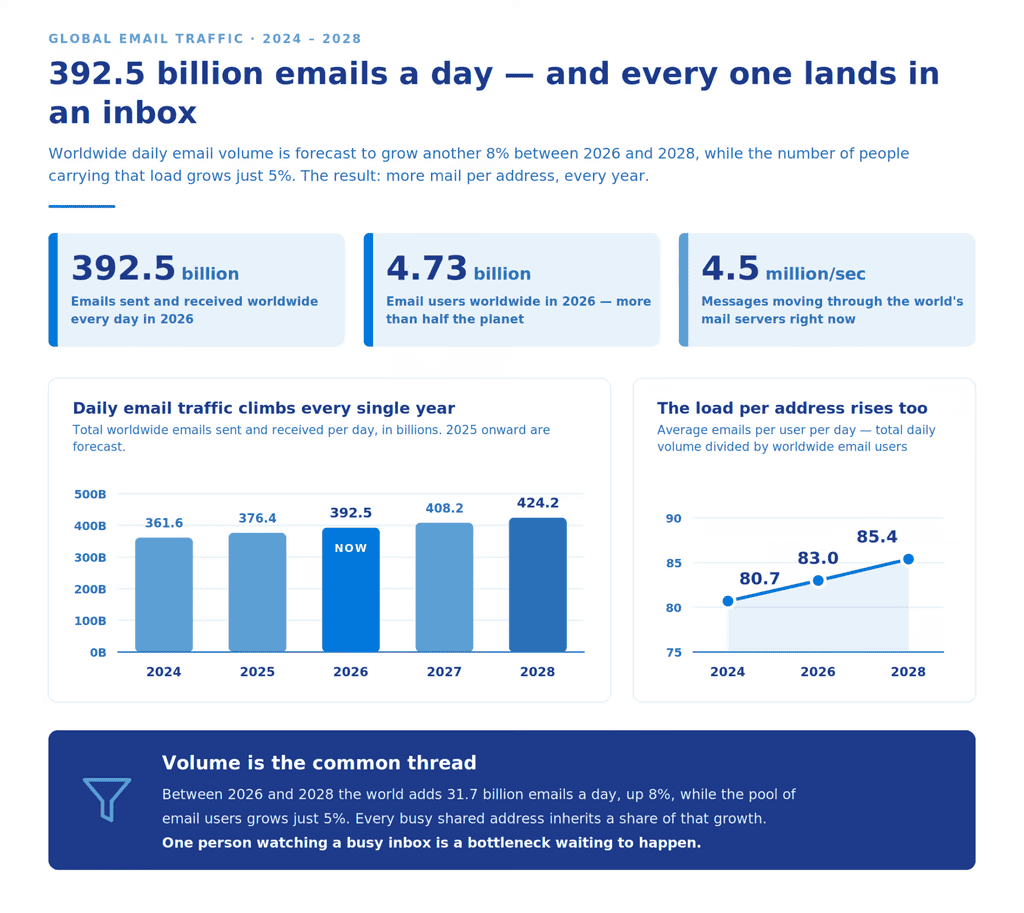
Un seul responsable sur une adresse très sollicitée devient un goulot d’étranglement, car le trafic augmente d’environ 4 % par an tandis que la base d’utilisateurs n’augmente que de 3 %. La charge par adresse continue donc de croître.
Selon le rapport Email Statistics Report 2024‑2028 du Radicati Group, 361,6 milliards d’emails étaient envoyés chaque jour en 2024. La prévision pour 2026 est de 392,5 milliards, et 424,2 milliards en 2028.
Comment fonctionne une boîte mail partagée au quotidien ?
Cinq mécanismes assurent l’essentiel. Les boîtes partagées natives gèrent les permissions et la visibilité. L’assignation, les alertes de collision et le reporting viennent généralement de logiciels spécialisés.
| Mécanisme | Ce qu’il fait | Pourquoi votre équipe le ressent |
|---|---|---|
| Assignation | Associe un nom à une conversation | Élimine le “Je pensais que tu t’en occupais” |
| Collision | Signale qu’un collègue a déjà ouvert le fil | Évite les réponses contradictoires |
| Journal d’activité | Enregistre ouvertures, réponses, assignations, suppressions | Donne une trace en cas de problème |
| Permissions | Contrôle lecture, envoi, administration | Limite les dégâts en cas de compte compromis |
| Collaboration | Notes internes et brouillons partagés | Garde le contexte dans la boîte, pas dans le chat |
Comment ajouter une boite mail partagée dans Outlook
Pour ajouter une boîte mail partagée dans Outlook, vous devez d’abord obtenir Full Access de votre administrateur. Une fois accordé, l’automapping ajoute généralement la boîte automatiquement. Redémarrez Outlook et vérifiez le volet des dossiers avant de faire quoi que ce soit manuellement.
Ajouter une boîte mail partagée sur Windows
Nouveau Outlook Mail > clic droit sur votre compte > “Add shared folder or mailbox” > saisir l’adresse.
Outlook classique File > Account Settings > Account Settings > Email > Change > More Settings > Advanced > Add > saisir l’adresse > OK > Next > Finish > Close.
Outlook sur le web Clic droit sur votre nom > Add shared folder or mailbox.
Ajouter une boîte mail partagée sur Mac
Tools > Accounts > sélectionner votre compte > Delegation and Sharing > Open these additional mailboxes > + > saisir l’adresse.
Deux différences par rapport à Windows :
- Mac ne supporte que Full Access
- Pas d’automapping
Accéder et envoyer depuis une boîte mail partagée
Pour répondre depuis l’adresse partagée : New Email > choisir l’adresse dans From. Si le champ n’apparaît pas : Options > From.
Niveaux de permission :
- Full Access : lire, classer, supprimer
- Send As : envoyer comme l’adresse
- Send on Behalf : “Votre Nom au nom de Boîte Partagée”
Accordez toujours le niveau le plus étroit possible.
Comment configurer une boîte mail partagée dans Google Workspace
Une boîte mail partagée dans Google Workspace peut être configurée de trois manières. Le choix dépend du niveau de structure dont votre équipe a besoin.
Boîte partagée native
L’administrateur crée la boîte et accorde l’accès. Les délégués peuvent lire, envoyer, supprimer, et gérer les contacts.
Étapes :
- Se connecter à la console Admin Google
- Home > Users > “Set up a shared email address”
- Ajouter les utilisateurs
- Confirmer
- Vérifier si la fonctionnalité est disponible dans votre console (déploiement progressif)
Collaborative Inbox dans Google Groups
Si l’option native n’est pas disponible, Collaborative Inbox est l’équivalent le plus proche.
Créer un groupe > ajouter les membres > activer Collaborative Inbox.
Fonctionnalités :
- Revendiquer les conversations
- Assigner
- Étiqueter
- Marquer comme terminé
Limites :
- Les réponses partent de l’adresse personnelle
- Pas de détection de collision
- Pas de notes internes
- Pas de confidentialité par message
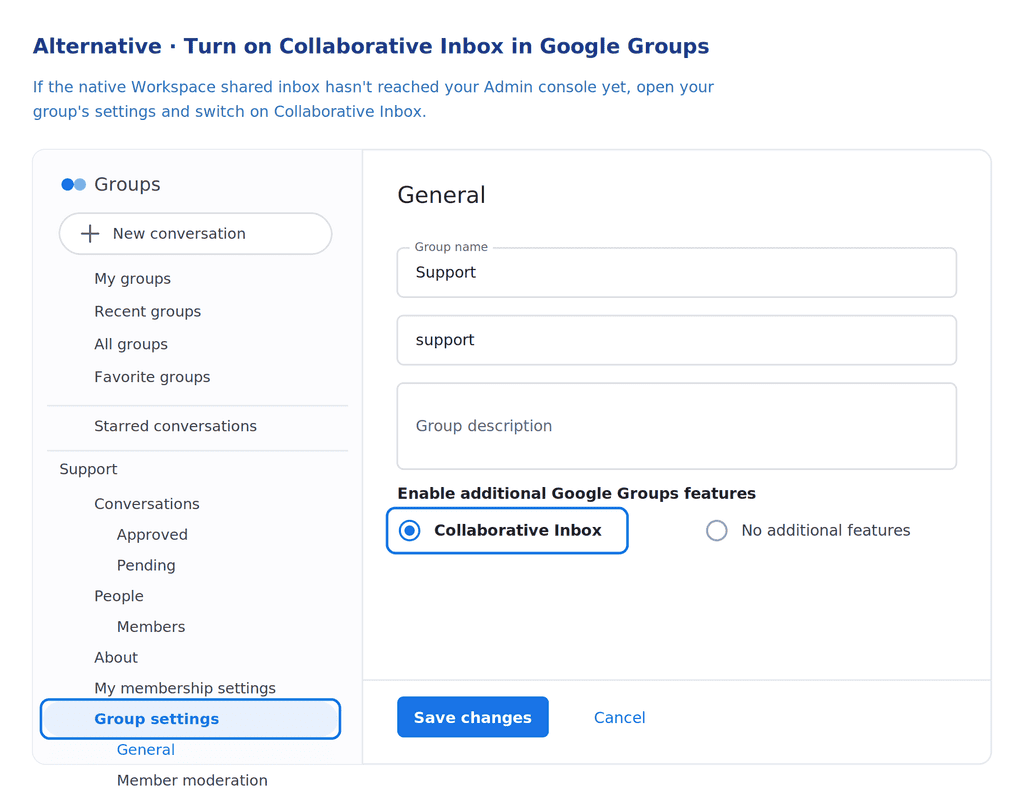
Important : la boîte de réception collaborative de Google ne propose aucun paramètre de confidentialité au niveau des messages. Tous les membres du groupe peuvent donc voir toutes les conversations, même lorsqu’une conversation est attribuée à un membre spécifique. Pensez-y lorsque vous définissez la liste des personnes autorisées à y accéder.
Délégation Gmail
Le propriétaire ouvre Settings > Accounts and Import > Grant access to your account > ajoute les collègues.
Google supporte jusqu’à 1 000 délégués, mais recommande environ 40 actifs.
Toujours déléguer une boîte dédiée, jamais une boite personnelle.
Ce qui peut mal tourner avec une boîte mail partagée
Mots de passe partagés et MFA inutilisable
Donner un identifiant commun à plusieurs personnes est la pire pratique. Impossible d’appliquer une authentification à deux facteurs forte. Aucune trace de qui fait quoi.
Accès obsolète
Les rôles changent. Les stagiaires partent. Les permissions restent. Revoir régulièrement.
Un compte compromis compromet toute la boîte
Un phishing réussi sur un membre donne accès à tout l’historique.
Le fournisseur peut lire vos messages
Microsoft 365 et Google Workspace chiffrent au repos, mais détiennent les clés. Seul le chiffrement de bout en bout élimine ce risque.
Avez‑vous besoin d’un logiciel de gestion de boîte mail partagée ?
Les boîtes natives gèrent l’accès. Elles ne gèrent pas le workflow.
Un logiciel devient utile au‑delà de dix personnes, ou si vous êtes mesuré sur les temps de réponse.
Attention : ces outils lisent et traitent le contenu de la boîte pour fournir assignation, notes, reporting. Vous ajoutez donc un tiers qui accède à vos messages.
Si la confidentialité est prioritaire, Mailfence fonctionne différemment : le partage se fait dans les Groupes, et les messages chiffrés OpenPGP restent illisibles pour Mailfence lui‑même.
Quels fournisseurs gardent les messages privés ?
| Fournisseur | boîte partagée | Mode d’accès | Le fournisseur peut lire ? |
|---|---|---|---|
| Microsoft 365 | Oui | Full Access / Send As | Oui |
| Google Workspace | Oui | Délégation / Groups | Oui |
| Tuta | Oui | Ajout de membres | Non |
| Mailfence | Oui | Partage via Groupes | Non |
| Proton Mail | Groupes uniquement | Redirection | Non (boîtes perso) |
| Logiciels tiers | Oui | Sur Gmail / Microsoft | Oui |
Deux questions suffisent :
- Quelqu’un hors de votre équipe peut‑il lire ces messages ?
- Pouvez‑vous retirer un accès sans tout casser ?
Comment fonctionnent les boîtes mail partagées Mailfence
Mailfence construit le partage sur les Groupes : l’accès suit les personnes, pas les mots de passe.
Prérequis
- Le propriétaire et les utilisateurs doivent être dans le même Groupe
- Le propriétaire doit avoir un abonnement Pro ou Ultra
- Les comptes gratuits peuvent envoyer depuis la boîte partagée
Activer le partage
Settings > Messages > Mailbox sharing > Add a user > choisir le membre > choisir l’espace de groupe > OK.
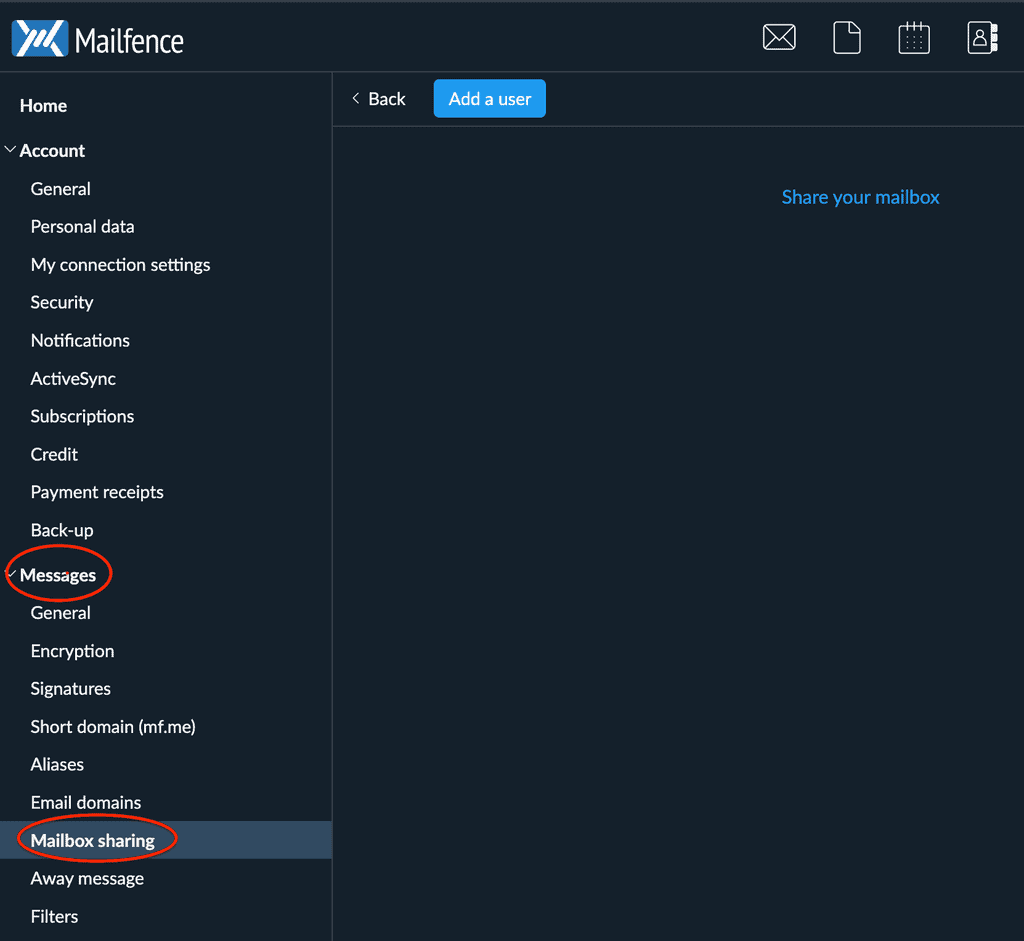
Pour révoquer l’accès ultérieurement, sélectionnez le membre concerné, puis cliquez sur l’icône X. Vous trouverez les instructions complètes dans « Comment configurer une boîte mail partagée ».
Portée de l’accès
Les collègues accèdent via le menu déroulant en haut à gauche. Accès total : Inbox, Sent, Trash, Templates. Pas de distinction Send As / On Behalf : tout le monde envoie comme l’adresse. Chaque utilisateur garde son propre login et sa 2FA.
Comment réparer une boîte mail partagée désorganisée
- Ne transférez plus les emails. Gardez tout au même endroit.
- Décidez qui répond. Une règle claire.
- Trois dossiers : en attente client, en attente interne, terminé.
- Fixez des délais de réponse.
- Scindez l’adresse si le volume est trop élevé.
- Vérifiez les accès régulièrement.
Comment choisir la bonne boîte mail partagée ?
| Équipe / usage | Meilleur choix |
|---|---|
| 2–5 personnes, faible volume | Microsoft 365, Google Workspace, délégation simple |
| 5–20 personnes, volume stable | Boîte native + règles d’ownership ; logiciel si besoin |
| 20+ personnes, volume élevé | Logiciel dédié ou helpdesk |
| Données sensibles | Mailfence ou Tuta |
Si vous êtes déjà dans Microsoft ou Google, leurs options natives sont les plus simples. Si la confidentialité est prioritaire, choisissez Mailfence ou Tuta. Si vous voulez un écosystème large, Microsoft ou Google. Et si la confidentialité devient prioritaire plus tard, vous pouvez migrer vers Mailfence.
Conclusion
La différence se voit en une semaine. Les doublons disparaissent. Les trous dans la couverture deviennent visibles. L’adresse cesse d’appartenir à la personne qui répond ce mois‑ci.
Le point que les équipes oublient : la sécurité. Identifiants individuels, 2FA, permissions étroites, revue trimestrielle. Et le chiffrement pour fermer la dernière faille.
La confidentialité et la sécurité ne sont absolument pas incompatibles : « La sécurité garantit la confidentialité, et la confidentialité garantit la sécurité.” – Patrick De Schutter, cofondateur de Mailfence
Si vous préférez que la boîte de réception de votre équipe reste inaccessible à toute personne extérieure, Mailfence propose le partage de boîte mail au sein d’une suite complète de productivité : e-mails chiffrés, calendrier, documents, contacts et groupes, hébergée en Belgique et conforme au RGPD.
Mailfence – un service de messagerie sécurisé et respectueux de votre confidentialité. Suivez-nous sur Twitter et Reddit et restez informé à tout moment.
FAQ sur les boites mail partagées
Comment éviter les fuites accidentelles ?
Il faut limiter l’accès à la boite mail partagée, revoir les permissions chaque trimestre et éviter de transférer des conversations sensibles vers des boites personnelles. Pour les contenus confidentiels, utiliser le chiffrement de bout en bout afin que seuls votre équipe et les destinataires puissent lire les messages.
Comment une boite mail partagée s’intègre‑t‑elle dans le RGPD ?
Le RGPD impose un contrôle d’accès clair, une traçabilité et une minimisation des données. Une boite mail partagée aide en centralisant les messages plutôt que de les disperser dans des boites individuelles. Pour les données sensibles, choisir un fournisseur comme Mailfence qui propose du chiffrement de bout en bout afin que le contenu reste illisible pour toute personne extérieure à votre équipe.
Dois‑je utiliser un logiciel de gestion de boite mail partagée ou rester sur une boite native ?
Les boites natives conviennent aux petites équipes et aux volumes maîtrisés. Passer à un logiciel dédié devient utile lorsque vous avez besoin d’un workflow structuré, avec assignation, notes internes, détection de collision, SLA ou analytics.
Faut‑il une licence pour une boite mail partagée dans Microsoft 365 ?
En général non. Chaque utilisateur doit avoir sa propre licence Exchange Online, mais la boite partagée elle‑même n’en nécessite pas. Trois exceptions existent : les boites non licenciées sont limitées à 50 Go, une boite de 100 Go ou l’activation du litigation hold impose Exchange Online Plan 2, et l’activation de la connexion directe à la boite nécessite une licence.
Comment fonctionne une boite mail partagée dans Google Workspace ?
Trois méthodes existent : une boite partagée native, une Collaborative Inbox via Google Groups ou la délégation Gmail. La boite native est la plus proche du fonctionnement d’une boite partagée Microsoft 365. Collaborative Inbox passe par l’interface Groups, et la délégation donne accès à une boite dédiée.
Quelle est la différence entre une boite mail partagée et une liste de distribution ?
Une liste de distribution copie chaque message dans la boite de chaque membre. Une boite mail partagée conserve une seule copie centralisée, visible par tous, avec les réponses et les éléments envoyés au même endroit.
Une boite mail partagée peut‑elle être chiffrée ?
Oui, mais le type de chiffrement varie selon le fournisseur. Microsoft 365 et Google Workspace chiffrent les données au repos et en transit, mais détiennent les clés et peuvent déchiffrer le contenu. Le chiffrement de bout en bout est différent : seuls l’expéditeur et le destinataire possèdent les clés, ce qui garantit que personne d’autre ne peut lire les messages.