

En una bandeja de entrada de soporte@ es fácil que algunos mensajes se pierdan. Alguien supone que otra persona ya ha respondido al cliente. Como resultado, un reembolso se queda tres días sin gestionar porque nadie se hace cargo de él. Además, un contrato se reenvía con un «FYI» y termina perdido entre cientos de correos.
Si esto le resulta familiar en su dirección de soporte@, un buzón compartido puede solucionar la mayor parte del problema. Y configurarlo es más fácil de lo que probablemente imagina.
En esta guía aprenderá:
- Qué es un buzón compartido y en qué se diferencia de una lista de distribución
- Cómo añadir un buzón compartido en Outlook para Windows, Mac y la web
- Cómo configurar una bandeja de entrada compartida en Google Workspace, incluida la Bandeja de entrada colaborativa
- Qué brechas de seguridad pasan por alto la mayoría de los equipos, incluida una que los permisos no pueden solucionar
- Cuándo merece la pena pagar por un software de bandeja de entrada compartida y cuándo no
- Qué proveedores mantienen los mensajes de su equipo inaccesibles para terceros
- Cómo activar el uso compartido del buzón en Mailfence
¿Qué es un buzón compartido y quién lo utiliza?
Un buzón compartido es una única dirección de correo electrónico a la que varias personas pueden acceder, desde la que pueden leer y enviar mensajes, cada una con su propio inicio de sesión. Nadie inicia sesión directamente en el buzón. En su lugar, el acceso se concede a cada persona y el buzón aparece junto a las carpetas propias de cada usuario.
Funciona como una cuenta de correo electrónico normal, salvo que varias personas la gestionan. Por eso, es una opción habitual para direcciones genéricas como info@ o soporte@, o para permitir que un asistente gestione su correo.
En particular, es especialmente útil para equipos en los que la dirección es más importante que la persona que está detrás de ella: soporte, ventas, RR. HH., finanzas o asuntos jurídicos. En estos casos, varias personas necesitan responder desde la misma dirección y saber si sus compañeros ya han respondido.
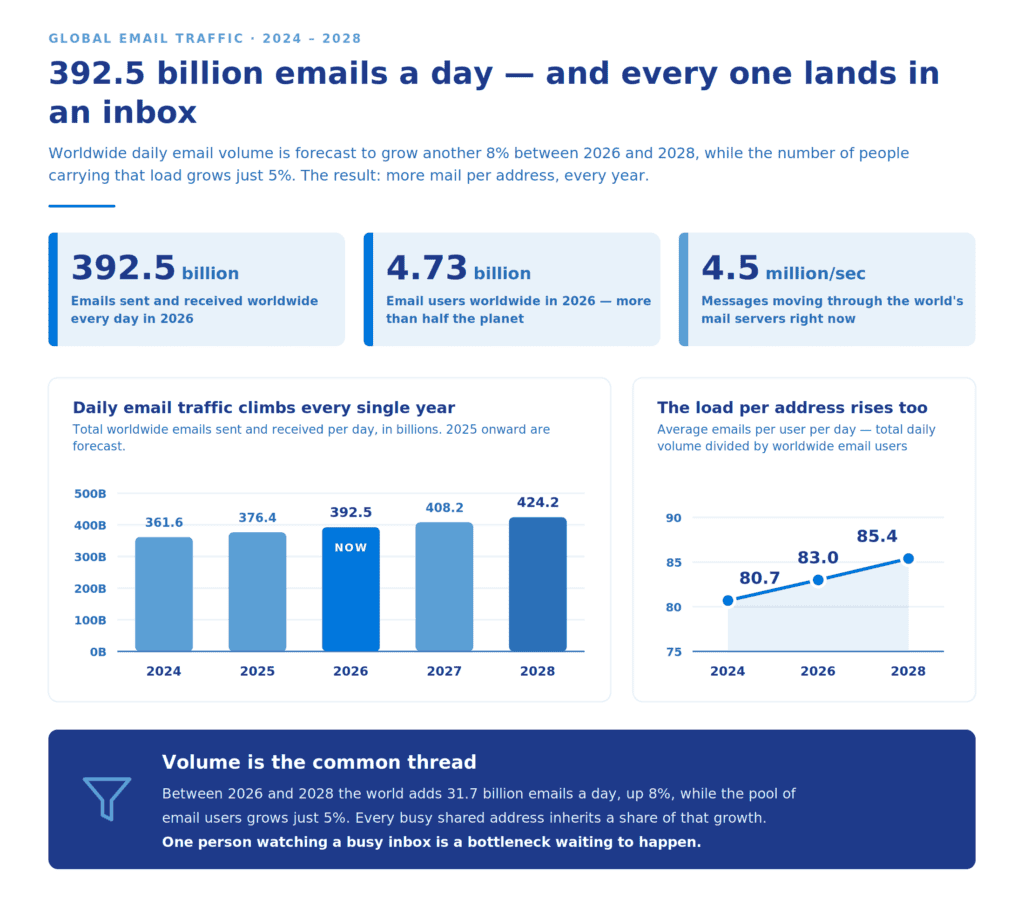
Que una sola persona supervise una dirección con mucho tráfico puede convertirse rápidamente en un cuello de botella. Además, el tráfico de correo crece aproximadamente un 4 % al año, mientras que la base de usuarios aumenta alrededor de un 3 %, por lo que la cantidad de mensajes que gestiona cada dirección sigue creciendo.
Según el informe Email Statistics Report, 2024-2028 de Radicati Group, en 2024 se contabilizaron 361.600 millones de correos electrónicos al día entre 4.480 millones de usuarios. Su previsión sitúa la cifra en 392.500 millones diarios en 2026 y en 424.200 millones en 2028.
¿Cómo funciona una bandeja de entrada compartida en el día a día?
Cinco elementos desempeñan las funciones principales. Los buzones compartidos nativos gestionan los permisos y la visibilidad compartida. La asignación, las alertas de colisión y los informes suelen proceder de un software de bandeja de entrada compartida que se añade a estas soluciones.
| Elemento | Qué hace | Cómo lo nota su equipo |
| Asignación de mensajes | Asigna una conversación a una persona | Evita el problema de «Pensaba que se encargaba usted» |
| Prevención de colisiones | Indica cuándo un compañero ya tiene abierto el hilo | Evita que dos personas envíen respuestas contradictorias |
| Registros de actividad | Registra quién ha abierto, respondido, asignado o eliminado un mensaje | Proporciona un registro de auditoría cuando algo sale mal |
| Gestión de permisos | Controla quién puede leer, enviar o administrar | Limita el alcance de un posible daño si una cuenta se ve comprometida |
| Colaboración en tiempo real | Permite añadir notas internas y compartir borradores asociados al hilo | Mantiene el contexto en el buzón en lugar de dispersarlo por los chats |
Cómo añadir un buzón compartido en Outlook
Para añadir un buzón compartido a Outlook, primero necesita que su administrador le conceda Acceso Total. Una vez concedido, el mapeo automático suele añadir el buzón por usted. Después, reinicie Outlook y compruebe el panel de carpetas antes de realizar cualquier acción manual.
Cómo añadir un buzón compartido en Windows
Nuevo Outlook: seleccione Correo en el panel de navegación. Haga clic con el botón derecho en el nombre de su cuenta en el panel de carpetas. Seleccione «Agregar carpeta o buzón compartido». Introduzca la dirección, por ejemplo, info@contoso.com.
Outlook clásico: abra la pestaña Archivo, seleccione Configuración de la cuenta > Configuración de la cuenta y abra la pestaña Correo electrónico. Seleccione su cuenta y elija Cambiar. Seleccione Más configuraciones > Avanzadas > Agregar. Introduzca la dirección compartida y confirme con Aceptar, Siguiente, Finalizar y Cerrar.
Outlook en la web: haga clic con el botón derecho en su nombre en la lista de carpetas y seleccione Agregar carpeta o buzón compartido.
Cómo añadir un buzón compartido en Mac
Abra Herramientas > Cuentas, seleccione su propia cuenta y, a continuación, abra Delegación y Uso Compartido. En Abrir estos buzones adicionales, haga clic en el botón + y añada la dirección compartida.
Hay dos diferencias con Windows. En primer lugar, en Mac solo se admite Acceso Total, por lo que es posible que otros niveles de permisos no funcionen correctamente. Además, no hay mapeo automático, por lo que el buzón no aparece por sí solo.
Cómo acceder a un buzón compartido y enviar mensajes desde él
Para responder desde la dirección compartida, seleccione Nuevo Correo Electrónico y elija dicha dirección en el campo «De». Si el campo no aparece, actívelo mediante Opciones > De.
Los niveles de permisos determinan lo que puede hacer:
- Acceso Total: permite leer, organizar y eliminar todo el contenido del buzón
- Enviar Como: el correo saliente aparece como enviado desde la dirección compartida
- Enviar en Nombre de: los destinatarios ven «Su nombre en nombre del buzón compartido»
Conceda el nivel de acceso más limitado que permita realizar la tarea. Si concede Acceso Total, cuando bastaría con Enviar Como, estará dando acceso a todo el historial de mensajes a otra persona.
Cómo configurar un buzón compartido en Google Workspace
Una bandeja de entrada compartida en Google Workspace puede configurarse de tres formas. La opción que elija dependerá del nivel de estructura que necesite su equipo.
Bandeja de entrada compartida nativa
La bandeja de entrada compartida nativa de Google es lo más parecido a un buzón compartido de Microsoft 365. El administrador crea el buzón y concede acceso. A continuación, los usuarios con acceso pueden leer, enviar y eliminar mensajes, así como consultar y añadir contactos.
- Inicie sesión en la consola de administración de Google con una cuenta de administrador.
- En la sección Usuarios de la página principal, haga clic en «Configurar una dirección de correo electrónico compartida» e introduzca la dirección que desea utilizar.
- Haga clic en Añadir nuevos usuarios e introduzca los datos de cada persona, o busque por nombre para añadir usuarios existentes como delegados.
- Haga clic en Siguiente. Si omite este paso, los usuarios se añadirán al buzón, pero no tendrán acceso a la bandeja de entrada compartida.
- Revise la lista de usuarios recién añadidos, haga clic en Siguiente y, después, en Listo.
La función se está implementando por fases, por lo que debe comprobar si ya está disponible en su consola de administración.
Bandeja de entrada colaborativa en Google Groups
Si la opción nativa aún no está disponible, una bandeja de entrada colaborativa en Google Groups es la alternativa más similar. Cree un grupo de Google con la dirección que desea utilizar, añada miembros y, a continuación, active la opción Bandeja de entrada colaborativa en la configuración del grupo.
Su equipo podrá hacerse cargo de las conversaciones, asignarlas, aplicar etiquetas y marcar los hilos como completados. Todo se gestiona desde la interfaz de Groups y no desde Gmail.
Hay dos limitaciones importantes. Las respuestas se envían desde la dirección personal de cada miembro, no desde la dirección del grupo. Además, no hay detección de colisiones ni notas internas.
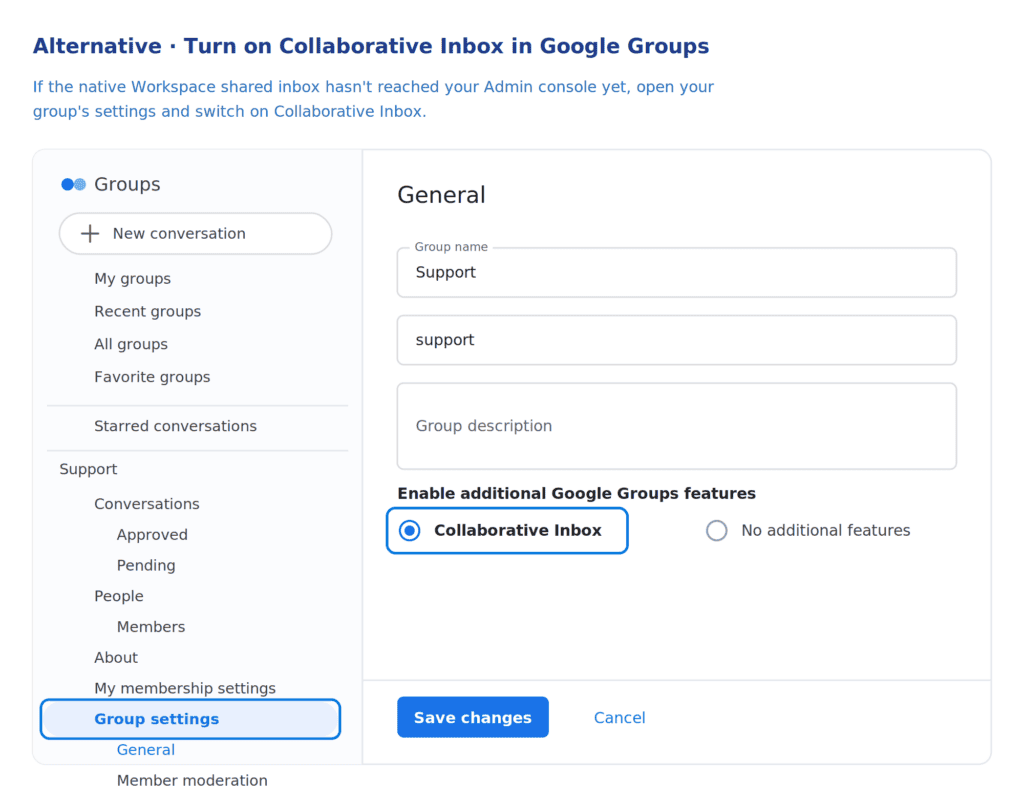
Importante: la bandeja de entrada colaborativa de Google no dispone de opciones de privacidad por mensaje, por lo que todos los miembros del grupo pueden ver todas las conversaciones, incluso aquellas asignadas a un miembro específico. Téngalo en cuenta al configurar la lista de personas con acceso.
Delegación de Gmail
El propietario abre Configuración > Cuentas e Importación > Conceder acceso a su cuenta y, a continuación, añade a sus compañeros mediante sus direcciones de correo electrónico. Cada delegado acepta una invitación y accede al buzón desde el selector de cuentas de Gmail.
Google admite hasta 1.000 delegados, pero recomienda aproximadamente 40 usuarios trabajando al mismo tiempo. La delegación solo está disponible en ordenadores.
Asigne la delegación a una cuenta específica y nunca a la bandeja de entrada personal de otra persona. Los delegados pueden ver todo el contenido del buzón al que se les ha concedido acceso.
¿Qué puede salir mal con un buzón compartido?
Los permisos se configuran una vez y después se olvidan. Ahí es donde empiezan muchos de los problemas.
Contraseñas compartidas y MFA desactivada
Compartir un mismo inicio de sesión entre cinco personas es el atajo más habitual y una de las opciones menos recomendables. Un buzón compartido no debe utilizarse mediante un inicio de sesión directo.
La autenticación de dos factores no puede cumplir su función con unas credenciales que utiliza todo el equipo. Además, se pierde cualquier registro de quién ha hecho qué.
Accesos obsoletos
Con el tiempo, las personas cambian de puesto. Los colaboradores externos terminan sus contratos. Los becarios se marchan. Por eso, revise periódicamente las listas de acceso; de lo contrario, los permisos antiguos se acumularán silenciosamente.
Un acceso comprometido afecta a todos
Un solo correo de phishing que engañe a un miembro del equipo puede dar al atacante acceso a todo el buzón, incluidos los archivos. A partir de ahí, una dirección comprometida puede convertirse en un punto de partida eficaz para realizar ataques de phishing contra compañeros y clientes.
Su proveedor puede leerlo todo
Los buzones compartidos nativos de Microsoft 365 y Google Workspace están cifrados en reposo, pero el proveedor conserva las claves. Ningún ajuste de los permisos puede evitarlo. El cifrado de extremo a extremo sí puede hacerlo.
¿Necesita un software de bandeja de entrada compartida?
Los buzones nativos gestionan el acceso, pero no necesariamente el flujo de trabajo. En cambio, el software de bandeja de entrada compartida añade asignación, notas internas, detección de colisiones e informes sobre los tiempos de respuesta a una cuenta existente de Gmail o Microsoft 365.
Merece la pena asumir el coste cuando más de diez personas gestionan la bandeja de entrada y se mide el tiempo de respuesta. Sin embargo, por debajo de esa cifra, unas reglas claras y por escrito sobre quién se encarga de cada mensaje pueden cumplir la misma función de forma gratuita.
Hay una contrapartida que es fácil pasar por alto: el software específico para bandejas de entrada compartidas suele procesar el contenido del buzón para gestionar la asignación, las notas y los informes. Esto significa que está añadiendo a un tercero a la lista de empresas que gestionan la correspondencia de su equipo.
Si la privacidad es la prioridad, Mailfence ofrece un modelo diferente: el uso compartido del buzón se realiza dentro de Mailfence Groups y los mensajes cifrados con OpenPGP son ilegibles para la propia Mailfence.
¿Qué proveedores mantienen los mensajes privados?
| Proveedor | ¿Buzón compartido? | Cómo funciona el acceso | ¿Puede el proveedor leer el contenido? |
| Microsoft 365 / Exchange | Sí | El administrador concede «Acceso Total» o «Enviar Como» | Sí |
| Google Workspace | Sí | El administrador asigna delegados mediante la delegación de Gmail o la Bandeja de entrada colaborativa de Google Groups | Sí |
| Tuta | Sí | El administrador crea un buzón compartido y añade miembros | No |
| Mailfence | Sí | El propietario comparte el buzón con miembros del mismo Mailfence Group | No |
| Proton Mail | Solo grupos | Las direcciones de grupo reenvían los mensajes a todos los miembros | No, para buzones personales |
| Shared inbox software | Sí | Añade asignación, notas e informes a Gmail o Microsoft 365 | Sí |
En definitiva, dos preguntas lo determinan todo: ¿puede alguien ajeno a su equipo leer estos mensajes? ¿Y puede retirar el acceso de una persona sin afectar al resto?
Cómo funcionan los buzones compartidos de Mailfence
Mailfence basa el uso compartido de buzones en Mailfence Groups, de modo que el acceso se asigna a personas y no a contraseñas.
Requisitos previos
- La cuenta del propietario del buzón y las cuentas de las personas con acceso deben ser miembros del mismo grupo.
- El usuario que quiera dar acceso a su buzón debe disponer de un plan Pro o Ultra que permita esta función.
Nota: una cuenta gratuita también puede enviar correos electrónicos utilizando cualquiera de las direcciones de los buzones compartidos, por lo que no necesita una suscripción de pago. Los usuarios también pueden crear una firma específica para cada buzón al que tienen acceso.
Cómo activar un buzón compartido
Haga clic en su foto de perfil, situada en la parte superior derecha, y, a continuación, en Configuración. Seleccione Mensajes > Uso compartido del buzón en la columna izquierda. Haga clic en Añadir un usuario, seleccione a los miembros de un grupo que administre o del que forme parte, elija el espacio de trabajo del grupo en el menú desplegable y confirme con Aceptar.
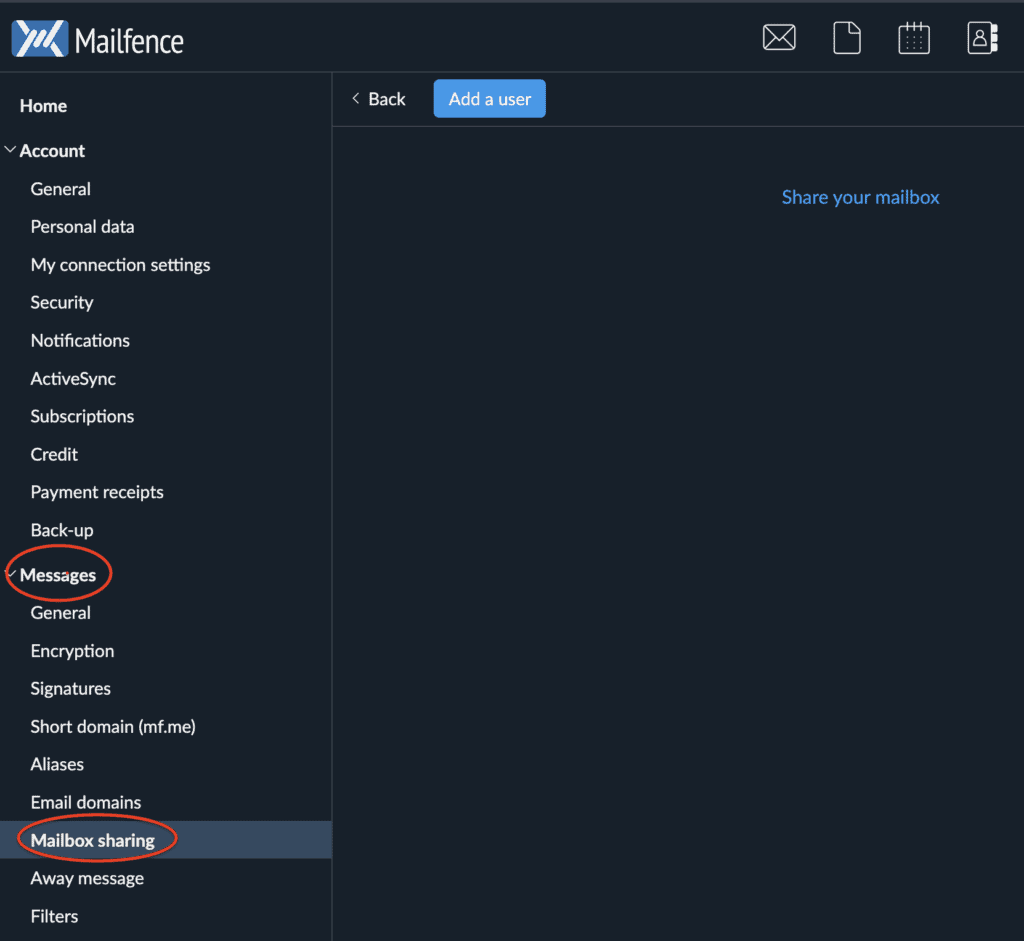
Para revocar el acceso posteriormente, seleccione al miembro y haga clic en el icono X. Encontrará las instrucciones completas en Cómo configurar un buzón compartido.
Qué incluye el acceso al buzón compartido
Sus compañeros pueden acceder al buzón compartido desde el menú desplegable situado debajo del logotipo, en la parte superior izquierda, el mismo que se utiliza para los entornos de grupo. El acceso es total: están disponibles todas las carpetas, incluidas Bandeja de entrada, Enviados, Papelera y Plantillas.
Mailfence no distingue entre Enviar como y Enviar en Nombre de, por lo que cualquier persona con acceso puede enviar mensajes desde la dirección del propio buzón. Como el acceso se concede individualmente, cada usuario mantiene su propio inicio de sesión y su propia autenticación de dos factores.
Cómo solucionar una bandeja de entrada compartida desorganizada
Una bandeja de entrada fragmentada es aquella que se ha dividido en varias partes sin que nadie se dé cuenta. En lugar de contar con un único espacio donde llegan los mensajes y pasan por un flujo de trabajo sencillo, las tareas terminan dispersas entre múltiples copias, reenvíos, carpetas y versiones de una misma conversación.
- Deje de reenviar correos electrónicos. Manténgalo todo en un solo lugar.
- Decida quién responde. Establezca una regla clara.
- Utilice tres carpetas. Esperando al cliente, esperando por nuestra parte y hecho.
- Establezca tiempos de respuesta. Todos deben seguir los mismos plazos.
- Divida la bandeja de entrada si está demasiado saturada. Utilice una dirección por tema.
- Revise periódicamente los accesos. Elimine las cuentas antiguas y reduzca los permisos.
¿Cómo elegir el buzón compartido adecuado?
Elija en función del tamaño del equipo, del volumen de mensajes, de las necesidades del flujo de trabajo y de si desea un buzón compartido nativo o una plataforma específica de bandeja de entrada compartida.
| Equipo / caso de uso | Mejor opción |
| 2–5 personas, poco volumen | Buzón compartido de Microsoft 365, Bandeja de entrada colaborativa de Google Workspace o un buzón sencillo con delegación |
| 5–20 personas, volumen constante | Buzón compartido nativo junto con reglas claras de asignación; añada un software de bandeja de entrada compartida si necesita seguimiento de asignaciones o informes |
| Más de 20 personas, mucho volumen y objetivos de servicio | Software específico de bandeja de entrada compartida o una solución completa de helpdesk |
| Cualquier tamaño, información confidencial | Mailfence o Tuta si la privacidad es la prioridad; Microsoft 365 o Google Workspace si desea un ecosistema de trabajo más amplio y flujos de trabajo de buzones compartidos más desarrollados |
Si ya trabaja con Microsoft o Google, sus opciones nativas son las más fáciles de integrar. Cuando la privacidad es la prioridad, elija Mailfence o Tuta. Para un ecosistema de trabajo más amplio y flujos de trabajo de buzones compartidos más desarrollados, elija Microsoft 365 o Google Workspace. Y si la privacidad adquiere mayor importancia más adelante, puede cambiar de Google o Microsoft a Mailfence.
Reflexiones finales
La mayoría de los equipos nota la diferencia en una semana. Las respuestas duplicadas desaparecen. Las lagunas en la cobertura se hacen visibles en lugar de limitarse a percibirse. Y la dirección deja de pertenecer a quien se encargue de responder ese mes.
La parte que los equipos suelen pasar por alto es la capa de seguridad que hay debajo. Los inicios de sesión individuales con 2FA, unos permisos limitados y una revisión trimestral de los accesos cuestan prácticamente nada y ayudan a cerrar las brechas que provocan incidentes reales. El cifrado cierra la última brecha, aquella que los permisos no pueden solucionar.
La privacidad y la seguridad no son en absoluto una cuestión de elegir entre una u otra: «La seguridad garantiza la privacidad y la privacidad garantiza la seguridad». – Patrick De Schutter, cofundador de Mailfence
Si prefiere que la bandeja de entrada de su equipo sea ilegible para cualquier persona ajena a él, Mailfence ofrece uso compartido del buzón dentro de una suite de productividad completa: correo electrónico cifrado, calendario, documentos, contactos y grupos, alojada en Bélgica y sujeta al RGPD.
Mailfence: un servicio de correo electrónico seguro y privado. Síganos en Twitter y Reddit para mantenerse informado.
Preguntas frecuentes sobre buzón compartido
¿Cómo puedo evitar la exposición accidental de datos?
Limite quién puede acceder al buzón compartido, revise los permisos trimestralmente y evite reenviar conversaciones confidenciales a bandejas de entrada personales. Si el contenido es confidencial, utilice cifrado de extremo a extremo para que solo su equipo y los destinatarios previstos puedan leerlo.
¿Cómo encaja un buzón compartido en el RGPD?
El RGPD exige un control de acceso claro, trazabilidad y minimización. Un buzón compartido ayuda a cumplir estos requisitos al centralizar los mensajes en lugar de dispersar copias entre cuentas personales. Para datos confidenciales, elija un proveedor como Mailfence que ofrezca cifrado de extremo a extremo para que el contenido siga siendo ilegible para cualquier persona ajena a su equipo.
¿Debo utilizar un software de bandeja de entrada compartida o mantener un buzón compartido nativo?
Utilice buzones nativos cuando el equipo sea pequeño y el volumen sea manejable. Pase a un software de bandeja de entrada compartida cuando necesite un flujo de trabajo estructurado con asignación, notas internas, detección de colisiones, SLA o análisis.
¿Necesita una licencia para un buzón compartido en Microsoft 365?
Por lo general, no. Cada usuario necesita su propio buzón con licencia de Exchange Online, pero el buzón compartido no requiere una licencia propia. Se aplican tres excepciones: los buzones sin licencia tienen un límite de 50 GB; para 100 GB o una retención por litigio se necesita Exchange Online Plan 2; y activar el inicio de sesión directo hace necesaria una licencia.
¿Cómo funciona una bandeja de entrada compartida en Google Workspace?
Hay tres opciones: una bandeja de entrada compartida nativa, una Bandeja de entrada colaborativa en Google Groups o la delegación de Gmail. La bandeja de entrada compartida nativa es la opción más similar a un buzón compartido de Microsoft 365, la Bandeja de entrada colaborativa funciona mediante Google Groups y la delegación concede acceso a una única cuenta.
¿En qué se diferencia una bandeja de entrada compartida de una lista de distribución?
Una lista de distribución copia cada mensaje en la bandeja de entrada de todos los miembros. Un buzón compartido mantiene una única copia en un solo lugar para que todos vean el mismo hilo, las respuestas y los mensajes enviados.
¿Se puede cifrar un buzón compartido?
Sí, aunque el significado de «cifrado» varía según el proveedor. Microsoft 365 y Google Workspace cifran los datos del buzón compartido en reposo y durante el tránsito, pero conservan las claves y pueden descifrar el contenido. El cifrado de extremo a extremo ofrece una garantía diferente: solo el remitente y el destinatario tienen las claves.