

Cuando dejan de entrar correos nuevos en Outlook, no siempre está claro dónde reside el fallo. Es posible que los mensajes estén acabando en la carpeta equivocada, que algún filtro los esté ocultando o que se haya alcanzado el límite de almacenamiento, lo que impide la recepción de correo nuevo. En ocasiones, Outlook simplemente deja de sincronizarse como debería.
Antes de tocar los ajustes de la cuenta o de reinstalar la aplicación, conviene repasar algunas de las causas más habituales. El problema suele ser más fácil de resolver de lo que parece a simple vista, por lo que merece la pena realizar las siguientes comprobaciones antes de recurrir a soluciones más complejas.
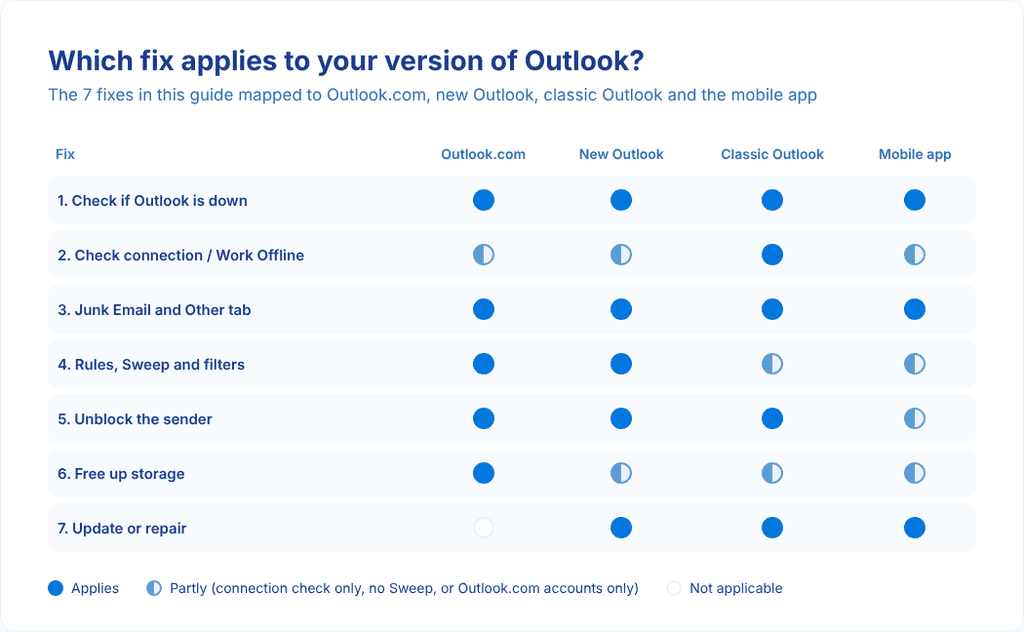
1. Comprobar si Outlook está caído
Antes de modificar cualquier ajuste, conviene descartar el motivo más sencillo por el que Outlook podría haber dejado de recibir correos.
Si los servidores de Microsoft están sufriendo alguna incidencia, ningún cambio que se realice desde el dispositivo logrará que vuelvan a entrar los mensajes.
Para salir de dudas, basta con abrir la página del estado del servicio de Microsoft y buscar el apartado de Outlook.com. Si aparece algún aviso, significa que Microsoft ya está al tanto del problema. ¿Se trata de una cuenta de trabajo o de un centro educativo? En ese caso, el estado del servicio (Exchange Online) solo es visible para el administrador de sistemas en el Centro de administración de Microsoft 365, por lo que habrá que consultarlo con el departamento de TI.
Si se confirma una caída del servicio, la única solución es tener paciencia. Solo queda esperar a que se restablezca la normalidad y volver a revisar la bandeja de entrada más tarde.
2. Verificar la conexión a internet
Outlook (especialmente en su versión clásica) necesita una conexión activa para descargar los mensajes nuevos. Una forma rápida de comprobarlo es abrir cualquier página web en el navegador; si no carga, el problema está en la conexión.
El Outlook clásico esconde una trampa adicional: el modo Trabajar sin conexión. Cuando esta función está activada, el programa no envía ni recibe nada hasta que se vuelve a conectar.
Para desactivarlo, hay que seguir estos pasos:
- Abre la pestaña «Enviar/Recibir ».
- Selecciona «Trabajar sin conexión». Si aparece resaltado, significa que el modo sin conexión está activado.
- Comprobar la barra de estado en la parte inferior de la ventana: el aviso «Trabajando sin conexión» debería desaparecer.
¿Se utiliza el nuevo Outlook para Windows? Esta versión no incluye ningún botón para trabajar sin conexión, por lo que se sincroniza automáticamente con el servidor de correo siempre que haya acceso a internet.
3. Revisar la carpeta de Correo no deseado y la pestaña Otros
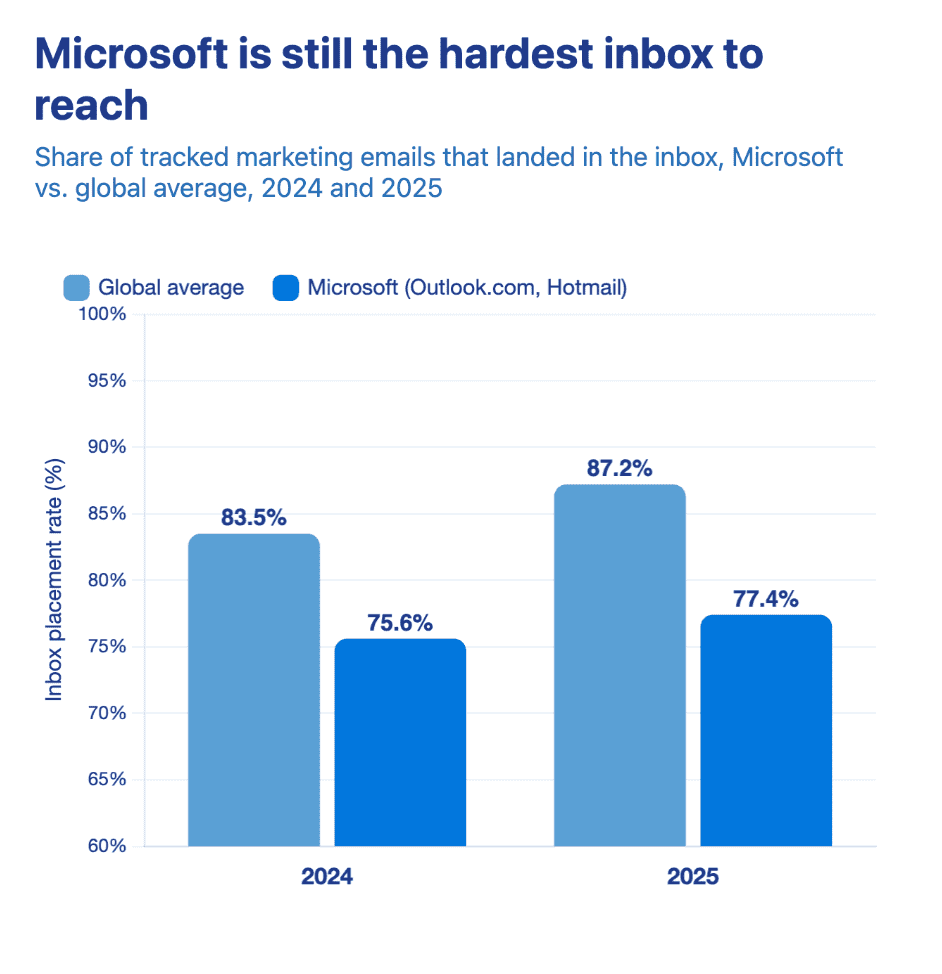
El filtro antispam de Outlook es muy estricto y, en ocasiones, intercepta un correo legítimo por error. Según el informe Email Deliverability Benchmark de 2026 elaborado por Validity, Microsoft registró en 2025 la tasa de entrega en bandeja de entrada más baja entre los principales proveedores de correo: solo el 77,4 % de los correos comerciales monitorizados llegaron a la bandeja principal, frente a una media global del 87,2 %.
Es posible que el mensaje sí haya llegado al buzón, pero que se haya desviado a otra carpeta, como Correo electrónico no deseado, Archivo o Elementos eliminados.
Esta es una de las razones más comunes por las que no recibes correos electrónicos en Outlook. Abre la carpeta «Correo no deseado» en su lista de carpetas y busca el mensaje.
¿Lo has encontrado? Márcalo como «No es spam» para que los correos de ese remitente lleguen a su bandeja de entrada la próxima vez.
Eso sí, es importante revisarlo cuanto antes. Outlook.com elimina de forma automática el correo no deseado entre 10 y 30 días después de su recepción; pasado ese plazo, el mensaje podría perderse definitivamente.
A continuación, echa un vistazo a la pestaña «Otros» en la parte superior de su bandeja de entrada. La Bandeja de entrada organizada divide su correo en dos pestañas y archiva los mensajes menos importantes en «Otros».
Captura de pantalla
Las pestañas «Destacados» y «Otros» en la bandeja de entrada de Outlook
¿Su correo perdido está en la pestaña «Otros»? Captura de pantalla: Microsoft Outlook.
Si su correo está ahí, selecciona «Mover siempre a Destacados» para mantener a ese remitente en tu vista principal.
4. Revisar las reglas, la función Limpiar y los filtros de la bandeja de entrada
Las reglas resultan muy útiles para organizar el correo, pero una sola condición mal configurada puede desviar los mensajes nuevos fuera de la vista. Si a Outlook no llegan correos que se estaban esperando, una regla olvidada suele ser la principal sospechosa.
Dónde encontrar las reglas configuradas:
- Outlook.com y el nuevo Outlook: ve a «Configuración» > «Correo» > «Reglas».
- Outlook clásico: ve a Archivo > Administrar reglas y alertas.
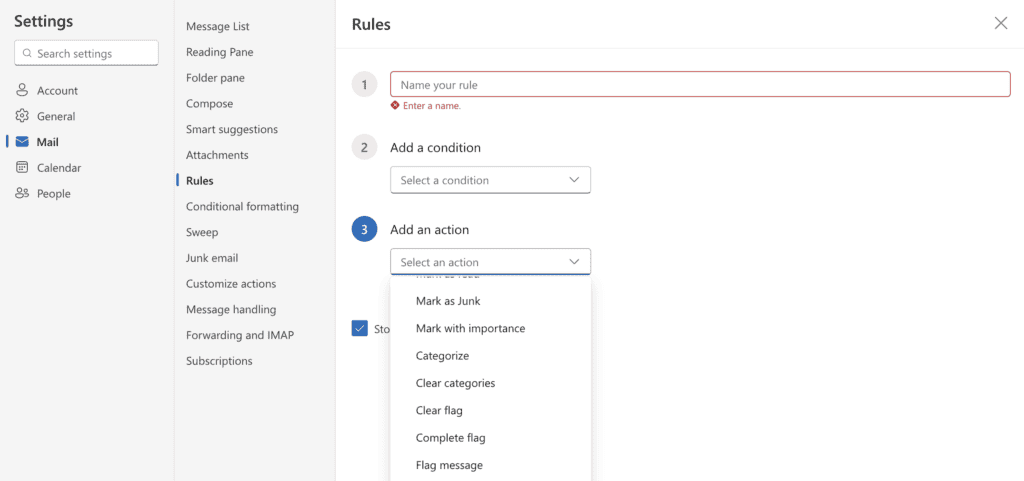
Desactiva cualquier función que mueva, borre o reenvíe mensajes sin que tú lo esperes. Las reglas se aplican al correo que llega a tu bandeja de entrada, así que revisa también las carpetas a las que se mueven los mensajes.
Asimismo, hay que comprobar la función Limpiar (Sweep). Esta herramienta permite mover o eliminar automáticamente los correos de un remitente concreto, y es muy fácil olvidarse de que se dejó configurada.
Por último, merece la pena fijarse en la opción Filtrar, situada justo encima de la lista de mensajes. Si está ajustada en No leídos o Marcados, es muy probable que los correos nuevos simplemente hayan quedado ocultos en la vista actual.
5. Desbloquear al remitente
Si el correo que falta procede de una persona en particular, conviene comprobar si se ha bloqueado su dirección por accidente.
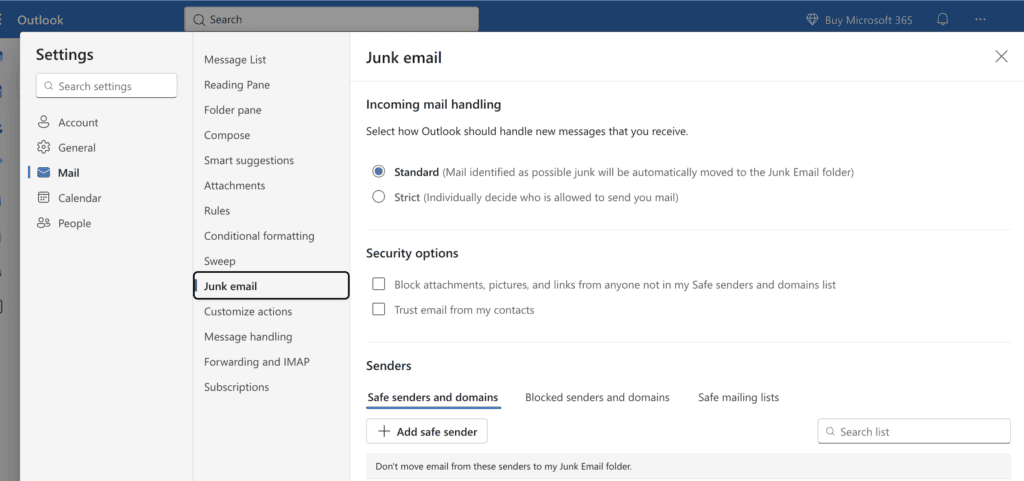
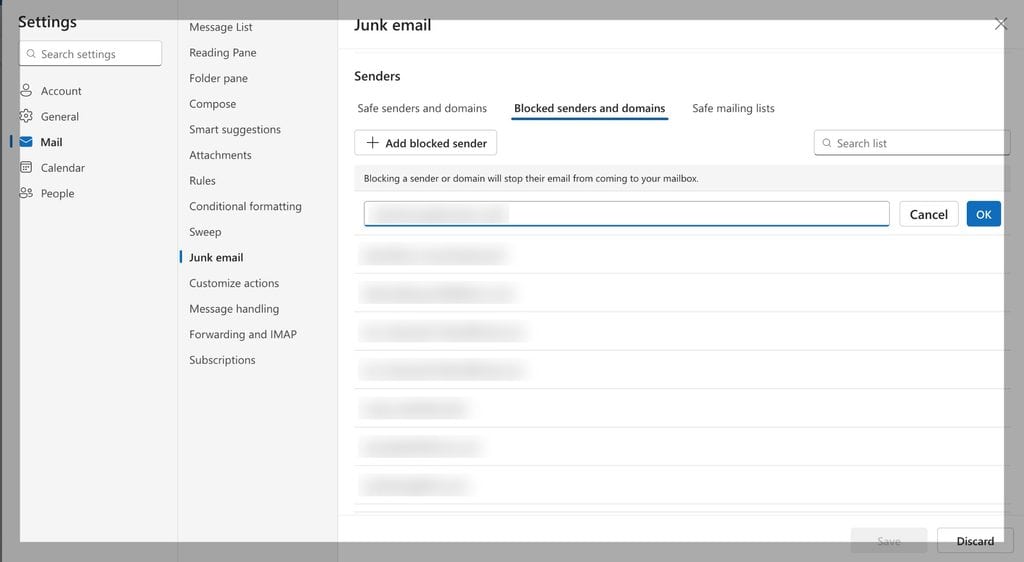
En Outlook.com y el nuevo Outlook, hay que dirigirse a Configuración → Correo → Correo electrónico no deseado, buscar el apartado Remitentes y dominios bloqueados y eliminar la dirección si aparece en la lista.
De paso, resulta recomendable añadir dicho contacto a Remitentes y dominios seguros. De este modo, los mensajes procedentes de remitentes seguros nunca se enviarán a la carpeta de correo no deseado.
En Outlook clásico, selecciona «Inicio» > «Correo no deseado» > «Opciones de correo no deseado» y, a continuación, abre la pestaña «Remitentes bloqueados ».
Si nada de esto funciona, es posible que el problema esté en el lado del remitente. Los correos que no superan las comprobaciones de autenticación, como el protocolo DMARC, suelen filtrarse como spam antes siquiera de llegar al destinatario. Desde el 5 de mayo de 2025, Microsoft exige que los dominios que envían más de 5.000 correos diarios a Outlook.com superen las verificaciones SPF, DKIM y DMARC, enviando directamente a la carpeta de correo no deseado cualquier mensaje de esos dominios que no cumpla los requisitos.
6. Liberar espacio de almacenamiento
La falta de espacio es un motivo que suele pasarse por alto cuando dejan de entrar correos en Outlook. En cuanto se llena el almacenamiento, Outlook.com pierde la capacidad tanto de enviar como de recibir mensajes.
Así funcionan las cuotas actuales según la página oficial de límites de almacenamiento de Microsoft:
- 15 GB de almacenamiento de correo en las cuentas gratuitas.
- 100 GB de almacenamiento de correo con una suscripción a Microsoft 365.
- 5 GB de almacenamiento gratuito en la nube, compartido entre OneDrive, los archivos adjuntos de Outlook.com y las aplicaciones de Microsoft 365.
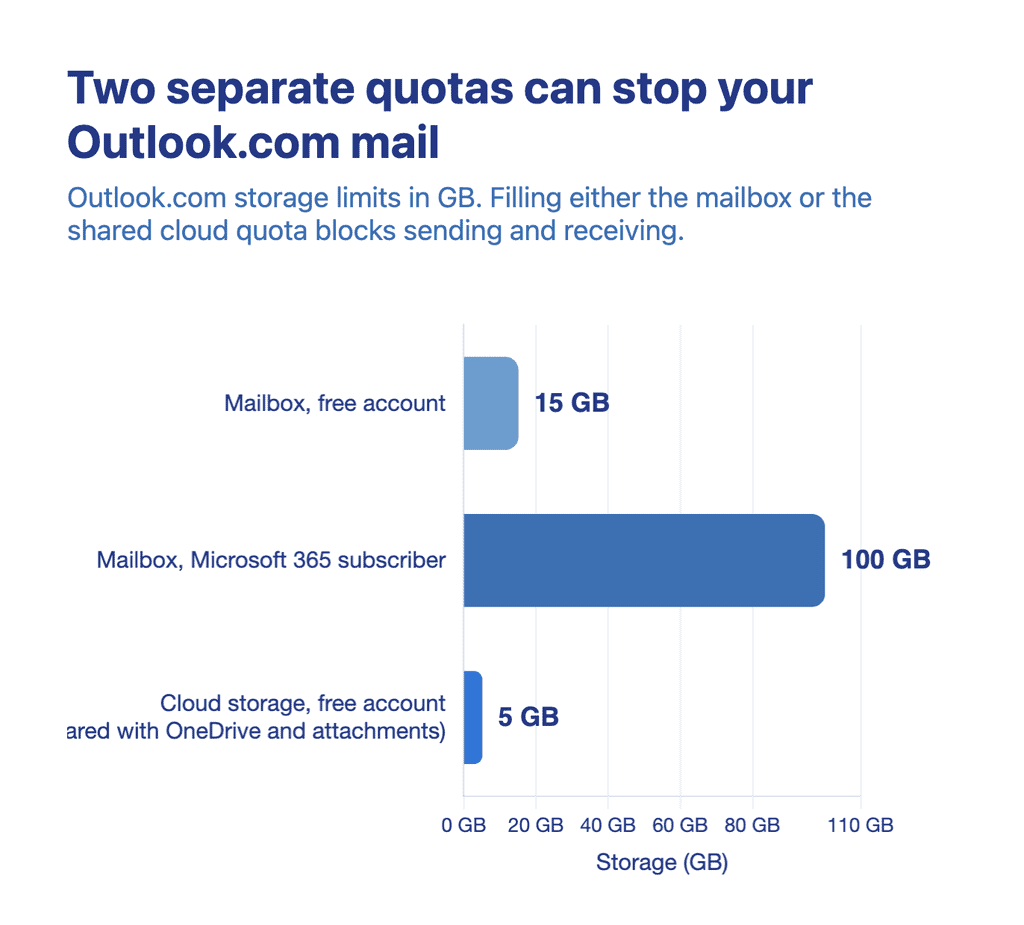
La cuota en la nube es la que suele pasar desapercibida. Si el almacenamiento en la nube se llena, Outlook.com deja de enviar y recibir mensajes, incluso aunque al buzón de correo todavía le quede espacio libre.
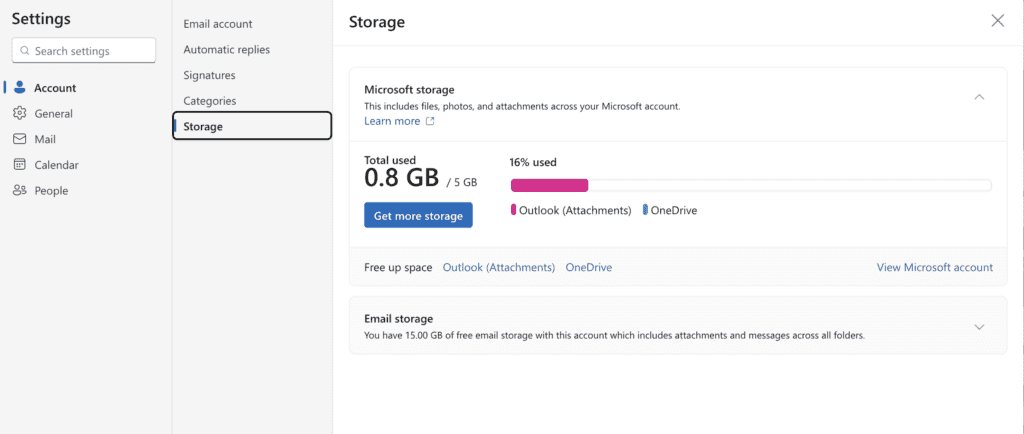
El espacio ocupado se puede consultar en Configuración → General → Almacenamiento. Para liberar memoria, basta con vaciar las carpetas Elementos eliminados y Correo electrónico no deseado, además de borrar correos antiguos que contengan archivos adjuntos pesados.
7. Actualizar o reparar Outlook
Una aplicación desactualizada puede provocar errores de sincronización, por lo que el primer paso consiste en buscar actualizaciones. En el móvil, Outlook se actualiza a través de la App Store o de Google Play.
En Outlook clásico, ve a Archivo > Cuenta de Office > Opciones de actualización > Actualizar ahora.
Si Outlook sigue sin recibir correos, se puede ejecutar el solucionador de problemas de Microsoft (solo disponible en Windows). Con las actualizaciones de marzo de 2026, Microsoft integró las herramientas de diagnóstico de Outlook del antiguo Asistente para soporte técnico y recuperación (SaRA) dentro de la aplicación Obtener ayuda, eliminando SaRA de Windows.
Esto significa que las guías antiguas que todavía remiten a SaRA han quedado obsoletas. En su lugar, hay que abrir Obtener ayuda desde el menú Inicio de Windows, buscar «Outlook» y seguir las indicaciones en pantalla.
Último recurso para el Outlook clásico: un nuevo perfil. Abre el Panel de control > Correo > Mostrar perfiles, selecciona Añadir y, a continuación, vuelve a configurar su cuenta.
¿Qué ocurre si Outlook tampoco envía correos?
Cuando Outlook ni envía ni recibe mensajes, conviene repasar las soluciones 1, 2 y 6. Las caídas del servicio, el modo sin conexión y el almacenamiento lleno bloquean el tráfico de correo en ambas direcciones.
Si el programa recibe mensajes con normalidad pero falla al enviarlos, hay que revisar los siguientes puntos:
- Un correo atascado en la Bandeja de salida: un mensaje con un archivo adjunto demasiado pesado puede quedarse bloqueado y retener a todos los demás. Basta con eliminarlo o moverlo a Borradores.
- Límites de envío: según Microsoft, las cuentas de Outlook.com con suscripción a Microsoft 365 pueden enviar correos a un máximo de 5.000 destinatarios al día y 500 por mensaje. Las cuentas gratuitas cuentan con límites más reducidos.
- Una cuenta recién creada: las cuentas nuevas de Outlook.com empiezan con una cuota de envío baja y temporal que va aumentando de forma progresiva con el uso.
Conclusión
La mayoría de las veces, el hecho de que Outlook no reciba correos se reduce a una carpeta concreta, un filtro activo o la falta de espacio de almacenamiento. Empezando por la solución número 1 y avanzando por la lista en orden, lo habitual es dar con la causa antes de tener que llegar al séptimo paso.
Y para quienes prefieran utilizar una bandeja de entrada bajo su control total, Mailfence ofrece una alternativa privada con las siguientes ventajas:
- Cifrado de extremo a extremo con OpenPGP
- Sin anuncios ni rastreadores.
- Protección amparada por la legislación belga de privacidad y el RGPD.
- Interoperabilidad con otras cuentas de correo, lo que permite gestionar múltiples direcciones desde una única bandeja de entrada segura.
Preguntas frecuentes: Outlook no recibe correos
¿Por qué se pueden enviar correos desde Outlook pero no recibirlos?
Es posible que el correo saliente funcione con total normalidad mientras algún ajuste interfiere con los mensajes entrantes. Conviene revisar las reglas de la bandeja de entrada, la configuración de reenvío y la lista de remitentes bloqueados. También merece la pena echar un vistazo a la carpeta Correo electrónico no deseado, por si Outlook hubiera filtrado mensajes legítimos por error.
Si el problema afecta únicamente a un remitente en particular, es recomendable pedirle que confirme la dirección a la que escribió y si ha recibido algún aviso de error en la entrega.
¿Por qué llegan los correos a la versión web de Outlook pero no a la aplicación de escritorio?
Esto suele indicar un problema de sincronización o de conexión en la aplicación instalada en el ordenador. Si los mensajes aparecen al iniciar sesión desde el navegador, significa que el buzón sí los está recibiendo correctamente.
En el Outlook clásico, hay que comprobar el estado de la conexión en la parte inferior de la ventana y, a continuación, seleccionar Enviar y recibir todas las carpetas. En el nuevo Outlook, conviene sincronizar la cuenta manualmente y reiniciar la aplicación. Si ninguna de las dos opciones surte efecto, es aconsejable comprobar si existen actualizaciones pendientes.
¿Por qué solo faltan los correos de una persona en concreto?
En primer lugar, hay que revisar tanto la carpeta Correo electrónico no deseado como la lista de remitentes bloqueados. Asimismo, una regla de la bandeja de entrada podría estar desviando los mensajes de ese contacto hacia otra ubicación.
Si aun así no aparecen, conviene pedir al remitente que verifique que ha escrito bien la dirección de correo y que el mensaje figura como enviado. En el caso de cuentas de trabajo o de centros educativos, el administrador de sistemas puede comprobar si el correo ha sido bloqueado o puesto en cuarentena por el servidor.
¿Por qué van los correos a la carpeta de Correo no deseado o a la pestaña Otros?
Outlook puede desviar mensajes a la carpeta Correo electrónico no deseado mediante sus filtros antispam o clasificarlos en la pestaña Otros cuando la Bandeja de entrada Prioritarios está activada. Del mismo modo, las reglas configuradas pueden mover correos de forma automática.
Conviene revisar estas carpetas antes de tocar la configuración general. Si aparece un correo legítimo en Correo electrónico no deseado, basta con marcarlo como No es correo electrónico no deseado. Si se encuentra en Otros, se puede mover a Prioritarios para que los mensajes similares aparezcan en la bandeja principal en el futuro.
¿Puede un buzón lleno impedir que Outlook reciba correos?
Sí. Si el almacenamiento en la nube de Microsoft se llena, Outlook.com dejará de recibir mensajes nuevos. Los remitentes recibirán un aviso de fallo en la entrega y los correos devueltos no volverán a entrar automáticamente aunque se libere espacio después.
Para solucionarlo, hay que revisar el uso del almacenamiento de Microsoft, eliminar los archivos o correos que ya no sean necesarios y vaciar la carpeta Elementos eliminados. Si alguien intentó enviar un correo mientras el buzón no admitía mensajes nuevos, habrá que pedirle que lo reenvíe.
¿Cómo saber si Outlook está caído o si el fallo está en la cuenta?
Una buena prueba consiste en abrir Outlook.com desde un navegador web. Si ahí funciona correctamente pero en la aplicación de escritorio no, lo más probable es que el fallo resida en el propio programa o en su conexión.
Si Outlook.com tampoco carga, conviene consultar la página de estado del servicio de Microsoft para descartar una caída general. En caso de que el servicio opere con normalidad, habrá que revisar los ajustes de la cuenta o contactar con el soporte técnico de Microsoft. Si se trata de una cuenta corporativa o académica, será el departamento de TI quien deba investigar la incidencia.
¿Cómo forzar a Outlook a buscar correos nuevos?
En el Outlook clásico para Windows, basta con pulsar la tecla F9 o seleccionar Enviar y recibir todas las carpetas para comprobar manualmente si hay mensajes nuevos.
Por su parte, tanto el nuevo Outlook como Outlook.com sincronizan el correo de manera automática. Si los mensajes nuevos no aparecen, resulta más efectivo revisar la conexión a internet y los ajustes de sincronización de la cuenta que actualizar la bandeja de entrada repetidamente.
¿Qué hacer si Outlook sigue sin recibir correos?
Si tras revisar carpetas, reglas, almacenamiento y conexión sigue sin aparecer la causa del fallo, conviene iniciar sesión en Outlook.com desde el navegador para comprobar si los mensajes perdidos se muestran en la versión web.
En cuentas de trabajo o de estudios, lo más indicado es contactar con el administrador de TI para verificar si los correos entrantes se están rechazando, bloqueando o reteniendo en cuarentena. Para cuentas personales, el equipo de soporte técnico de Microsoft puede ayudar a investigar el problema más a fondo.