

Quando os novos e-mails param de aparecer no Outlook, nem sempre fica claro onde está o problema. As mensagens podem estar indo para a pasta errada, um filtro pode estar ocultando-as ou um limite de armazenamento pode estar impedindo que novos e-mails cheguem. Às vezes, o Outlook simplesmente para de sincronizar direito.
Antes de alterar as configurações da conta ou reinstalar o aplicativo, vale a pena verificar algumas causas comuns. O problema pode ser mais fácil de resolver do que você imagina, e você pode seguir as etapas abaixo sem precisar partir logo para soluções mais complicadas.
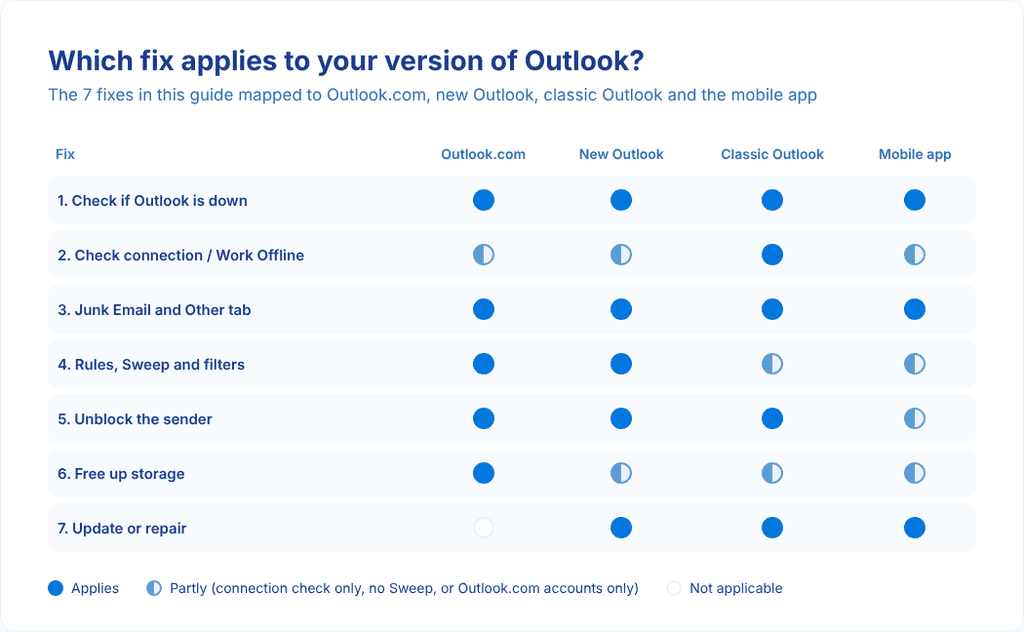
1. Verifica se o Outlook está fora do ar
Antes de alterar qualquer configuração, descarte a causa mais simples para o Outlook não estar recebendo e-mails.
Se os servidores da Microsoft tiverem algum problema, nada do que você fizer da sua parte vai fazer com que seus e-mails voltem.
Acesse a página de status dos serviços da Microsoft e procure pelo Outlook.com. Se aparecer um aviso lá, significa que a Microsoft já está ciente do problema. Está usando uma conta do trabalho ou da escola? O status dela (Exchange Online) é exibido para o seu administrador de TI no Centro de Administração do Microsoft 365, então pergunte a ele.
Se acontecer uma queda no serviço, a única solução é ter paciência. Espera o serviço voltar e, depois, dá uma olhada na sua caixa de entrada de novo.
2. Verifique se você está conectado à internet
O Outlook (principalmente a versão clássica) precisa de uma conexão que funcione para baixar novos e-mails. Abre qualquer site no seu navegador; se ele não carregar, o problema é a sua conexão.
O Outlook clássico tem uma armadilha a mais: o modo “Trabalhar offline”. Quando o modo “Trabalhar offline” está ativado, o Outlook clássico não vai enviar nem receber nada até você se reconectar.
Para desligar:
- Abra a aba “Enviar/Receber”.
- Selecione “Trabalhar offline”. Se estiver destacado, o modo offline está ativado.
- Dá uma olhada na barra de status lá embaixo. A mensagem “Trabalhando offline” deve desaparecer.
Está usando o novo Outlook para Windows? Ele não tem o botão “Trabalhar offline”, então sincroniza com o seu servidor de e-mail automaticamente sempre que você estiver online.
3. Dá uma olhada na pasta “Lixo eletrônico” e na aba “Outros”
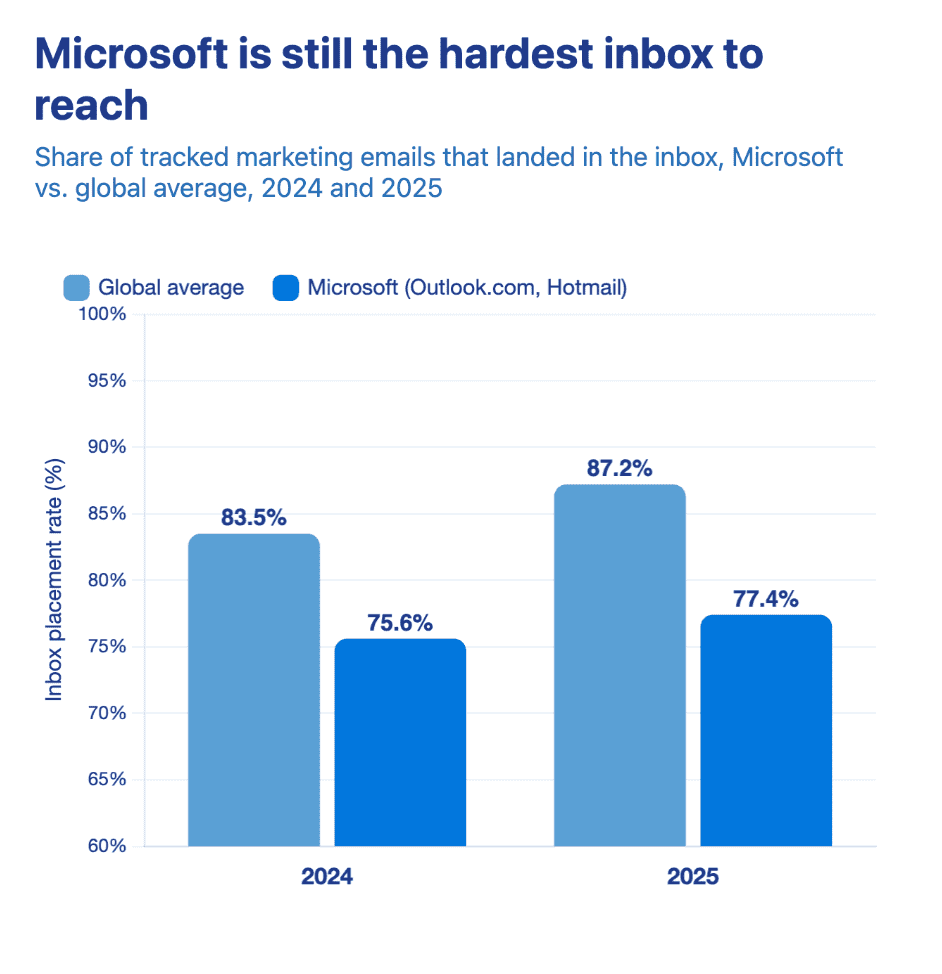
O filtro de spam do Outlook é rigoroso e, às vezes, acaba bloqueando um e-mail legítimo por engano. No Relatório de Referência de Entregabilidade de E-mails de 2026 da Validity, a Microsoft teve a menor taxa de chegada à caixa de entrada entre os principais provedores de e-mail em 2025: 77,4% dos e-mails de marketing monitorados chegaram à caixa de entrada, contra uma média global de 87,2%.
O e-mail pode ter chegado na sua caixa de entrada, mas foi movido para outra pasta, como “Lixo eletrônico”, “Arquivo” ou “Itens excluídos”.
Esse é um dos motivos mais comuns para não receber e-mails no Outlook. Abre a pasta “Lixo eletrônico” na sua lista de pastas e procura a mensagem.
Encontrou? Marque como “Não é lixo eletrônico ” para que os e-mails desse remetente cheguem à sua caixa de entrada da próxima vez.
Mas dá uma olhada logo. O Outlook.com exclui automaticamente os e-mails indesejados de 10 a 30 dias depois que eles chegam; depois disso, eles podem desaparecer para sempre.
Em seguida, dá uma olhada na aba “Outros”, na parte de cima da sua caixa de entrada. A Caixa de Entrada Focada divide seus e-mails em duas abas e armazena as mensagens menos importantes na aba “Outros”.
Espaço reservado para captura de tela
As guias “Em destaque” e “Outros” na caixa de entrada do Outlook
Será que o e-mail que tá faltando tá escondido na aba “Outros”? Captura de tela: Microsoft Outlook.
Se o seu e-mail estiver lá, selecione “Sempre mover para a pasta ‘Em destaque’” para manter esse remetente na sua visualização principal.
4. Verifique suas regras, o Sweep e os filtros da caixa de entrada
As regras são úteis pra organizar os e-mails, mas basta uma condição errada pra que os novos e-mails fiquem escondidos. Se o Outlook não estiver recebendo os e-mails que você espera, uma regra esquecida é um dos principais suspeitos.
Veja aqui onde encontrar as regras:
- Outlook.com e o novo Outlook: vá em Configurações > Correio > Regras.
- Outlook Clássico: vá em Arquivo > Gerenciar Regras e Alertas.
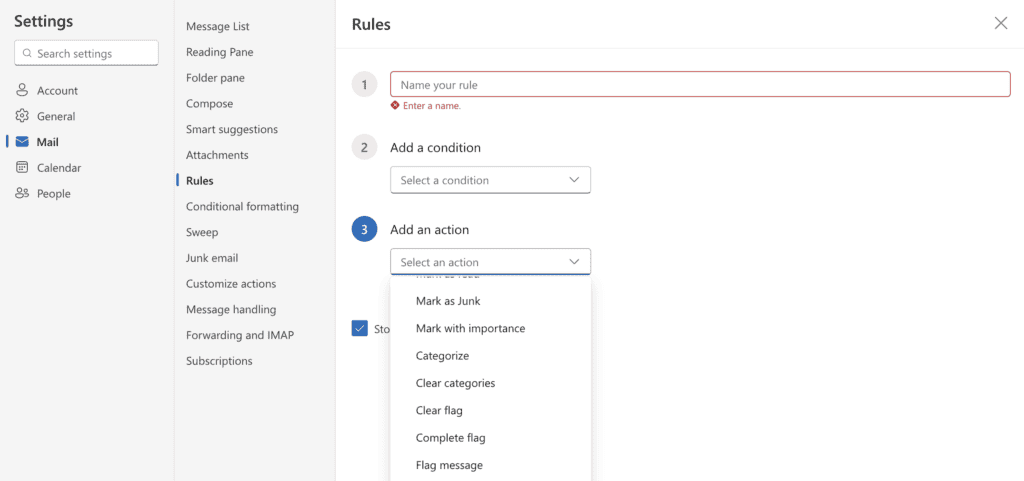
Desative tudo que mova, apague ou encaminhe mensagens sem você querer. As regras atuam nas mensagens que chegam na sua Caixa de Entrada, então dá uma olhada também nas pastas para onde elas movem as mensagens.
Dá uma olhada no “Sweep” também. Ele pode mover ou excluir automaticamente e-mails de um remetente, e é fácil esquecer essas configurações.
Por fim, dá uma olhada na opção “Filtro” acima da sua lista de mensagens. Se estiver configurada como “Não lidas” ou “Marcadas”, as novas mensagens podem simplesmente estar ocultas.
5. Desbloquear o remetente
Se os e-mails que não apareceram forem de uma pessoa em particular, dá uma olhada se você não a bloqueou por engano.
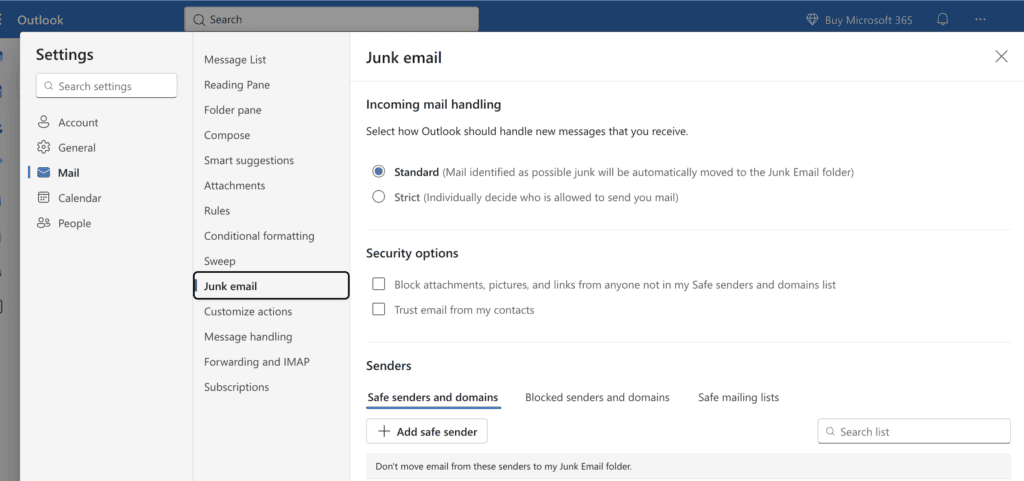
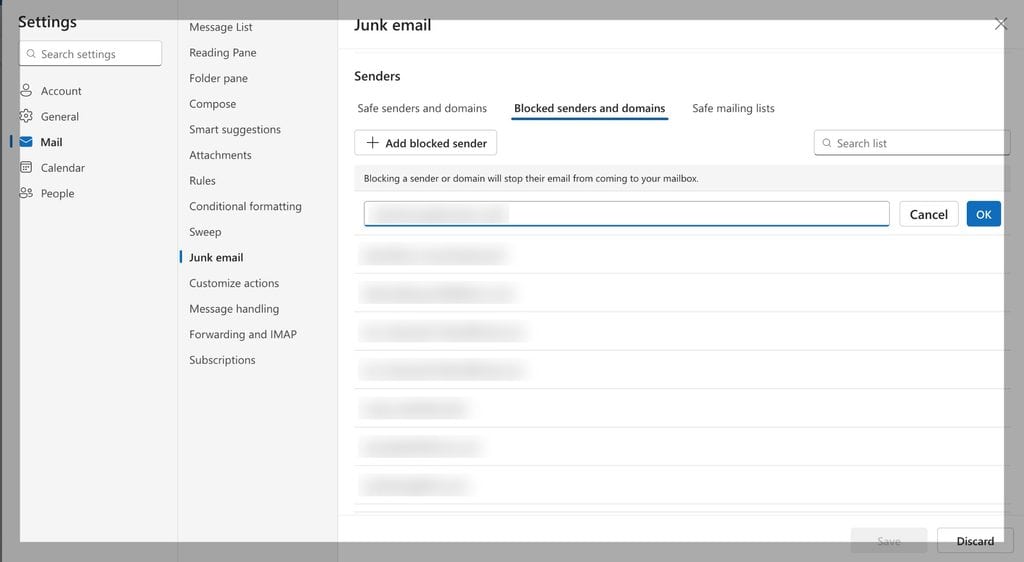
No Outlook.com e no novo Outlook, vá em Configurações > E-mail > E-mails indesejados. Procure na seção Remetentes e domínios bloqueados e remova o endereço, se ele estiver lá.
Enquanto estiver lá, adicione o remetente à lista de “Remetentes e domínios seguros”. As mensagens desses remetentes não vão parar na sua pasta de “Lixo eletrônico”.
No Outlook clássico, selecione Página inicial > Lixo eletrônico > Opções de lixo eletrônico e, em seguida, abra a guia Remetentes bloqueados.
Se nada disso ajudar, o problema pode estar do lado de quem mandou o e-mail. E-mails que não passam nas verificações de autenticação, como o DMARC, costumam ser filtrados como spam antes de chegar até você. Desde 5 de maio de 2025, a Microsoft exige que os domínios que enviam mais de 5.000 e-mails por dia para o Outlook.com sejam aprovados nas verificações de SPF, DKIM e DMARC, e encaminha as mensagens não conformes desses domínios para a pasta de Lixo Eletrônico.
6. Libere espaço no seu armazenamento
O espaço de armazenamento cheio é um motivo que passa facilmente despercebido para você não receber e-mails no Outlook. Quando o seu espaço de armazenamento estiver cheio, o Outlook.com não consegue enviar nem receber e-mails.
É assim que funciona, de acordo com a página de limites de armazenamento da Microsoft:
- 15 GB de espaço para e-mails em uma conta gratuita
- 100 GB de espaço de armazenamento para e-mails com uma assinatura do Microsoft 365
- 5 GB de armazenamento gratuito na nuvem, compartilhado entre o OneDrive, os anexos do Outlook.com e os aplicativos do Microsoft 365
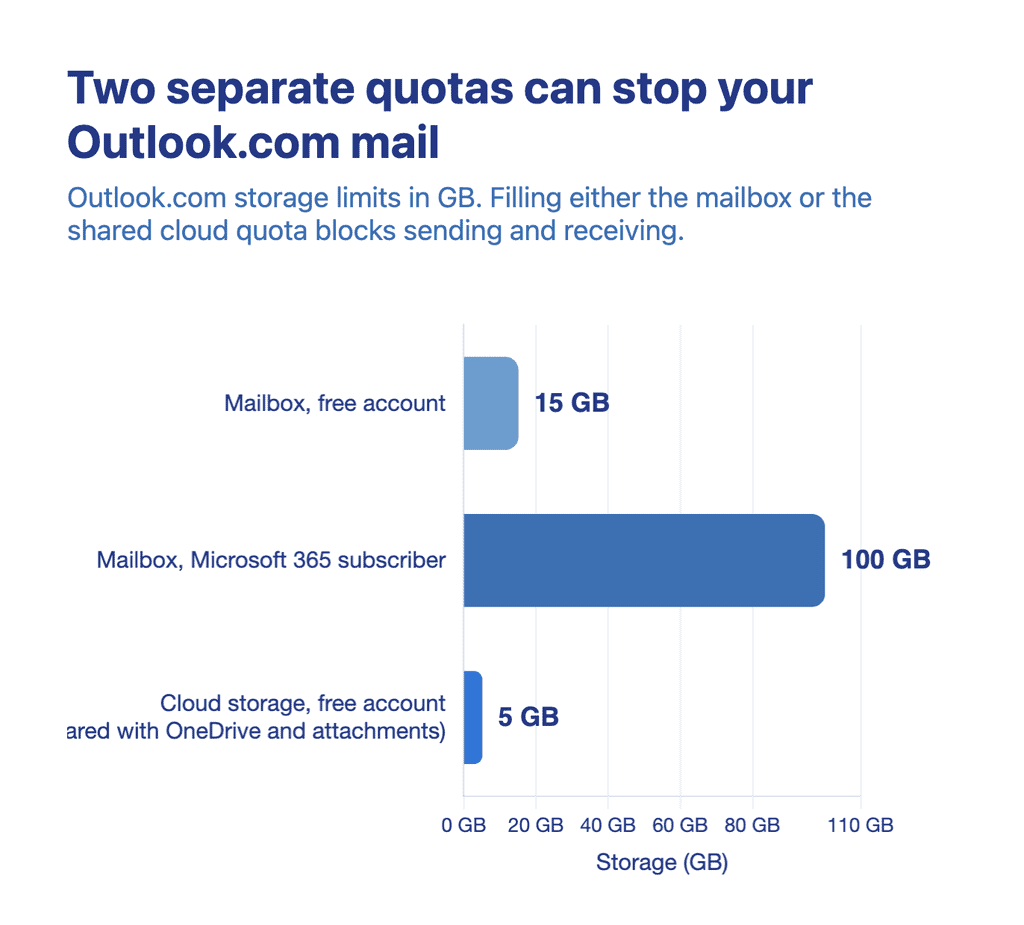
A cota de armazenamento na nuvem é aquela que as pessoas geralmente não percebem. Se o seu armazenamento na nuvem ficar cheio, o Outlook.com para de enviar e receber e-mails, mesmo que sua caixa de correio ainda tenha espaço.
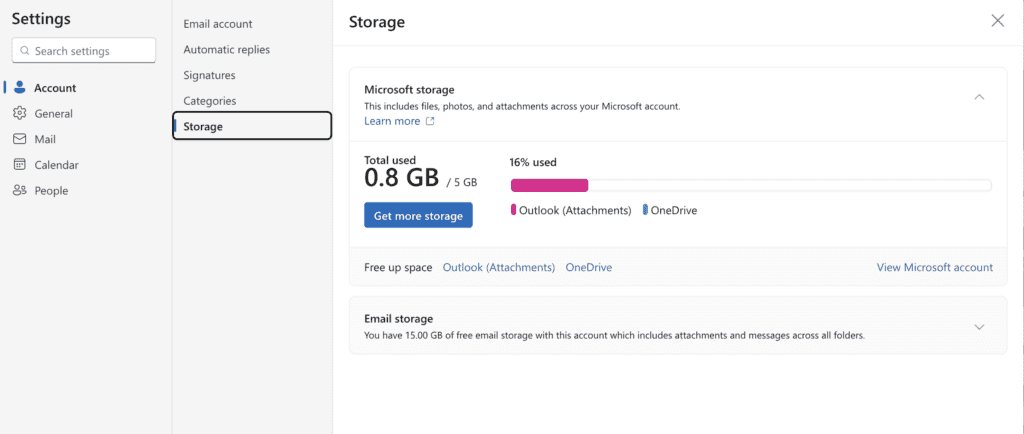
Verifique o uso em Ajustes > Geral > Armazenamento. Depois, esvazie as pastas “Itens excluídos” e “Lixo eletrônico” e apague e-mails antigos com anexos grandes.
7. Atualize ou conserte o Outlook
Um aplicativo desatualizado pode causar erros de sincronização, então comece atualizando-o. No seu celular, atualize o Outlook pela App Store ou pelo Google Play.
No Outlook clássico, vá em Arquivo > Conta do Office > Opções de atualização > Atualizar agora.
Se o Outlook ainda não estiver recebendo e-mails, execute o solucionador de problemas da Microsoft (somente no Windows). A Microsoft transferiu os diagnósticos do Outlook do Assistente de Suporte e Recuperação (SaRA) para o aplicativo “Obter Ajuda” e removeu o SaRA do Windows com as atualizações de março de 2026.
Isso significa que os guias mais antigos que indicam o SaRA estão desatualizados. Abre a opção “Obter ajuda” no menu Iniciar do Windows, procura por “Outlook” e segue as sugestões.
Último recurso para o Outlook clássico: um novo perfil. Abra o Painel de Controle > Mail >, clique em “Mostrar perfis”, selecione “Adicionar” e, em seguida, configure sua conta novamente.
E se o Outlook também não estiver enviando e-mails?
Quando o Outlook não estiver enviando ou recebendo e-mails, volte às soluções 1, 2 e 6. Interrupções no serviço, o modo offline e o armazenamento cheio bloqueiam o tráfego de e-mails nos dois sentidos.
Se o Outlook não estiver enviando e-mails, mas o recebimento estiver funcionando normalmente, verifique o seguinte:
- Caixa de saída travada: uma mensagem com um anexo grande pode ficar presa e atrasar outras. Apague-a ou mova-a para Rascunhos.
- Limites de envio: segundo a Microsoft, as contas do Outlook.com com uma assinatura do Microsoft 365 podem enviar e-mails para 5.000 destinatários por dia e 500 por mensagem. As contas gratuitas têm limites menores.
- Uma conta nova: as contas novas do Outlook.com começam com um limite de envio baixo e temporário, que aumenta à medida que você as usa.
Considerações finais
Na maioria das vezes, quando o Outlook não recebe e-mails, o problema se resume a uma pasta, um filtro ou espaço de armazenamento cheio. Começa pela solução 1 e vai seguindo a lista; geralmente você vai descobrir a causa antes de chegar à solução 7.
E se você preferir usar uma caixa de entrada que você controle totalmente, o Mailfence é uma alternativa privada que oferece:
- Criptografia de ponta a ponta do OpenPGP
- Sem anúncios e sem rastreamento
- Proteção prevista na legislação belga de privacidade e no GDPR
- Interoperabilidade com outras contas de e-mail, para que você possa gerenciar vários endereços a partir de uma única caixa de entrada segura
Perguntas frequentes sobre Outlook não está recebendo e-mails
Por que consigo enviar e-mails pelo Outlook, mas não consigo recebê-los?
Seus e-mails enviados podem estar funcionando normalmente, mas algo pode estar atrapalhando as mensagens recebidas. Dá uma olhada nas regras da sua caixa de entrada, nas configurações de encaminhamento e na lista de remetentes bloqueados. Também vale a pena dar uma olhada na pasta “Lixo eletrônico”, caso o Outlook tenha filtrado mensagens legítimas.
Se o problema afetar apenas um remetente, pede pra ele confirmar o endereço que usou e se recebeu algum aviso de falha na entrega.
Por que os e-mails estão chegando no Outlook na web, mas não no aplicativo para desktop?
Isso geralmente indica um problema de sincronização ou conexão com o aplicativo para desktop. Se seus e-mails aparecerem quando você fizer login pelo navegador, significa que sua caixa de entrada está recebendo-os.
No Outlook clássico, confira o status da conexão na parte inferior da janela e, em seguida, selecione “Enviar/Receber todas as pastas”. No novo Outlook, tente sincronizar sua conta e reiniciar o aplicativo. Se nada disso funcionar, verifique se há atualizações disponíveis.
Por que só não estou recebendo e-mails de uma pessoa?
Dá uma olhada primeiro na pasta de spam e na lista de remetentes bloqueados. Também pode ser que uma regra da caixa de entrada esteja mandando as mensagens dessa pessoa para outro lugar.
Se ainda assim não conseguir encontrá-las, peça ao remetente para verificar novamente seu endereço de e-mail e confirmar se a mensagem foi enviada com sucesso. No caso de contas do trabalho ou da escola, o administrador de TI pode verificar se a mensagem foi bloqueada ou colocada em quarentena.
Por que meus e-mails estão indo para a pasta “Lixo eletrônico” ou para a pasta “Outros”?
O Outlook pode filtrar mensagens para a pasta “Lixo eletrônico” ou classificá-las na aba “Outros” quando a “Caixa de entrada com foco” estiver ativada. As regras da caixa de entrada também podem mover mensagens automaticamente.
Dá uma olhada nessas pastas antes de mudar suas configurações. Se você encontrar uma mensagem legítima na pasta “Lixo eletrônico”, marque-a como “Não é lixo”. Se estiver na pasta “Outros”, mova-a para a “Caixa de entrada focada” se quiser que mensagens parecidas apareçam lá no futuro.
Uma caixa de correio cheia pode impedir que o Outlook receba e-mails?
Sim. Se o seu armazenamento em nuvem da Microsoft estiver cheio, o Outlook.com pode parar de receber novas mensagens. Os remetentes podem receber um aviso de falha na entrega, e as mensagens que foram devolvidas podem não chegar automaticamente depois que você liberar espaço.
Verifica o uso do teu armazenamento da Microsoft, apaga arquivos ou e-mails que não precisas mais e esvazia a pasta “Itens Excluídos”. Se alguém tentou te enviar um e-mail enquanto tua caixa de entrada não estava aceitando mensagens, pede pra essa pessoa reenviar.
Como posso saber se o Outlook está fora do ar ou se o problema é com a minha conta?
Tenta abrir o Outlook.com no navegador. Se funcionar lá, mas não no aplicativo do seu computador, o problema pode estar relacionado ao aplicativo ou à conexão dele.
Se o Outlook.com também não estiver funcionando, confere o status do serviço da Microsoft para ver se há alguma interrupção. Se o serviço estiver funcionando normalmente, dá uma olhada nas configurações da sua conta ou entra em contato com o Suporte da Microsoft. No caso de uma conta profissional ou escolar, talvez a equipe de TI precise dar uma olhada nisso.
Como faço para forçar o Outlook a verificar se há novos e-mails?
No Outlook clássico para Windows, aperte F9 ou selecione “Enviar/Receber todas as pastas” para verificar manualmente se há novas mensagens.
O novo Outlook e o Outlook.com sincronizam as mensagens automaticamente. Se os novos e-mails não estiverem aparecendo, verifique sua conexão e as configurações de sincronização da conta, em vez de atualizar a caixa de entrada repetidamente.
O que devo fazer se o Outlook ainda não estiver recebendo e-mails?
Se você já verificou suas pastas, regras, espaço de armazenamento e conexão sem encontrar a causa, tente fazer login no Outlook.com para ver se as mensagens que estão faltando aparecem lá.
Para uma conta do trabalho ou da escola, entre em contato com seu administrador de TI e peça para ele verificar se as mensagens recebidas estão sendo rejeitadas, bloqueadas ou colocadas em quarentena. Para uma conta pessoal, a equipe de suporte da Microsoft pode ajudar a investigar melhor.