
De un vistazo
La mayoría de los problemas con el correo en el iPhone no se deben a que los mensajes desaparezcan. Por lo general, el fallo tiene que ver con la forma en que el dispositivo se sincroniza con la cuenta de correo, con una sesión de inicio caducada o con unos ajustes de notificaciones que impiden que los mensajes nuevos se muestren como avisos.
Esta guía ayuda a identificar rápidamente por qué faltan correos en el iPhone y a solucionar el problema tanto a nivel del dispositivo como de la cuenta, las notificaciones o el proveedor.
- Comprueba primero el correo web: si los mensajes aparecen en el navegador, el problema está en el móvil.
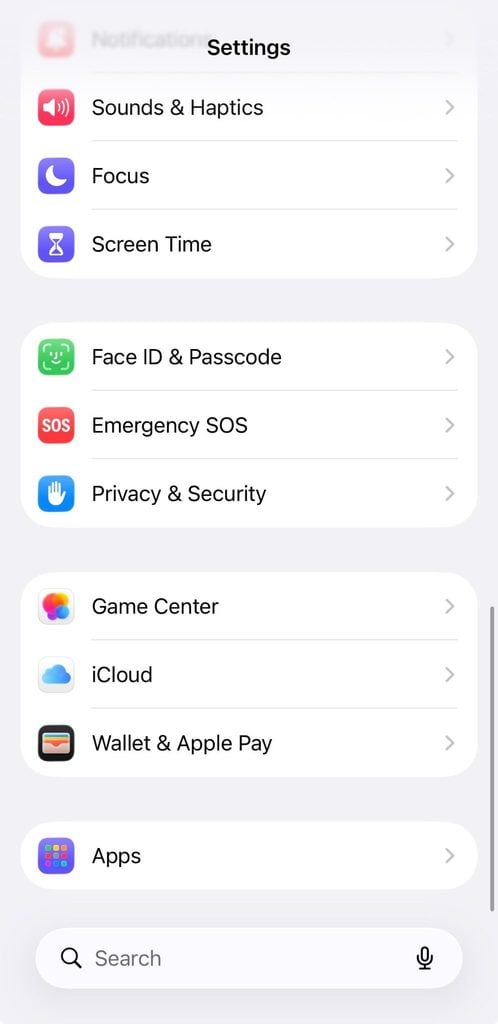
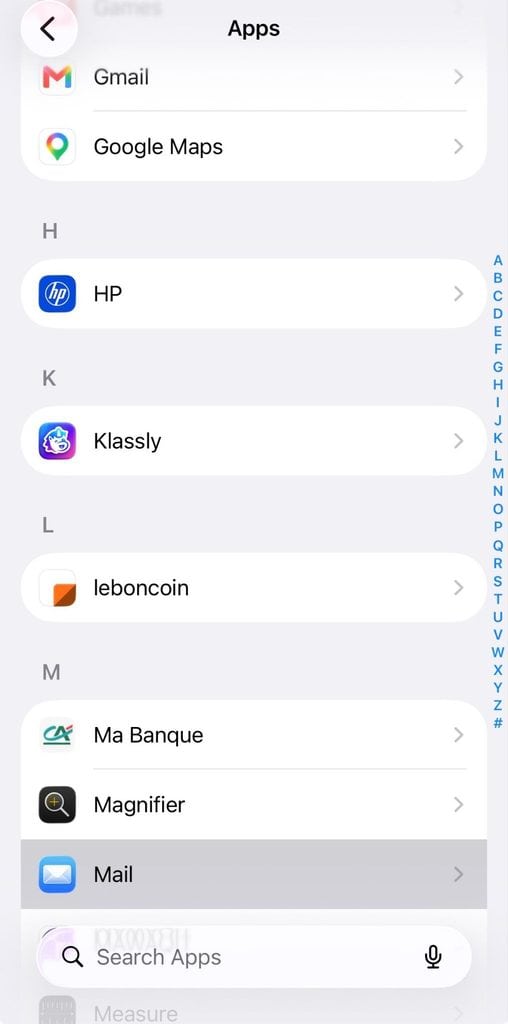
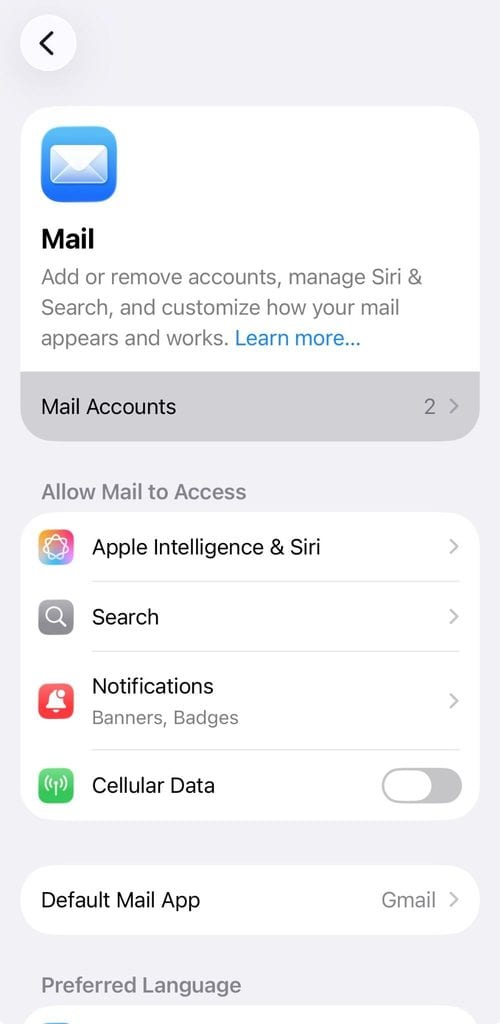
- Ajusta la configuración de sincronización: Ve a Ajustes → Aplicaciones → Correo → Cuentas de correo → Obtener nuevos datos y selecciona Push o un intervalo de actualización («Automáticamente» solo comprueba si hay nuevos datos mientras se carga el móvil y estás conectado a una red Wi-Fi).
- Vuelva a autenticarse: soluciona los errores de «No se puede recuperar el correo» volviendo a introducir la contraseña o utilizando una contraseña específica para la aplicación.
- Revisa otras carpetas: asegura que los filtros no hayan redirigido el correo entrante a la carpeta de correo no deseado u otras carpetas.
- Comprueba las notificaciones: si los correos llegan sin alertas, revisa los ajustes de Notificaciones y Modo de concentración.
- Descarta problemas relacionados con el proveedor: el espacio de almacenamiento agotado, las cuentas bloqueadas o las interrupciones del servidor deben resolverse directamente con su proveedor de correo electrónico.
Cómo averiguar por qué no llegan los correos al iPhone
Cuando dejan de entrar correos en el iPhone, resulta fácil echarle la culpa a la aplicación Mail de Apple. Sin embargo, el origen del fallo suele ser otro: una conexión inestable, unos ajustes de sincronización lentos, una contraseña caducada, algún filtro mal configurado o una caída en el servicio del proveedor.
Antes de cambiar ningún ajuste, hay que comprobar un detalle fundamental: ¿el correo falta en toda la cuenta o únicamente en el iPhone?
Es posible que la cuenta esté sin conexión, que la app Mail busque mensajes con muy poca frecuencia o que los correos nuevos estén acabando en otra carpeta.
Lo más recomendable es empezar por las comprobaciones rápidas que se detallan a continuación y, después, aplicar la solución que corresponda según el resultado. Algunos problemas residen en el propio teléfono, mientras que otros dependen del proveedor, por lo que distinguirlos desde el principio ahorra mucho tiempo.
Comprobaciones rápidas en 60 segundos
La mayoría de las veces, una simple comprobación basta para apuntar directamente a la causa del fallo. Conviene repasar estos puntos antes de tocar cualquier ajuste:
- Comprueba la conexión. Abre cualquier página web en Safari conectándote a la misma red Wi-Fi o a datos móviles. Si no se carga nada, ahí tiene la respuesta.
- Actualiza Mail manualmente. Abre Mail y desliza hacia abajo la lista de mensajes para forzar una nueva comprobación.
- Revisa la cuenta en un navegador. Inicia sesión en la web de tu proveedor. Si el correo tampoco aparece ahí, es probable que el problema esté en la cuenta, el remitente o el proveedor.
- Busca el mensaje. Busca por remitente, asunto o palabra clave en lugar de revisar toda la bandeja de entrada.
- Echa un vistazo a las carpetas de correo no deseado, archivado y otras. Los filtros y las reglas pueden mover los correos por sí solos.
- Comprueba el almacenamiento del buzón. Una cuenta llena puede dejar de recibir mensajes nuevos sin previo aviso.
- Distingue la entrega de las alertas. Si el correo está ahí en Mail pero no ha aparecido ninguna alerta, se trata de un problema de notificaciones, que trataremos más adelante.
Iniciar sesión desde un navegador es la forma más rápida de saber si el problema reside en la cuenta o únicamente en el iPhone.
Primero, identificar dónde está el fallo exactamente
La solución adecuada depende del punto exacto en el que se produzca el fallo. Antes de empezar, conviene relacionar el síntoma observado con su causa más probable:
| Qué se observa | Causa más probable | Por dónde empezar |
| No hay correos nuevos en Mail ni en el navegador | Proveedor, cuenta, remitente o almacenamiento | Comprueba el correo web, el espacio de almacenamiento y el estado del servicio |
| Los correos se ven en el navegador, pero no en tu iPhone | Sincronización, cuenta o «Fetch» | Comprueba las cuentas de correo y la opción «Recuperar nuevos datos» |
| Los correos solo aparecen después de abrir la aplicación «Correo» | Recuperación retrasada o manual | Revisa las opciones de «Push» y «Fetch» |
| Los correos están ahí, pero no en la bandeja de entrada | Filtro, regla, correo no deseado o archivo | Busca en todos los buzones |
| Llegan correos, pero no aparece ninguna alerta | Notificación, modo Concentración o sonido | Comprueba las notificaciones de correo |
| El correo muestra «No se puede recuperar el correo» | Contraseña, autenticación o servidor | Volver a autenticar la cuenta |
Cambiar los ajustes de Push no recuperará un mensaje que el proveedor haya rechazado, del mismo modo que activar las alertas no arreglará una cuenta que no logra conectarse. Por eso este paso va primero: evita aplicar la solución correcta al problema equivocado.
Solución 1: Revisar los ajustes de Push y Obtener datos
La forma en que el iPhone busca correos nuevos determina la rapidez con la que aparecen en pantalla. Existen varios modos de funcionamiento, y la diferencia entre ellos influye más de lo que suele pensarse:
Push: delega la tarea en el proveedor, que envía los mensajes nuevos al iPhone en el mismo instante en que llegan al servidor, siempre y cuando dicho proveedor sea compatible con esta función.
Obtener (Fetch): deja la tarea en manos del iPhone, que consulta la cuenta de forma periódica según el intervalo programado (por ejemplo, cada 15 minutos).
Automáticamente: permite que iOS decida cuándo comprobar el buzón, de modo que solo buscará correo nuevo en segundo plano cuando el dispositivo esté conectado a la corriente y a una red Wi-Fi.
Manualmente: implica que la app Mail solo buscará mensajes cuando se abra la aplicación y se deslice la pantalla hacia abajo para actualizar.
Por tanto, si la función Push no está disponible y la cuenta está configurada en Automáticamente o Manualmente, la recepción de correo nuevo puede sufrir retrasos considerables.
Cómo revisar el ajuste Obtener datos
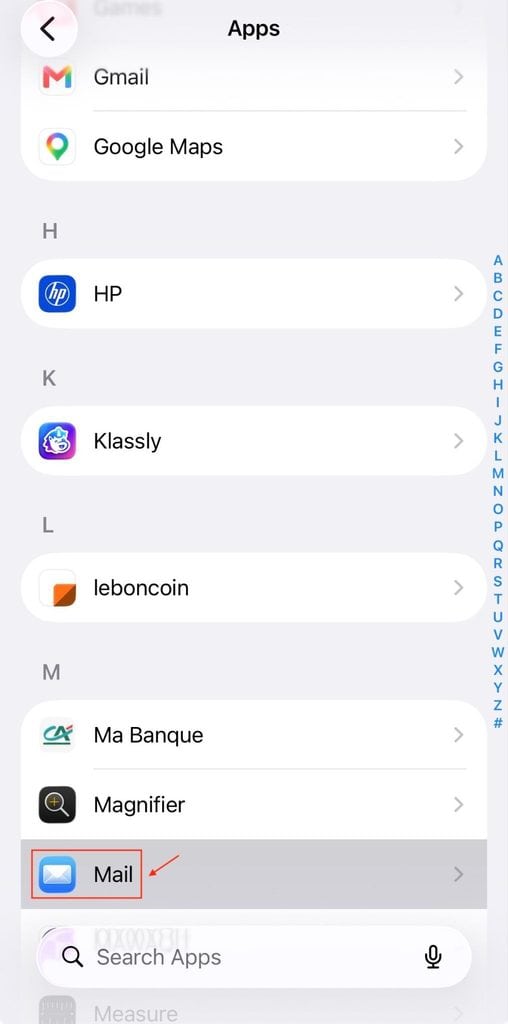
En las versiones recientes de iOS (iOS 18 y posteriores), basta con abrir Ajustes y buscar Obtener datos. Esta opción se encuentra en la ruta Ajustes → Apps → Mail → Cuentas de Mail → Obtener datos. En iOS 17 y versiones anteriores, la ruta es Ajustes → Mail → Cuentas → Obtener datos.
- Activar la opción Push si el proveedor la admite.
- Pulsar sobre la cuenta que está dando problemas.
- Si no se ofrece la opción Push, elegir un intervalo de tiempo en Obtener en lugar de dejarlo en Manualmente.
- Abrir la app Mail y deslizar hacia abajo para actualizar.
Algunos proveedores solo admiten el método de obtención periódica (Fetch), por lo que la opción Push no siempre aparecerá disponible. Se trata de un comportamiento normal, no de un fallo.
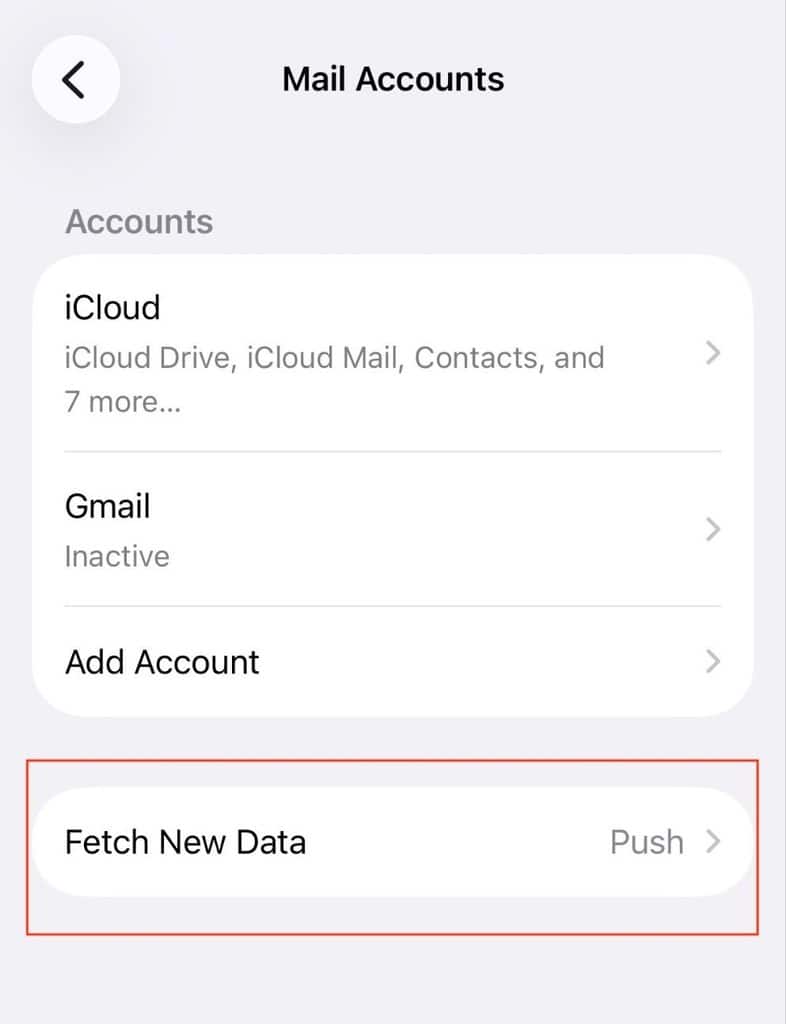
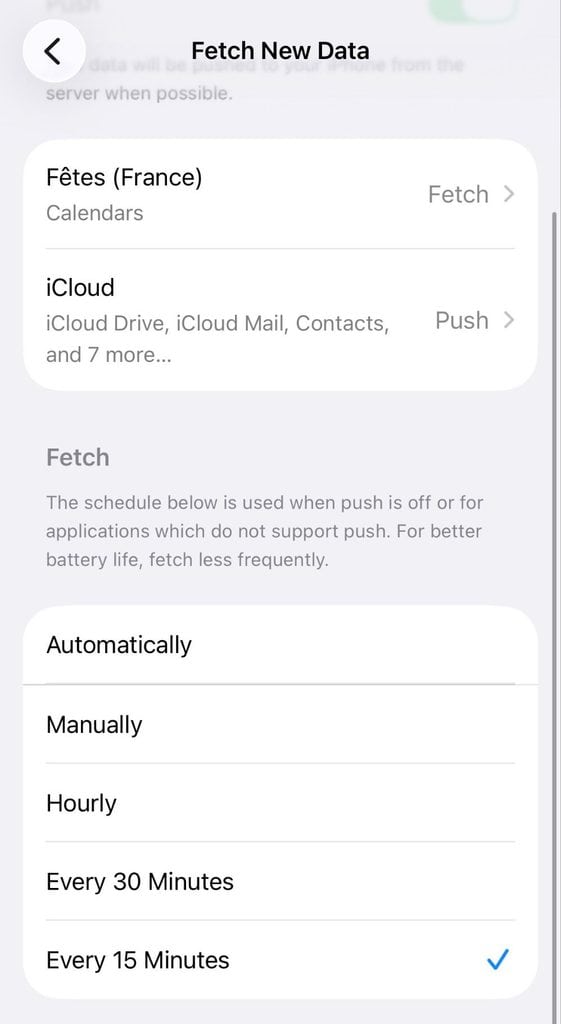
Cuando la función Push no está disponible, el ajuste Obtener determina con qué frecuencia busca el iPhone correos nuevos.
Conviene no dar por hecho que la opción Automáticamente tiene toda la culpa. Aunque puede retrasar las comprobaciones en segundo plano, el verdadero motivo por el que no llegan los correos al iPhone podría estar en la cuenta, en el proveedor o en la red.
Solución 2: Comprobar los ajustes que pueden retrasar la sincronización
Algunos ajustes del iPhone pueden ralentizar el funcionamiento de Mail de forma silenciosa o entorpecer su conexión. Lo ideal es revisarlos uno por uno.
Probar a desactivar el modo de bajo consumo
El Modo de bajo consumo detiene por completo la comprobación de correo en segundo plano mientras está activo, por lo que no aparecerán mensajes nuevos hasta que se abra la app Mail y se actualice manualmente. Para hacer la prueba, basta con ir a Ajustes → Batería, desactivarlo temporalmente y revisar Mail.
Si el correo vuelve a entrar con normalidad, queda claro que se trata de una limitación propia del ahorro de batería y no de un ajuste que haya que dejar desactivado para siempre.
Revisar la actualización en segundo plano
La función Actualización en segundo plano influye en cómo se ponen al día las aplicaciones mientras no se están utilizando en pantalla. Conviene acudir a Ajustes → General → Actualización en segundo plano y comprobar que no esté desactivada para Mail.
Aunque esto no garantiza una entrega instantánea —especialmente sin Push—, merece la pena descartarlo.
Probar con una conexión diferente
Alternar entre la red Wi-Fi y los datos móviles ayuda a salir de dudas. Si Mail funciona con una conexión pero no con la otra, el culpable puede ser una red restringida, una VPN, un filtro de seguridad o el hecho de que los datos móviles estén desactivados para la aplicación Mail.
Dado que una VPN puede bloquear la conexión de Mail, es recomendable desactivarla unos instantes para hacer la prueba y volver a encenderla después si se necesita.
No confundir los modos de Concentración con la entrega del correo
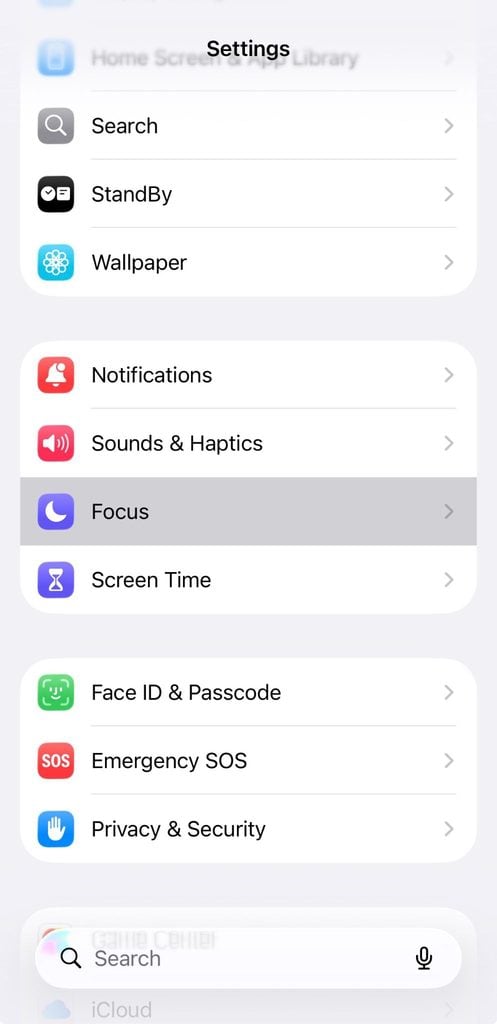
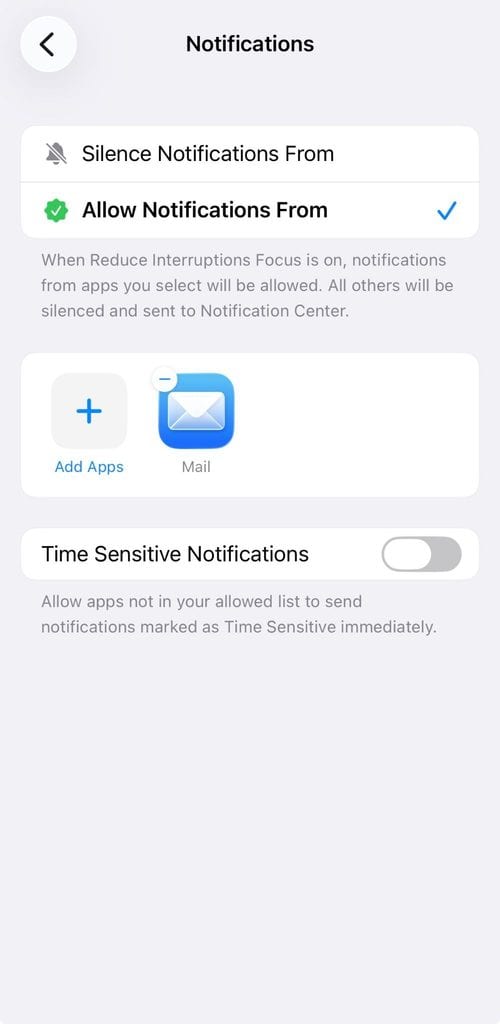
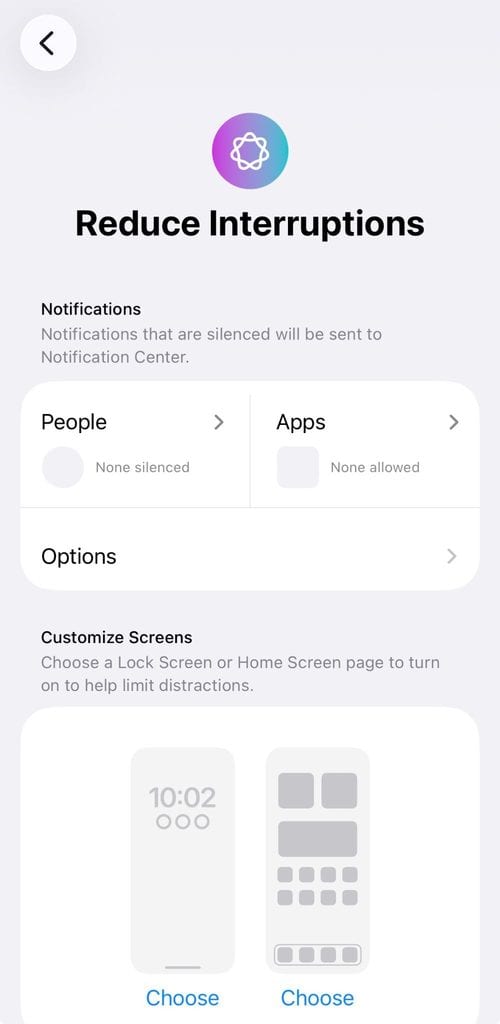
Los modos de Concentración suelen afectar a los avisos del teléfono, no a la entrada de mensajes en la cuenta. Si los correos aparecen dentro de Mail pero entran en silencio, hay que pasar directamente a la solución relativa a las notificaciones.
Solución 3: Reconectar o volver a autenticar la cuenta
Un fallo de autenticación es una de las causas más frecuentes detrás del mensaje «No se puede obtener el correo» o de las solicitudes constantes para introducir la contraseña.
Suele aparecer después de cambiar la contraseña, activar la autenticación de dos factores, encontrarte con un bloqueo de seguridad o dejar que caduque una sesión de inicio de sesión.
El primer paso consiste en acudir a la página web del proveedor e iniciar sesión desde ahí. Si la contraseña falla en la web, habrá que resolver eso antes de tocar nada en el iPhone.
Algunos proveedores de correo exigen una contraseña específica de aplicación para usar Apple Mail cuando la verificación en dos pasos (2FA) está activada, mientras que otros emplean el sistema OAuth o admiten la contraseña habitual.
Conviene consultar las instrucciones vigentes del proveedor antes de generar una clave nueva y, a continuación, actualizar la contraseña guardada en los ajustes de la cuenta en el teléfono.
En el caso de Mailfence, la autenticación 2FA no se aplica a las conexiones fuera de la web (como IMAP, SMTP, POP y ActiveSync), por lo que no bloquea por sí sola el acceso IMAP. No obstante, Mailfence recomienda utilizar una contraseña específica de servicio para clientes de terceros como Apple Mail. Esta clave se puede generar desde Configuración → Cuenta → Seguridad: Acceso a servicios, copiarla cuando aparezca en pantalla y utilizarla en Apple Mail en lugar de la contraseña web habitual de Mailfence.
Por último, conviene verificar los datos actuales de los servidores IMAP y SMTP de Mailfence en Configuración → Cuenta → Mi configuración de conexión. Si el problema persiste, habrá que eliminar la cuenta de la app Mail del iPhone y volver a añadirla.
Nota: El acceso IMAP está disponible en los planes Entry, Pro y Ultra.
Eliminar y volver a añadir la cuenta solo si es imprescindible
¿Sigue sin funcionar? Tras confirmar que el correo es visible desde el navegador y revisar por segunda vez los ajustes del proveedor, el siguiente paso es eliminar la cuenta del dispositivo y configurarla de nuevo.
Eliminar una cuenta puede borrar los ajustes y los mensajes almacenados localmente en el iPhone. Los correos guardados en el servidor del proveedor deberían mantenerse a salvo, pero resulta fundamental confirmarlo antes desde el navegador.
Solución 4: Localizar correos que han llegado pero no están a la vista
En ocasiones, el correo sí ha llegado, pero no se encuentra donde se está buscando. Si el mensaje es visible desde el navegador o aparece al usar el buscador, significa que se ha movido de sitio.
Conviene revisar las siguientes ubicaciones:
- Correo no deseado o spam
- Archivo y Papelera (o Eliminados)
- Carpetas personalizadas
- Hilos de conversaciones y vistas VIP
- Carpetas de remitentes bloqueados
Una buena práctica es realizar una búsqueda en Todos los buzones utilizando la dirección del remitente o el asunto del correo y, una vez localizado, abrir el mensaje para ver en qué carpeta está guardado.
Si solo desaparecen los correos de determinados remitentes, es probable que exista algún filtro, una regla de reenvío, un bloqueo de remitente o un fallo de entrega en el servidor de origen. Por lo general, estas reglas se gestionan desde los ajustes web del proveedor, no desde Apple Mail.
Solución 5: Comprobar el almacenamiento del buzón
Un buzón lleno puede detener por completo la entrega de mensajes nuevos, un factor especialmente relevante cuando los correos no aparecen ni en Apple Mail ni en el navegador.
Para comprobarlo, hay que iniciar sesión en la web del proveedor y revisar el espacio total ocupado, las carpetas de Papelera y Correo no deseado, los límites de la cuenta y cualquier posible aviso sobre mensajes rechazados.
Borrar correos con archivos pesados puede no liberar espacio de inmediato si estos siguen alojados en la papelera, por lo que conviene vaciarla definitivamente si el proveedor así lo requiere.
Quienes utilicen Mailfence también pueden consultar cómo funcionan los límites de almacenamiento de correo según su plan contratado.
Solución 6: Revisar la configuración IMAP
Cuando una cuenta se ha añadido de forma manual, unos ajustes IMAP incorrectos pueden impedir que la app Mail sincronice los mensajes entrantes.
Es necesario consultar la documentación actualizada del proveedor para verificar el servidor de correo entrante, el puerto, el método de cifrado, el formato del nombre de usuario y el sistema de autenticación.
Las guías de configuración antiguas suelen quedar obsoletas con facilidad, ya que los proveedores cambian los nombres de los servidores y los requisitos de seguridad con el tiempo; por ello, conviene confirmar siempre los valores más recientes.
Si la cuenta funciona en el navegador pero no en Apple Mail, hay que comparar la configuración introducida en el iPhone con las instrucciones IMAP vigentes del proveedor.
Solución 7: Comprobar las notificaciones del correo
Si los mensajes nuevos aparecen dentro de la app Mail pero el iPhone permanece en silencio, significa que el correo ya ha llegado. En ese caso, se trata exclusivamente de una cuestión de notificaciones:
- Ve a Ajustes → Notificaciones → Correo.
- Activa «Permitir notificaciones».
- Activa «Pantalla de bloqueo», «Centro de notificaciones» y «Banners» como prefieras.
- Revisar los ajustes específicos de la cuenta o del buzón en cuestión.
- Confirmar que los sonidos estén activados si se desea recibir una alerta sonora.
- Revisa tus modos de concentración y cualquier resumen programado.
Una cuenta puede recibir correos perfectamente mientras las alertas permanecen desactivadas para una carpeta concreta, por lo que conviene revisar la configuración buzón por buzón y no solo a nivel general.
Solución 8: Revisar qué ha cambiado tras una actualización de iOS
Una actualización del sistema no siempre provoca fallos en el correo, pero sí puede cambiar los menús de sitio, restablecer alguna preferencia o sacar a la luz un problema de inicio de sesión que ya existía previamente.
Tras actualizar iOS, merece la pena hacer un repaso rápido:
- Buscar Obtener datos en la barra de búsqueda de Ajustes.
- Confirmar que la cuenta sigue activada dentro de Cuentas de Mail.
- Comprobar la contraseña y el estado de autenticación.
- Probar el acceso a la cuenta desde el navegador.
- Desactivar temporalmente cualquier VPN para probar la conexión.
- Reiniciar el iPhone e instalar cualquier actualización menor posterior.
- Eliminar y volver a añadir la cuenta únicamente tras haber confirmado que los correos están a salvo en el servidor.
Dado que los nombres de los menús pueden variar entre distintas versiones de iOS, si algún ajuste no aparece en su lugar habitual, escribir «Obtener datos» o «Cuentas de Mail» en el buscador de Ajustes es la vía más rápida para dar con él.
A propósito de incidencias con el correo, también puede resultar útil consultar nuestra guía sobre por qué Gmail no recibe correos, donde se abordan las causas más habituales y cómo solucionarlas.
Cuándo contactar con Apple o con el proveedor de correo
Algunos problemas no se pueden resolver desde el iPhone, por lo que saber a quién acudir en cada caso ahorra mucho tiempo.
Cuándo contactar con el proveedor de correo:
- Los correos tampoco aparecen al acceder desde el navegador.
- El buzón está lleno, bloqueado o suspendido.
- La autenticación falla continuamente o el correo entrante es rechazado.
- El servicio del proveedor está sufriendo una caída.
Cuándo contactar con el soporte de Apple:
- Otra aplicación de correo logra conectarse a la cuenta, pero Apple Mail no.
- La cuenta funciona sin problemas desde el navegador.
- Varias cuentas distintas fallan únicamente en el iPhone.
- El problema empezó tras una actualización de iOS y sigue ahí aunque hayas vuelto a configurarlo
Tanto la guía oficial de Apple (Si no puedes recibir correos electrónicos en el iPhone o iPad) como la página del Estado del sistema de Apple son excelentes puntos de partida para diagnosticar fallos relacionados con el dispositivo o con iCloud.
Cómo tener un correo fiable y privado en el iPhone
Una vez resueltas las incidencias técnicas, merece la pena reflexionar sobre el proveedor que hay detrás de la cuenta.
Mailfence ofrece correo electrónico cifrado a través del protocolo estándar IMAP, por lo que se conecta a Apple Mail igual que cualquier otra cuenta. Tiene su sede en Bélgica y opera bajo el marco del RGPD europeo, lo que garantiza que los datos permanezcan protegidos por dicha legislación.
Antes de añadir la cuenta, conviene revisar los pasos actuales de configuración para Apple Mail, los parámetros correctos del servidor y los límites de almacenamiento. Como ocurre con cualquier otro proveedor, una recepción fluida dependerá siempre de mantener unas credenciales válidas, unos ajustes correctos, espacio libre y un servidor operativo.
Conclusión
La gran mayoría de los problemas con el correo en el iPhone se reducen a cuatro causas: una sincronización con retraso, un inicio de sesión que requiere atención, mensajes desviados a otra carpeta o una incidencia en el lado del proveedor. Lo más eficaz es comprobar primero el navegador y, a partir de ahí, revisar el ajuste Obtener datos, las credenciales de acceso, las carpetas y el almacenamiento disponible. Si los correos llegan al buzón pero el teléfono no avisa, bastará con centrarse en los ajustes de notificaciones y en los modos de Concentración.
Preguntas frecuentes sobre por qué no llegan los correos al iPhone
¿Por qué llegan algunos correos al iPhone pero otros no?
Esto suele apuntar a la presencia de un filtro, una regla de reenvío, un remitente bloqueado o a que la carpeta de Correo no deseado los está interceptando. Conviene realizar una búsqueda en Todos los buzones, revisar las carpetas de Correo no deseado y Archivo, y comprobar cualquier regla que se haya configurado en la web del proveedor.
Llegan los correos, pero no las notificaciones. ¿Por qué?
La entrega del mensaje y los avisos en pantalla funcionan de manera independiente. Hay que acudir a Ajustes → Notificaciones → Mail, permitir las notificaciones para la cuenta o el buzón correspondiente y comprobar si algún modo de Concentración o el Resumen programado están reteniendo las alertas.
¿Por qué ha dejado de funcionar el correo tras actualizar iOS?
Una actualización del sistema puede cambiar algunos ajustes de ubicación o requerir que se revisen de nuevo los permisos, las opciones de Obtener datos o las credenciales de inicio de sesión. Lo más recomendable es buscar Obtener datos dentro de Ajustes, confirmar la contraseña, probar la cuenta en el navegador y desactivar cualquier VPN activa para descartar bloqueos de red.
¿Por qué el iPhone muestra el error "No se puede obtener el correo"?
Es posible que la cuenta tenga guardada una contraseña incorrecta, que la sesión haya caducado, que los parámetros IMAP sean erróneos o que el servidor sufra un fallo temporal. Conviene confirmar siempre que se puede acceder con normalidad desde el navegador antes de modificar o eliminar la cuenta en el teléfono.