

La mayoría de los correos que desaparecen en Gmail no se han perdido realmente. Lo más probable es que sigan ahí: esperando en la pestaña de Promociones, acumulándose en la carpeta de Spam o desviados por algún filtro antes de que te haya dado tiempo a verlos.
Otros mensajes, en cambio, jamás llegan a entrar a tu cuenta, y eso exige una solución distinta. El camino más rápido para resolverlo pasa por averiguar primero ante cuál de los dos casos te encuentras.
En esta guía te explicamos qué debes revisar, cómo saber si Gmail llegó a recibir el correo y qué fallos puedes arreglar por tu cuenta.
Empieza con la prueba rápida que tienes a continuación y sigue los pasos según el resultado. Aprenderás a diagnosticar si Gmail simplemente te está ocultando los mensajes o si directamente no están entrando, con soluciones basadas en el comportamiento real del servicio.
¿Por qué no me llegan los correos en Gmail? Empieza por aquí
Antes de tocar ninguna configuración, haz una prueba rápida. Te servirá para saber de inmediato si Gmail está recibiendo los correos y ocultándolos, o si el problema es que los mensajes nuevos ni siquiera llegan.
- Envíate un correo desde otra cuenta o pídele a alguien de confianza que te lo envíe. Usa otra dirección, porque si lo envías desde tu propia cuenta no podrás confirmar que los mensajes externos te llegan.
- Si el correo de prueba entra: Gmail está recibiendo mensajes con normalidad. Lo más seguro es que los que no encuentras se estén clasificando, filtrando u ocultando en algún rincón de tu cuenta, y volverán a estar accesibles en cuanto des con el ajuste responsable y lo corrijas.
- Si el correo no llega o al remitente le salta un mensaje de rebote (delivery failure notice): se trata de un problema de entrega y no de un correo traspapelado.
- Cuando un mensaje rebota, significa que Gmail no llegó a aceptarlo. El remitente habrá recibido un aviso de entrega fallida y ese correo no va a aparecer por arte de magia más tarde, ni siquiera liberando espacio. Tendrás que pedirle que te lo reenvíe una vez solucionado el fallo.
- Los correos recibidos pero ocultos se pueden recuperar corrigiendo el origen del problema. Los que Gmail rechazó de entrada deberán volver a enviarse.
Gmail no recibe ningún correo: causas principales
Si tu bandeja de entrada se ha quedado completamente en silencio, empieza por comprobar los motivos que bloquean el correo en todos tus dispositivos a la vez.
1. Te has quedado sin espacio de almacenamiento
Es el típico fallo en el que cae casi todo el mundo porque la cifra engaña. Esos 15 GB gratuitos no son solo para el correo: se comparten entre Gmail, Google Drive y Google Fotos.
Un par de años acumulando copias de seguridad del móvil o una carpeta pesada en Drive pueden llenarte el almacenamiento por completo mientras tu bandeja de entrada parece casi vacía.
En cuanto alcanzas el límite, los nuevos correos rebotan. Al remitente se le notifica que tu buzón está lleno y esos mensajes se pierden a menos que vuelva a mandártelos.
Ten en cuenta que los correos que están en la Papelera y en Spam siguen ocupando espacio hasta que Gmail los borra automáticamente o vacías esas carpetas a mano.
Para liberar espacio rápido, escribe has:attachment larger:10M en la barra de búsqueda de Gmail para localizar los correos con archivos adjuntos pesados. Luego, elimina los archivos antiguos que ya no necesites de Drive y Google Fotos.
Otro detalle importante: si cancelas una suscripción de pago a Google One superando los 15 GB, Gmail dejará de recibir correos hasta que vuelvas a situarte por debajo del límite gratuito.
¿Utilizas una cuenta de Google Workspace de trabajo o de centro educativo? El funcionamiento cambia respecto a una cuenta personal de Gmail (con sus 15 GB compartidos entre Gmail, Drive y Fotos). En Google Workspace, el almacenamiento suele compartirse entre toda la organización y lo gestiona un administrador. Según los planes de precios de Google Workspace, el espacio oscila entre los 30 GB por usuario del plan Business Starter hasta los 5 TB o más en planes superiores. Puedes revisar tu cuenta y eliminar lo que ya no uses, pero solo el administrador puede contratar más espacio o ampliar un fondo común que se esté agotando. Si ese almacenamiento compartido llega al tope, los correos nuevos dejarán de entrar.
2. Los correos están escondidos en otra pestaña
Por defecto, Gmail organiza los mensajes entrantes en cuatro pestañas: Principal, Promociones, Social y Notificaciones (aunque no todas las cuentas tienen las cuatro activadas, y en algunas configuraciones o interfaces también aparece la categoría Foros). Si crees que te falta un correo, echa un vistazo en cada una de ellas antes de dar por hecho que Gmail lo ha rechazado.
Gmail clasifica los correos automáticamente según el contenido del mensaje, el remitente y cómo sueles interactuar con correos similares. Esto hace que una factura legítima, una alerta o un boletín que te interesa acaben en Promociones cuando deberían estar en Principal.
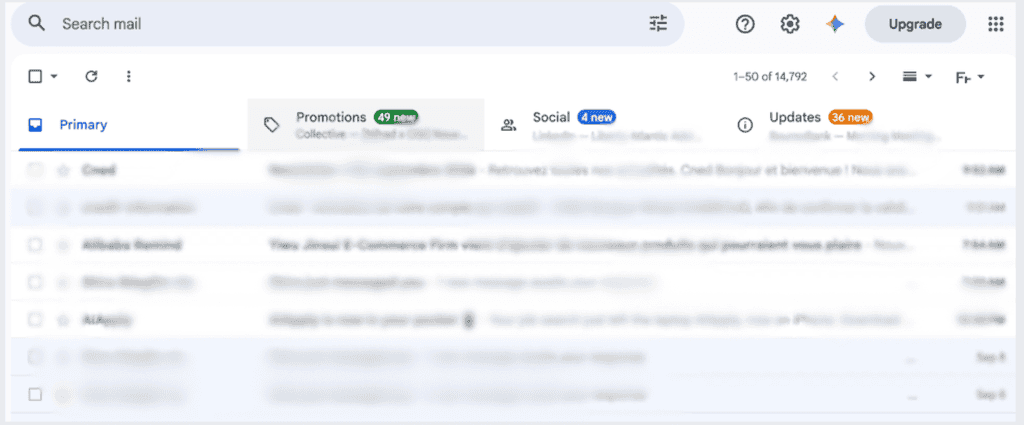
Si localizas el correo en otra pestaña, arrástralo a Principal. Gmail te preguntará si quieres mover también los futuros correos de ese remitente a esa misma pestaña. Confírmalo y el sistema recordará tu preferencia a partir de entonces.
¿Harto de estar pendiente de las pestañas? Desactívalas en los Ajustes y todos los correos entrarán directamente en una única lista.
3. Gmail los mandó a la carpeta de Spam
A veces Gmail entierra correos legítimos sin avisar, y cuando pasa, suelen acabar en Spam. Su filtro antispam es bueno, pero falla más a menudo de lo que creemos.
Ocurre con remitentes que te escriben por primera vez, mensajes que hacen saltar alguna comprobación de seguridad o correos con una estructura parecida a otros que sueles eliminar.
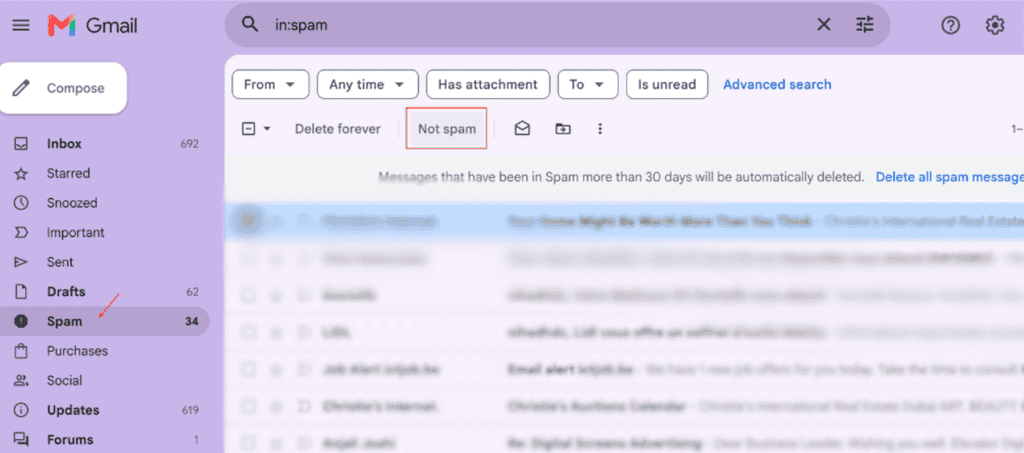
Entra en la carpeta de Spam, localiza el mensaje y pulsa en No es spam. Con esto volverá a tu bandeja de entrada y le indicarás a Gmail que puede fiarse de ese remitente en el futuro.
Si no lo encuentras a simple vista, escribe in:anywhere en el buscador: este comando busca tanto en Spam como en la Papelera, dos sitios que la búsqueda habitual de Gmail suele omitir.
Para evitar sustos, puedes añadir a tus remitentes habituales a la lista de contactos o crear un filtro que marque sus correos como importantes para que nunca vayan a Spam. Eso sí, ninguna regla que crees servirá de nada si Gmail rechaza el mensaje antes de que llegue a tu cuenta. Y no te demores mucho revisando: Gmail elimina de forma definitiva todo lo que lleve más de 30 días en Spam.
4. Un filtro está borrando o pasando por alto tus correos
Los filtros son una maravilla hasta que uno de ellos empieza a jugarte una mala pasada. Una regla configurada hace meses puede estar archivando o eliminando mensajes antes de que llegues a verlos.
Imagina haberle dicho a Gmail que archive todo lo que contenga la palabra «factura» para tener la bandeja despejada, y de repente perderte tres facturas urgentes. Así de silenciosos son estos errores.
Ve a Ajustes → Ver todos los ajustes → Filtros y direcciones bloqueadas.
Cualquier mensaje que esté configurado para borrarse, saltarse la bandeja de entrada o reenviarse es sospechoso. Edítalo o elimínalo.
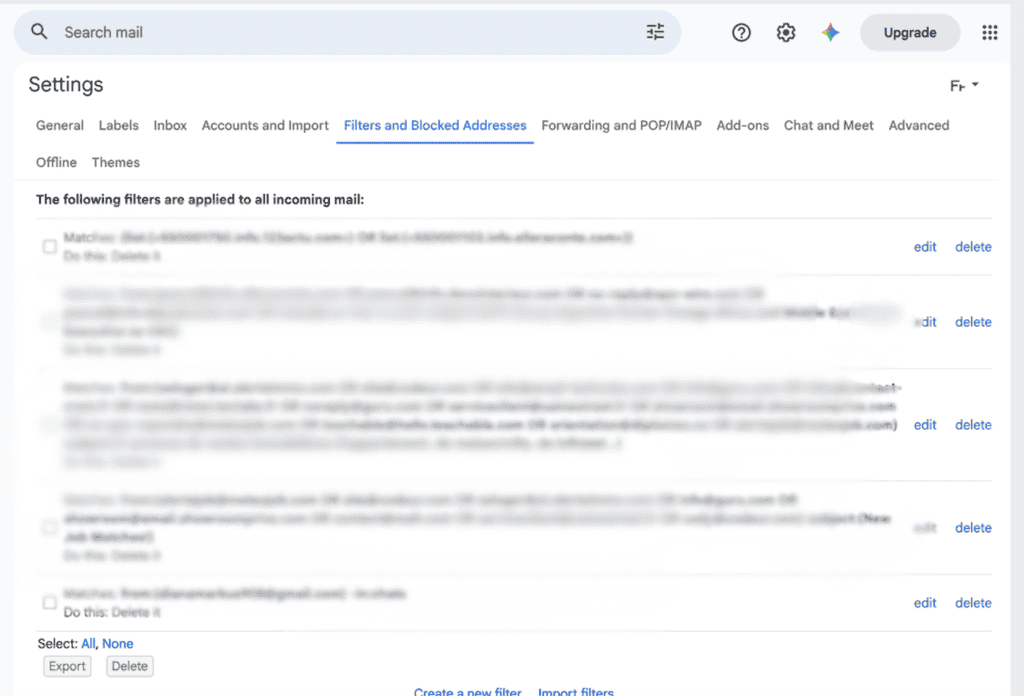
Aprovecha para revisar también la lista de direcciones bloqueadas en esa misma pestaña: un bloqueo del que ya no te acordabas puede silenciar por completo a alguien.
5. El filtro que tú nunca creaste
Este es un motivo que casi ninguna guía menciona, y tiene su explicación. Ese filtro que estás seguro de no haber creado pudo haberlo añadido alguna aplicación a la que diste permisos en su día.
Las herramientas gratuitas para darse de baja de suscripciones o los servicios de «limpieza de buzón» suelen funcionar creando filtros silenciosos en tu cuenta. Aunque luego desinstales la aplicación, esos filtros se quedan ahí y siguen desviando tu correo.
Los verás en esa misma lista de filtros, a menudo agrupando decenas de remitentes a la vez sin que recuerdes haber tocado nada.
Lo que mucha gente pasa por alto es que una herramienta no puede organizar tu correo sin leerlo primero. Es decir, le estás concediendo acceso a los mensajes de tu bandeja de entrada, no solo permiso para moverlos.
Conceder tanto control a una app sale muy caro para lo poco que aporta tener la bandeja limpia. Y esa es también la razón por la que las herramientas de limpieza más populares rara vez mencionan este problema.
6. El reenvío o la sincronización POP/IMAP están desviando tus correos
Puede que el correo llegue y, un segundo después, desaparezca de forma automática. Esto suele deberse a dos ajustes:
El reenvío automático envía una copia de los correos entrantes a otra dirección. Si en su momento lo configuraste para archivar o eliminar la copia de Gmail, el mensaje jamás aparecerá en tu bandeja de entrada.
El protocolo POP es aún más traicionero. Un gestor de correo como Outlook puede descargar tus mensajes y eliminarlos directamente de los servidores de Gmail, haciendo que desaparezcan de la versión web.
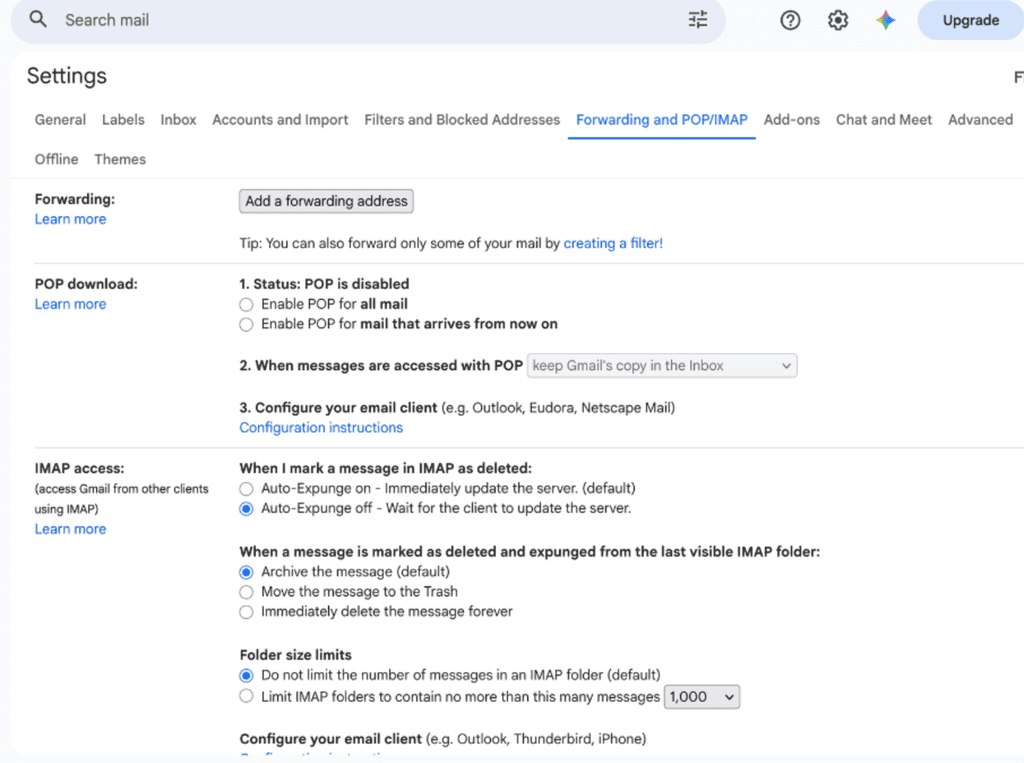
Ve a Ajustes → Reenvío y POP/IMAP. Desactiva los reenvíos que no reconozcas y, si utilizas POP, asegúrate de marcar la opción de conservar la copia de Gmail en Recibidos.
Si tienes activada la función de «Consultar el correo de otras cuentas» o usas un cliente externo, revisa esas conexiones. Google ha ido modificando algunas funciones antiguas de importación de correo, así que consulta la documentación oficial si alguna de esas conexiones deja de funcionar.
7. Tu cuenta está bloqueada o Gmail tiene una caída de servicio
A veces la culpa no es tuya. Gmail puede poner en pausa la entrega de mensajes tras detectar un inicio de sesión sospechoso hasta que confirmes que la cuenta te pertenece.
Baja hasta la esquina inferior derecha en la web de Gmail y haz clic en Detalles, justo debajo de «Última actividad de la cuenta». Ahí verás los accesos y ubicaciones recientes por si hay algo raro.
¿Todo parece en orden? Comprueba el Panel de estado de Google Workspace o páginas como Downdetector.
Si el servicio sufre una caída o interrupción, los mensajes pueden retrasarse y entrarán cuando todo vuelva a la normalidad.
¿Usas una cuenta de Google Workspace del trabajo o del colegio? El administrador puede aplicar directivas a nivel de toda la organización que tú no ves. Estas reglas pueden poner correos en cuarentena, bloquear remitentes o desviar mensajes antes de que lleguen a tu buzón. Si los correos siguen sin aparecer y ninguna de las soluciones anteriores te encaja, el problema podría estar en las políticas del administrador. Pídele que revise el enrutamiento de correo de tu cuenta y las reglas de cuarentena.
¿Por qué solo te faltan los correos de un remitente concreto?
Si todo funciona con normalidad salvo los mensajes de una persona o empresa en particular, la causa es mucho más específica.
8. Tienes a ese remitente bloqueado
Puede que lo bloquearas en su día y no te acuerdes. Por norma general, los correos de remitentes bloqueados van directos a Spam en lugar de a la bandeja de entrada.
Ve a Ajustes → Filtros y direcciones bloqueadas, desplázate hasta tu lista de bloqueados y desbloquea a quien quieras volver a recibir mensajes.
9. Sus correos no superan los controles de seguridad de Gmail
En ocasiones el problema está en el tejado del remitente. El correo electrónico moderno utiliza mecanismos de autenticación para comprobar que un mensaje procede realmente de quien dice ser.
Gmail verifica si el remitente tiene autorización para utilizar el dominio de la dirección de envío. Los registros SPF y DKIM ayudan a autenticar el correo, mientras que las políticas DMARC indican al servidor receptor qué hacer con los mensajes que no superan esa autenticación. Gmail puede rechazar, posponer o enviar directamente a Spam los correos sospechosos o sin autenticar.
Pídele al remitente que revise el mensaje de rebote, sus registros SPF, DKIM y DMARC, su reputación de envío y si su servidor está en alguna lista negra (blacklist). Enviar el correo desde otra dirección puede servir para diagnosticar el fallo, pero no soluciona el problema de fondo de su configuración. Puedes sugerirle también que compruebe la salud de su dominio en herramientas como MXToolbox.
Esto afecta especialmente a pequeñas empresas, formularios web de contacto y direcciones del tipo no-reply. El eslabón débil es la configuración de su servidor, no tu cuenta.
¿Por qué los correos solo fallan en un dispositivo?
10. Es un fallo de sincronización, de la app o de las notificaciones
Si recibes los correos en el ordenador pero no te aparecen en el móvil, tu cuenta no tiene ningún problema: el obstáculo está en el teléfono.
Desliza hacia abajo para actualizar la app, comprueba que tienes conexión a internet y asegúrate de haber iniciado sesión con la cuenta correcta.
Muchas veces el correo sí que ha entrado, pero el móvil no te ha avisado. En el iPhone, revisa la opción de Actualización en segundo plano y los ajustes de Obtener datos. En Android, revisa la optimización de batería y la sincronización de la cuenta.
En resumen: no recibir correos a veces se reduce a que el móvil no te está avisando. Descarta esto antes de meterte en líos más complejos.
¿El correo viene con retraso o se ha perdido de verdad?
El primer correo que te manda un remitente desconocido a menudo se retrasa a propósito. Muchos servidores rechazan brevemente a remitentes que no conocen y solo aceptan el mensaje cuando el servidor emisor vuelve a intentarlo unos minutos más tarde. Esta medida antispam se conoce como greylisting (listas grises).
Una regla práctica: si un correo de prueba te llega al instante pero el que esperas sigue sin aparecer al cabo de una hora, considéralo un fallo de entrega y no un simple retraso. A partir de ahí, ve repasando los puntos de esta guía.
¿Por qué Gmail actúa así?
Cada correo que recibes pasa por un sistema automatizado que intenta adivinar qué es prioritario, qué es publicidad y qué es basura.
Esas conjeturas pueden venir bien en un día con mucho volumen, pero son la razón exacta por la que un correo que necesitabas acaba en un rincón que nunca miras.
La raíz del asunto está en su modelo de negocio. Un buzón gratuito financiado con publicidad está diseñado para etiquetarte y segmentarte; por eso, un algoritmo que desconoce tus prioridades reales decide el destino de tus mensajes.
Un buzón privado que no recopila tus datos personales ni crea perfiles sobre ti no clasifica tus correos en carpetas comerciales de entrada. Mailfence te ofrece un correo seguro y privado con filtros que tú mismo defines, sin algoritmos que decidan por ti.
Cómo solucionar el problema de que Gmail no reciba correos electrónicos
Si no quieres volver a perderte mensajes importantes, conviene adoptar ciertos hábitos para mantener tu bandeja de entrada a punto:
- Remitentes de confianza: añadir a tus contactos a los remitentes que no te puedes perder bajo ningún concepto le da a Gmail una clara señal de confianza. Así se reducen los falsos positivos y se evita que los correos importantes acaben en la carpeta de spam.
- Mantenimiento de los filtros: Cada pocos meses, tómate un momento para revisar tus filtros y tu lista de bloqueados. Las reglas antiguas suelen quedarse ahí, y un solo filtro olvidado puede redirigir u ocultar sin que te des cuenta mensajes que esperabas ver.
- Control del espacio: Mantener a raya la Papelera y el Spam te ayudará a no agotar tu cuota. Cuando el almacenamiento se satura, Gmail empieza a rechazar correos sin avisar, y a menudo no te percatas hasta que echas en falta algo importante.
- Gestión de pestañas: si los mensajes legítimos siguen acabando en la pestaña «Promociones», plantéate desactivar el sistema de pestañas por completo. Una bandeja de entrada única suele ser más predecible que la clasificación por categorías de Gmail.
- Servicios de limpieza de terceros: Antes de conectar cualquier servicio de limpieza de la bandeja de entrada, párate a pensar en lo que estás cediendo. Una bandeja de entrada ordenada puede parecer muy práctica, pero tiene el inconveniente de que le das a un tercero acceso a todo lo que hay en ella.
Conclusiones clave
La próxima vez que no te lleguen correos a Gmail, empieza por la pregunta fundamental: ¿están escondidos o es que nunca llegaron a entrar?
En cuanto sepas si Gmail llegó a recibir el mensaje, revisa las pestañas, Spam, la Papelera, los filtros, los reenvíos, las aplicaciones conectadas y el almacenamiento disponible. Con estas comprobaciones solucionarás la mayoría de los casos de correos desaparecidos. Si los fallos de entrega persisten, casi siempre requerirán que el remitente o el soporte de Google tomen cartas en el asunto.
Y si prefieres un servicio de correo electrónico centrado en la privacidad y no en la publicidad, Mailfence mantiene tus comunicaciones cifradas, sin anuncios y bajo tu absoluto control.
Preguntas frecuentes sobre Gmail no recibe correos
¿Recuperaré los correos que no me llegaron una vez arreglado el problema?
Sí, si solo estaban ocultos. Los mensajes que hayan ido a parar a Spam, a la Papelera o a otra pestaña (como Promociones) siguen dentro de tu cuenta. Escribe in:anywhere en la barra de búsqueda de Gmail para localizarlos al instante.
No, si te habías quedado sin espacio. Cuando tu cuenta de Google alcanza el límite de almacenamiento, los correos nuevos rebotan de inmediato al remitente. Google ni siquiera llega a aceptarlos, por lo que no existen en tu cuenta. Libera espacio primero y, después, pídele al remitente que vuelva a enviártelos.
¿Por qué no recibo los correos de una persona concreta en Gmail?
Puede que esté en tu lista de direcciones bloqueadas o que algún filtro esté archivando o eliminando sus correos sin que te des cuenta. Abre los ajustes de Gmail desde un ordenador, ve a Filtros y direcciones bloqueadas y busca si aparece su dirección.
También es posible que sus mensajes no estén superando los controles de seguridad de Gmail: si el dominio del remitente no tiene bien configurados los registros de autenticación (como SPF o DKIM), Gmail puede rechazar el correo antes de que llegue siquiera a Spam. Pídele que pruebe a escribirte desde otra cuenta para comprobar si ese es el fallo.
¿Por qué de repente han dejado de llegarme todos mis correos de Gmail?
Quedarse sin almacenamiento es el motivo más habitual. Los 15 GB gratuitos se comparten entre Gmail, Google Drive y Google Fotos; en el instante en que llegas al límite, la entrega se bloquea por completo. Un filtro del que no te acuerdes o una regla de reenvío automático también pueden desviar o borrar todo el correo entrante en cuanto llega.
Si solo consultas el buzón desde el móvil, otra posibilidad es que la aplicación haya dejado de sincronizarse. Entra en Gmail desde el navegador en un ordenador para comprobar si los mensajes ya están ahí esperando.