
Aspectos clave:
¿Gmail es compatible con POP3? Sí, pero hay una diferencia importante: Google está eliminando una de las dos formas de utilizar POP3 en Gmail.
Sin embargo, aún puede descargar sus mensajes de Gmail en Thunderbird, Outlook, Apple Mail u otro cliente de correo compatible utilizando el servidor POP de Gmail. Lo que deja de funcionar es la posibilidad de que Gmail recupere mensajes de cuentas externas y los importe a Gmail a través de la función web «Consultar el correo de otras cuentas».
Además, Google también dejará de ofrecer Gmailify y la posibilidad de enviar correos a través de Gmail desde direcciones de terceros alojadas externamente. Las configuraciones actuales seguirán funcionando durante el periodo de transición y está previsto que esas funciones dejen de estar disponibles por completo en enero de 2027.
En esta guía le explicamos qué ha cambiado, qué sigue funcionando, cómo configurar las opciones compatibles y qué puede hacer antes de que finalice el periodo de transición.
¿Qué es el POP3 en Gmail?
POP3 (Post Office Protocol versión 3) es un protocolo de correo electrónico que descarga los mensajes desde un servidor de correo a un dispositivo.
A diferencia de IMAP, que sincroniza el contenido del buzón y el estado de los mensajes entre distintos dispositivos, POP3 está diseñado principalmente para descargar los mensajes a un único cliente. Dependiendo de la configuración del cliente, puede dejar la copia en el servidor, archivarla o eliminarla después de la descarga.
Cada conexión POP3 tiene dos partes: un servidor, que aloja el buzón del que se descargan los mensajes, y un cliente, que es la aplicación o el servicio que realiza la descarga.
Gmail permite utilizar POP de estas dos formas:
- Gmail como servidor POP: permite que los clientes de correo externos descarguen los mensajes de una cuenta de Gmail.
- Gmail como cliente POP: permite que Gmail descargue mensajes de buzones externos a la bandeja de entrada de Gmail.
¿Gmail sigue siendo compatible con POP3 en 2026?
Sí, para descargar mensajes; no para la función de recuperación de correo desde la web de Gmail.
En cambio, Gmail sigue admitiendo el acceso POP desde clientes de correo externos. Puede conectar un cliente compatible a pop.gmail.com en el puerto 995 utilizando SSL/TLS y descargar mensajes desde Gmail. Google sigue ofreciendo información sobre esta configuración.
Sin embargo, Gmail dejará de ofrecer la función web «Consultar el correo de otras cuentas», que permite importar mensajes de buzones POP externos a Gmail. Gmailify también dejará de estar disponible como parte de este cambio.
En resumen: durante la transición actual, Gmail sigue admitiendo su función como servidor POP, mientras que se está dejando de ofrecer su función como cliente POP a través de la web.
Las dos formas de utilizar POP3 con Gmail
Opción 1: Gmail como servidor POP3
Esto significa conectar un cliente de correo electrónico, como Thunderbird, Outlook, Apple Mail o cualquier otro, a pop.gmail.com en el puerto 995 y descargar sus mensajes de Gmail.
Gmail no ha anunciado planes para eliminar el acceso POP desde clientes externos. Por lo tanto, el acceso POP a una cuenta de Gmail desde un cliente de correo seguirá estando disponible. No obstante, los requisitos de autenticación, las políticas de la cuenta y la compatibilidad del cliente pueden afectar a configuraciones concretas.
Opción 2: Gmail como cliente POP3 (en proceso de eliminación)
Esta es la función «Consultar el correo de otras cuentas», disponible en Configuración de Gmail → Cuentas e importación.
Además, con esta función, Gmail se conecta a su buzón de Yahoo, Outlook o de dominio propio a través de POP3 y descarga los mensajes nuevos en su bandeja de entrada de Gmail.
Google está retirando esta función web de forma gradual:
| Período | ¿Qué pasa? |
|---|---|
| Después del primer trimestre de 2026 | Las nuevas configuraciones para recuperar correo mediante POP y Gmailify ya no son compatibles. |
| Durante 2026 | Google restringe las nuevas configuraciones y empieza a avisar a los usuarios afectados. |
| Tercer y cuarto trimestre de 2026 | Las configuraciones existentes seguirán funcionando durante la transición, aunque es posible que algunas cuentas sufran restricciones o interrupciones antes de lo previsto. |
| Enero de 2027 | Está previsto que las configuraciones actuales de POP-fetch y Gmailify dejen de funcionar. |
Según la información oficial de asistencia de Google, los usuarios que ya utilizan esta función podrán seguir haciéndolo hasta enero de 2027.
Por tanto, si ya ha dejado de recibir correo externo, es posible que su cuenta se haya visto afectada por una restricción anterior o por un problema de conexión. Por tanto, la fecha prevista de enero de 2027 debe considerarse como el plazo límite definitivo, no necesariamente como una garantía de que todas las conexiones existentes funcionarán sin interrupciones hasta ese día.
Una buena noticia: los correos que haya importado antes de la fecha límite permanecerán en su bandeja de entrada. Google confirma que los mensajes sincronizados antes de la retirada no se eliminarán. Solo dejarán de llegar mensajes nuevos una vez que se corte su conexión.
Esto no afecta al uso de Gmail a través de Thunderbird, Outlook, Apple Mail u otro cliente de correo electrónico. El servicio de asistencia de Google asegura que Gmail seguirá admitiendo el acceso POP e IMAP desde clientes externos, y que la aplicación móvil de Gmail seguirá permitiendo añadir y acceder a cuentas de terceros.
La opción «Enviar como» también va a desaparecer
La función «Enviar como» para direcciones de terceros de Gmail también dejará de estar disponible.
A partir de enero de 2027, Gmail ya no permitirá que los usuarios envíen mensajes a través de Gmail utilizando direcciones alojadas en servidores externos, como por ejemplo:
- Direcciones de Yahoo.
- Direcciones de Outlook o Hotmail.
- Direcciones con dominio propio alojadas fuera de Google.
Esto se aplica tanto a Gmail en la web como a las aplicaciones móviles de Gmail. Si actualmente responde a sus clientes desde soporte@tudominio.com dentro de Gmail, mientras esa dirección esté alojada con otro proveedor, esta configuración dejará de estar disponible en enero de 2027.
Por otro lado, las direcciones alojadas en Google, incluidas las direcciones de Gmail y los alias de Google Workspace, no se ven afectadas por este cierre de las cuentas de terceros.
Este cambio no le impide enviar mensajes desde la misma dirección a través de:
- El correo web del proveedor externo
- Thunderbird
- Outlook
- Apple Mail
- Otro cliente de correo electrónico configurado con el servidor SMTP del proveedor
Cómo activar la descarga POP3 en Gmail
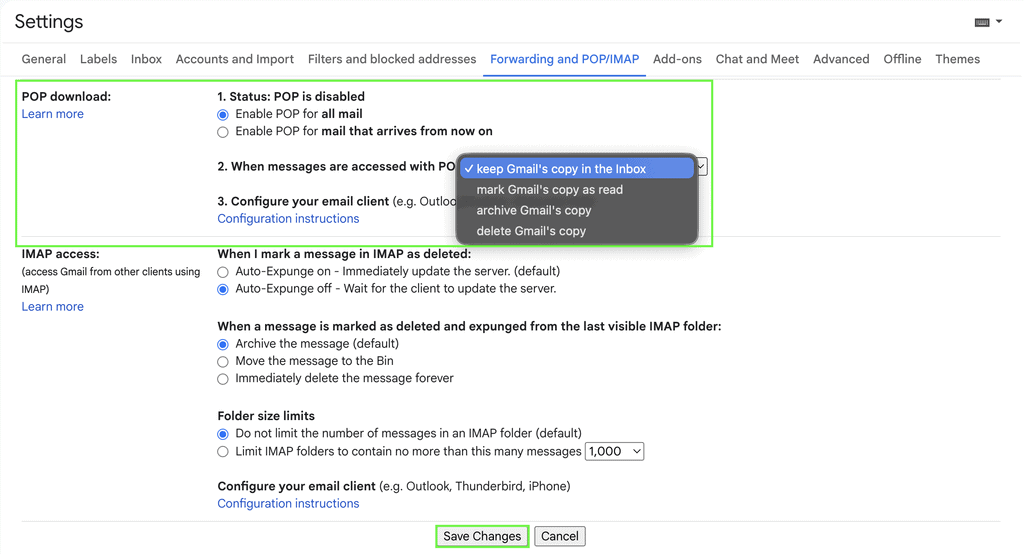
Si quiere descargar su correo de Gmail en un cliente de escritorio (opción 1, que sigue funcionando), primero debe activar el protocolo POP en la configuración de Gmail. Después, configure su cliente de correo con los datos correctos del servidor.
La mayoría de los clientes de correo modernos detectan automáticamente la configuración de Gmail cuando introduce su dirección de correo electrónico. Solo tendrá que configurarla manualmente si la detección automática no funciona.
Paso 1: Active el POP en Gmail
- Abra Gmail en un navegador
- Haga clic en el icono del engranaje → Ver todos los ajustes
- Acceda a la pestaña «Reenvío y POP/IMAP»
- En Descarga POP, seleccione una de estas opciones:
- Habilitar POP para todos los mensajes (incluye los mensajes que ya están en Gmail)
- Habilitar POP para los mensajes que lleguen a partir de ahora
- En Cuando se accede a los mensajes mediante POP, elija la opción que prefiera:
- Conservar la copia de Gmail en Recibidos
- Marcar la copia de Gmail como leída
- Archivar la copia de Gmail
- Eliminar la copia de Gmail
- Haga clic en «Guardar cambios»
Paso 2: Configure su cliente de correo
Cuando sea necesario realizar una configuración manual, utilice estos datos:
| Configuración | Valor |
|---|---|
| Servidor | pop.gmail.com |
| Puerto | 995 |
| Cifrado | SSL/TLS (obligatorio) |
| Nombre de usuario | Su dirección completa de Gmail (p. ej., usted@gmail.com) |
| Contraseña | Contraseña de aplicación (si tiene activada la autenticación en dos pasos) |
Paso 3: Genere una contraseña de aplicación (si tiene activada la autenticación en dos pasos)
Actualmente, la mayoría de las cuentas de Gmail tienen activada la autenticación en dos pasos. Esto significa que su contraseña habitual no funcionará para iniciar sesión mediante POP3. En su lugar, necesita una contraseña específica para aplicaciones.
- Acceda a myaccount.google.com/apppasswords con su cuenta de Google iniciada
- Genere una contraseña para «Correo» en el dispositivo que está configurando
- Google le proporcionará una contraseña de 16 caracteres. Cópiela exactamente (los espacios no forman parte de la contraseña)
- Introduzca esta contraseña en la configuración de la cuenta de su cliente de correo, no su contraseña habitual de Gmail
Si Google no muestra la página de «Contraseñas de aplicaciones», es probable que la autenticación en dos pasos (2FA) no esté activada en su cuenta. Actívela primero. Además de ofrecer una mayor seguridad, la necesitará para acceder mediante POP3.
Cómo elegir entre POP3 e IMAP para Gmail
Si va a conectar un cliente de escritorio a Gmail, probablemente se preguntará si debe elegir POP3 o IMAP.
En general, para la mayoría de los usuarios, IMAP es la opción más adecuada. Esta es la comparación:
| POP3 | IMAP | |
|---|---|---|
| Cómo funciona | Descarga los mensajes en su dispositivo | Sincroniza los mensajes en todos sus dispositivos |
| Estado de lectura | Independiente por cliente | Sincronizado en todos los dispositivos |
| Carpetas | Solo bandeja de entrada | Jerarquía completa de carpetas |
| Acceso sin conexión | Completo (mensajes guardados localmente) | Parcial (depende de la configuración del cliente) |
| Varios dispositivos | Cada uno recibe su propia copia | Todos los dispositivos comparten la misma vista |
| Servidor de Gmail | pop.gmail.com:995 | imap.gmail.com:993 |
| Más adecuado para | Archivos sin conexión, uso en un solo dispositivo | El resto de situaciones |
Cuándo tiene sentido usar POP3
POP3 puede ser útil si quiere disponer de un archivo local sin conexión que sea totalmente independiente del estado de Gmail. También puede resultar práctico si está migrando su correo fuera de Gmail de forma permanente y quiere una descarga limpia y unidireccional.
Algunas configuraciones con un ancho de banda limitado también pueden favorecer POP3, ya que no necesita una conexión persistente como IMAP.
Cuándo es mejor usar IMAP
Para el uso diario en el móvil, el portátil y la tableta, IMAP mantiene todo sincronizado. Si lee un mensaje en su móvil, aparecerá como leído en su portátil. Si elimina un mensaje en un dispositivo, desaparecerá de todos ellos.
¿Es seguro el POP3 de Gmail?
Puede serlo si se configura bien. El servicio POP de Gmail admite conexiones cifradas mediante SSL/TLS, pero el protocolo POP3 tiene algunas limitaciones que es importante conocer.
POP3 mediante TLS está cifrado
La configuración POP segura de Gmail utiliza el protocolo pop.gmail.com en el puerto 995 con SSL/TLS. Esto cifra la conexión entre su cliente de correo y Gmail, de modo que sus credenciales y el contenido de sus mensajes no se transmiten por la red en texto sin cifrar.
POP3 mediante TLS está cifrado, mientras que el POP3 sin cifrar no lo está. TLS protege los datos durante su transmisión, pero no determina cómo se protegen los mensajes después de llegar a su dispositivo.
Contraseñas de aplicaciones y OAuth
Siempre que sea posible, use la opción «Iniciar sesión con Google» y OAuth 2.0 en lugar de introducir su contraseña habitual de Google en un cliente de correo.
En el caso de los clientes más antiguos que no admiten OAuth, Google puede permitir el uso de una contraseña de aplicación. Esta contraseña puede revocarse de forma independiente de la contraseña principal de su cuenta, pero debe tratarse igualmente como una credencial confidencial, ya que puede proporcionar acceso amplio a los protocolos de correo habilitados.
¿Qué ocurre después de descargar los mensajes?
Los mensajes recuperados mediante POP3 suelen almacenarse localmente en el cliente de correo. La protección de esos mensajes en reposo depende del sistema operativo, del cifrado del dispositivo, del cliente de correo y de la seguridad de la cuenta de usuario.
El protocolo POP3 por sí solo no proporciona cifrado en reposo ni cifrado de extremo a extremo.
Para los correos electrónicos confidenciales:
- Use el cifrado completo de disco
- Proteja el dispositivo con una contraseña de inicio de sesión segura
- Mantenga actualizados el sistema operativo y el cliente de correo
- Dé prioridad a OAuth frente a una contraseña reutilizable
- Utilice una cuenta independiente en el dispositivo cuando sea necesario
- Evite dejar mensajes descargados en dispositivos compartidos o no gestionados
Un servicio de correo electrónico cifrado puede ofrecer protección adicional para los mensajes almacenados y para las comunicaciones cifradas con destinatarios compatibles. Sin embargo, un correo electrónico convencional no está cifrado automáticamente de extremo a extremo simplemente por estar alojado en un proveedor orientado a la privacidad.
¿Google está retirando la recuperación mediante POP por motivos de seguridad?
Google describe POP como un método antiguo, pero no ha publicado una explicación técnica detallada que demuestre que la decisión se deba a una vulnerabilidad de seguridad específica de POP3.
La retirada parece afectar a la función de Gmail que recupera mensajes de cuentas de terceros desde sus propios servidores y al modelo de mantenimiento y seguridad asociado, no a la eliminación completa del acceso POP3 a Gmail desde clientes externos.
¿Qué es Gmailify y por qué se va a dejar de ofrecer?
Gmailify era una función de Gmail que aplicaba el filtro de spam, las categorías de la bandeja de entrada y otras funciones inteligentes de Gmail a cuentas externas no vinculadas, como Yahoo y Outlook.
Google lanzó Gmailify en 2016. Esta función permitía gestionar cuentas externas casi como si fueran cuentas nativas de Gmail, con acceso completo a las herramientas de organización de Gmail, sin tener que cambiar de dirección de correo electrónico.
¿Por qué Google lo está retirando?
Gmailify se está retirando siguiendo el mismo calendario gradual que la función de recuperación mediante POP. La página oficial de asistencia de Google confirmó ambos cambios conjuntamente. Se han bloqueado las nuevas configuraciones de Gmailify a partir del primer trimestre de 2026, y las conexiones existentes dejarán de funcionar en enero de 2027.
Ahora, con la desaparición de Gmailify y de «Consultar el correo de otras cuentas», Gmail se convierte en una interfaz web centrada en una única cuenta. Si necesita gestionar varias cuentas en una sola bandeja de entrada, tendrá que utilizar otra herramienta.
¿Qué puede hacer ante la retirada del servicio POP3 de Gmail?
Si utilizaba Gmail para recibir correos externos, tiene varias alternativas. La fecha límite de enero de 2027 se acerca, por lo que conviene elegir una opción ahora en lugar de esperar hasta el último momento.
1: Utilice un proveedor de correo compatible con POP3
Su propio proveedor de correo puede actuar como cliente POP3/IMAP, descargando el correo externo de forma nativa sin necesidad de ningún servicio intermediario.
Mailfence ofrece precisamente esta posibilidad. Puede importar mensajes de cuentas de Outlook, Yahoo o de dominios personalizados directamente en Mailfence a través de IMAP o POP3: precisamente la función que Gmail está retirando.
La diferencia está en las funciones adicionales que obtiene. Mailfence ofrece cifrado de extremo a extremo con OpenPGP, además de calendario, contactos y almacenamiento de documentos, todo ello protegido por la legislación belga en materia de privacidad. Sus mensajes permanecen cifrados incluso en reposo en los servidores de Mailfence, lo que aborda una de las carencias de seguridad que puede dejar la descarga mediante POP3 en un cliente local.
2: Configure el reenvío de correos electrónicos
Configure su buzón externo para reenviar todos los mensajes a su dirección de Gmail. De este modo, se invierte el sentido: en lugar de que Gmail recupere los mensajes, es su antigua cuenta la que los envía.
Es la solución más rápida si tiene acceso de administrador a la cuenta externa. Sin embargo, presenta algunas desventajas. El reenvío puede afectar a la entregabilidad con el tiempo, ya que su cuenta anterior puede empezar a parecer una fuente de spam para los servidores receptores. Además, perderá la posibilidad de responder desde la dirección original, a menos que configure por separado la opción «Enviar correo como».
3: Utilice un cliente de correo de escritorio
Thunderbird, Outlook o Apple Mail pueden conectarse a varias cuentas a través de IMAP. A diferencia de POP3, que descarga los mensajes pero no sincroniza cambios como el estado de lectura, las carpetas o los mensajes eliminados, IMAP ofrece una sincronización bidireccional completa y una bandeja de entrada unificada.
Esta es una opción muy utilizada por una buena razón. Permite acceder a todas las carpetas, sincronizar el estado de lectura y responder correctamente desde la dirección correspondiente. La contrapartida es que dejará de utilizar la interfaz web de Gmail para esas cuentas externas.
4: Use la aplicación móvil de Gmail mediante IMAP
La app móvil de Gmail puede seguir accediendo a cuentas de terceros si las añade mediante una conexión IMAP estándar. Esto funciona en Android, iPhone y iPad, y le permite leer y enviar mensajes desde cuentas externas dentro de la app de Gmail.
La app no ofrece la misma función de descarga POP3 que Gmail está retirando de su interfaz web. POP3 descarga los mensajes, pero no permite una sincronización bidireccional completa de carpetas, estado de lectura, eliminaciones u otros cambios. Si quiere usar POP3 específicamente en un dispositivo móvil, normalmente necesitará otra aplicación de correo que permita configurar POP3 manualmente; el sistema actual de la aplicación de Gmail para añadir cuentas externas se basa en IMAP.
Esto puede permitirle acceder al correo externo junto con Gmail desde su móvil, pero no equivale a la función web de Gmail «Consultar el correo de otras cuentas». Es posible que la cuenta externa no aparezca como un buzón completamente integrado en Gmail para la web.
5: Considere utilizar un servicio de puente de terceros
Algunos servicios de terceros ofrecen funciones de agregación de buzones de correo, reenvío u otros flujos de trabajo de integración con Gmail.
Estos servicios pueden ser la alternativa más parecida si desea mantener Gmail como interfaz principal, pero conviene analizarlos detenidamente:
- Cómo se autentican en su cuenta externa
- Si almacenan sus credenciales
- Si almacenan o procesan el contenido de sus mensajes
- Cómo entregan los mensajes a Gmail
- Si admiten el envío desde la dirección original
- Su política de privacidad, su historial en materia de seguridad, precios y servicio de asistencia
No dé por hecho que todos los servicios usen la API de Gmail o que ofrezcan exactamente las mismas funciones que la antigua función nativa de Gmail.
Conclusiones
POP3 en Gmail sigue funcionando en un solo sentido. Puede descargar los mensajes de Gmail en un cliente de correo compatible mediante POP3, aunque IMAP suele ser una opción más adecuada para sincronizar entre varios dispositivos.
Lo que está desapareciendo es el papel de Gmail como centro web para gestionar cuentas externas independientes:
- La función de Gmail «Consultar el correo de otras cuentas», que recupera mensajes mediante POP, se está retirando
- Gmailify está desapareciendo
- También se están retirando las configuraciones de terceros de «Enviar correo como»
- Está previsto que las configuraciones existentes dejen de funcionar en enero de 2027.
Si depende de alguna de estas funciones, considere pasar al reenvío, a un cliente de correo de escritorio, a las herramientas del propio proveedor externo o a otro servicio de agregación de buzones antes de que finalice la transición.
¿Le ha resultado útil este artículo? Suscríbase a nuestro boletín mensual, donde compartimos novedades relacionadas con la privacidad.
Preguntas frecuentes sobre compatibilidad de Gmail con POP3
¿Gmail funciona con POP3 o con IMAP?
Gmail admite ambos protocolos. Puede conectar un cliente de correo de escritorio mediante POP3 (pop.gmail.com:995) o IMAP (imap.gmail.com:993). Para la mayoría de los usuarios, IMAP es la opción más adecuada, ya que sincroniza los mensajes y otros datos entre todos sus dispositivos, en lugar de descargarlos únicamente en uno.
¿Gmail todavía puede consultar el correo de otras cuentas mediante POP3?
Sí, pero esta función dejará de estar disponible. Google ha bloqueado las nuevas configuraciones de POP a partir del primer trimestre de 2026. Las configuraciones existentes seguirán funcionando durante un periodo de transición, pero todas las conexiones restantes se desactivarán en enero de 2027.
¿Debería activar POP en Gmail?
Solo si necesita específicamente descargar los mensajes de Gmail en un único cliente de correo de escritorio o crear una copia de seguridad local para acceder a ellos sin conexión. Para el uso diario en varios dispositivos, IMAP resulta más adecuado porque mantiene todos los mensajes sincronizados.
¿Cuándo dejará Gmail de admitir el protocolo POP3?
Google no ha anunciado ningún plan para eliminar el acceso al servidor POP3, es decir, la posibilidad de descargar los mensajes de Gmail en un cliente de correo. La función que se va a eliminar es la recuperación de correo mediante POP3, que permitía a Gmail descargar los mensajes de cuentas externas. Esta función se desactivará por completo en enero de 2027.
¿Cuál es la mejor alternativa a Gmail para gestionar varias cuentas mediante POP3?
Un proveedor que da prioridad a la privacidad, como Mailfence, permite importar correos de cuentas externas mediante POP3 o IMAP, una función que Gmail va a dejar de ofrecer. Además, ofrece herramientas para reforzar la Seguridad del correo electrónico junto con el cifrado de extremo a extremo y una suite completa de herramientas de productividad, todo ello conforme a la legislación belga en materia de protección de datos.