
En 2025 había más de 4.600 millones de usuarios de correo electrónico en todo el mundo. La gran mayoría consulta su bandeja de entrada en más de un dispositivo. Utilizamos el teléfono mientras tomamos el desayuno, el portátil en el trabajo y quizá una tablet en el sofá. Y esperamos que todo (cada mensaje, cada carpeta) tenga exactamente el mismo aspecto en cada uno de ellos.
Eso es lo que IMAP hace posible. Es el protocolo que mantiene su correo electrónico sincronizado en todos los dispositivos que utiliza. En esta guía aprenderá:
- Qué es realmente una cuenta IMAP y cómo funciona
- Cómo se compara IMAP con POP3 y otros protocolos
- Cómo configurar y solucionar problemas de IMAP, incluso con Mailfence
Esto es lo que debes saber.
¿Qué es IMAP?
IMAP significa Protocolo de Acceso a Mensajes de Internet. Es el método que utiliza su aplicación de correo electrónico para leer los mensajes directamente desde su servidor de correo.
En lugar de descargar los correos electrónicos a un dispositivo, IMAP los deja en el servidor. Su aplicación simplemente muestra lo que hay allí.
Esto significa que puede abrir su bandeja de entrada desde cualquier dispositivo y ver los mismos mensajes, carpetas (dependiendo del cliente) y estado leído/no leído.
Piensa en ello como en un tablón de anuncios compartido. Todos miran el mismo tablón, pero nadie se lleva los avisos a casa.
¿Qué es una cuenta IMAP?
Una cuenta IMAP es simplemente una cuenta de correo electrónico configurada para utilizar el protocolo IMAP para recuperar mensajes.
Cuando añade una cuenta de correo electrónico a una aplicación como Outlook o Thunderbird utilizando la configuración IMAP, está creando una cuenta IMAP.
Sus correos electrónicos viven en el servidor IMAP. Su aplicación se conecta a ese servidor cada vez que consulta su bandeja de entrada.
Esto es diferente de una cuenta POP3, que descarga los correos electrónicos y a menudo los elimina por completo del servidor.
¿Cómo funciona el protocolo IMAP?
El protocolo IMAP sigue un proceso sencillo. Esto es lo que ocurre cada vez que consulta su correo:
- Abrir la aplicación de correo electrónico. Esta se conecta al servidor IMAP (normalmente a través del puerto 993 con encriptación SSL/TLS).
- La aplicación solicita su bandeja de entrada. El servidor devuelve una lista de cabeceras de mensaje (remitente, asunto, fecha).
- Hacer clic en un correo electrónico. El mensaje completo se obtiene del servidor y se muestra.
- Realizar una acción (leer, borrar, mover a una carpeta). Ese cambio se guarda en el servidor.
- Abrir otro dispositivo. Se conecta al mismo servidor y ve todo sus cambios.
Cada acción se sincroniza con el servidor, lo que significa que su teléfono, portátil y tablet siempre muestran lo mismo.
Nota: Un detalle importante: IMAP sólo gestiona la recepción de correo electrónico. Para enviar mensajes, su cliente de correo electrónico también necesita tener configurado un servidor SMTP saliente y, hoy en día, éste generalmente tiene que ser del mismo proveedor que su servidor IMAP. Por eso la configuración siempre implica dos conjuntos de credenciales: IMAP para el correo entrante, SMTP para el saliente.
¿Qué pasa con la entrega instantánea? Cómo funciona IMAP IDLE
Quizá se pregunte por qué los nuevos correos electrónicos aparecen casi instantáneamente en su teléfono. Eso es gracias a una función llamada IMAP IDLE.
En lugar de comprobar el servidor cada pocos minutos (sondeo), IMAP IDLE mantiene una conexión abierta. El servidor envía los mensajes nuevos a su aplicación en cuanto llegan.
IMAP IDLE es lo que hace que su correo electrónico parezca en tiempo real, y la mayoría de los servidores IMAP y clientes de correo electrónico modernos son compatibles con esto de manera predeterminada.
IMAP vs POP3: ¿cuál es la diferencia?
Estos dos protocolos cumplen con la misma función básica (obtener correo electrónico), pero funcionan de forma muy diferente.
| Función | IMAP | POP3 |
| Almacenamiento de correo electrónico | En el servidor | En su dispositivo |
| Sincronización multidispositivo | Sí | No |
| Acceso sin conexión | Limitado (a menos que se almacene en caché) | Completo (se descargan los correos electrónicos) |
| Uso del espacio del servidor | Más alto | Baja |
| Lo mejor para | Múltiples dispositivos | Dispositivo único |
Si consulta el correo electrónico en más de un dispositivo, IMAP es casi siempre la mejor opción. Según una encuesta de ZeroBounce de 2026, el 64% de las personas consultan ahora el correo electrónico en sus teléfonos y tablets, lo que convierte la sincronización multidispositivo en una necesidad práctica para la mayoría de los usuarios.
POP3 todavía puede tener sentido si tiene un almacenamiento limitado en el servidor o prefiere mantener todos los mensajes localmente en un ordenador. Pero existe un riesgo real: si ese ordenador se pierde, lo roban o se estropea, sus correos se van con él. Con IMAP, siempre tiene una copia en el servidor. Aunque se estropee un dispositivo, su correo sigue ahí.
Una nota rápida sobre otros protocolos: Puede que también se encuentre con Exchange ActiveSync o MAPI. Son protocolos propietarios utilizados principalmente en entornos corporativos de Microsoft. Para el correo electrónico personal y de la mayoría de las empresas, IMAP y POP3 son las opciones estándar.
¿Qué es un servidor IMAP?
Un servidor IMAP es el servidor de correo que almacena sus mensajes y gestiona las conexiones IMAP desde sus aplicaciones de correo electrónico.
Cada proveedor de correo electrónico tiene su propia dirección de servidor IMAP. Por ejemplo:
- Gmail: imap.gmail.com
- Outlook: outlook.office365.com
- Mailfence: imap.mailfence.com
- Yahoo: imap.mail.yahoo.com
Necesitará esta dirección de servidor cuando configures su cuenta manualmente en cualquier cliente de correo electrónico.
La mayoría de los servidores IMAP utilizan el puerto 993 con encriptación SSL/TLS, que protege sus credenciales de acceso y el contenido del correo electrónico durante la transferencia.
Merece la pena tenerlo en cuenta: Mailfence es un servidor IMAP, pero también funciona como cliente IMAP. Eso significa que puede conectar buzones externos de otros proveedores a su cuenta Mailfence y acceder a todos ellos a través de la interfaz web de Mailfence.
¿Qué es la contraseña de una cuenta IMAP?
La contraseña de su cuenta IMAP suele ser simplemente su contraseña habitual de correo electrónico, la misma que utiliza para iniciar sesión a través de un navegador web.
Sin embargo, algunos proveedores exigen una contraseña específica de la aplicación.
Si ha activado la autenticación de dos factores en Gmail o Outlook, por ejemplo, su contraseña normal no funcionará en un cliente de correo electrónico de escritorio. Tendrá que generar una contraseña de aplicación independiente.
Aquí puede encontrarlo:
- Gmail: Cuenta de Google → Seguridad → Contraseñas de aplicaciones
- Outlook: Cuenta Microsoft → Seguridad → Contraseñas de aplicaciones
- Mailfence: Su contraseña habitual de Mailfence funciona en la mayoría de los clientes de correo electrónico. Sin embargo, Mailfence también permite generar contraseñas específicas del servicio para mayor seguridad, que es el método recomendado si se conecta a través de aplicaciones de terceros
Si su cliente de correo electrónico sigue rechazando sus credenciales, la solución suele ser una contraseña específica para la aplicación.
¿Cómo configuro una cuenta IMAP?
Configurar una cuenta IMAP sólo lleva unos minutos. Los pasos son similares en la mayoría de los clientes de correo electrónico.
Pasos generales de configuración
- Abra su cliente de correo electrónico (Outlook, Thunderbird, Apple Mail, etc.).
- Elija «Añadir cuenta» y seleccione IMAP como tipo de cuenta.
- Introduzca su dirección de correo electrónico y su contraseña.
- Rellene los ajustes del servidor IMAP:
- Servidor entrante: La dirección del servidor IMAP de su proveedor
- Puerto: 993
- Cifrado: SSL/TLS
- Introduzca los ajustes del servidor saliente (SMTP) (su proveedor también los indicará).
- Pruebe la conexión y guárdela.
La mayoría de los clientes de correo electrónico modernos detectan la configuración IMAP automáticamente cuando introduce su dirección de correo electrónico. La configuración manual sólo es necesaria si falla la detección automática.
Configurar Mailfence IMAP en Thunderbird (paso a paso)
Aquí tiene una guía práctica para utilizar Thunderbird, uno de los clientes de correo electrónico gratuitos más populares:
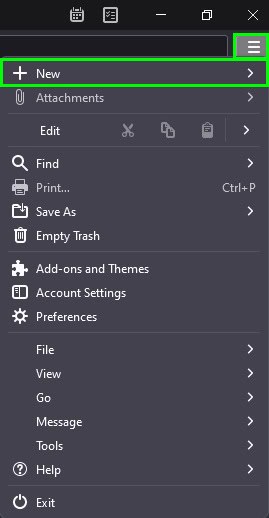
1. Abra Thunderbird y haga clic en Archivo → Nuevo
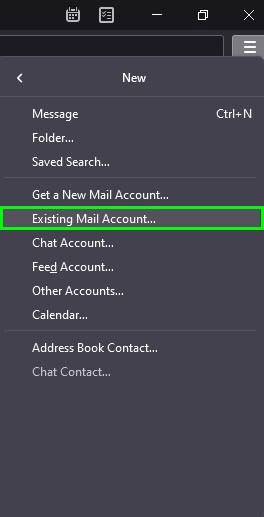
2. Haga clic en Cuenta de correo existente
3. Introduzca su nombre de usuario, dirección de correo electrónico y contraseña de Mailfence.
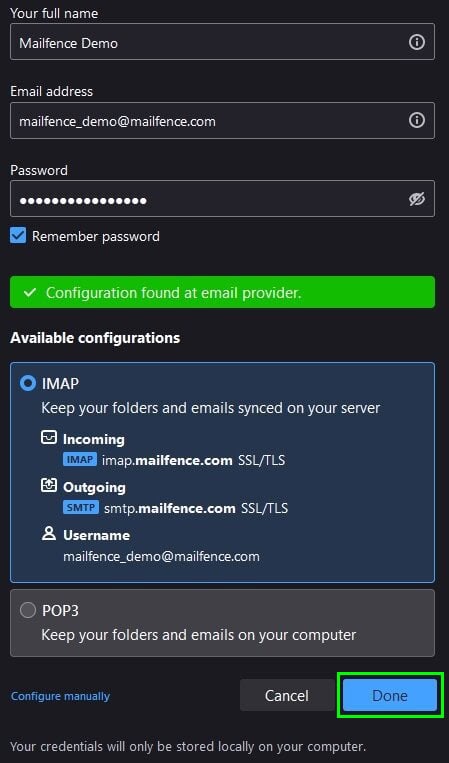
4. Pulse Listo.
Nota: Utilice su dirección de correo electrónico o nombre de usuario principal de Mailfence para la autenticación; las direcciones de alias no funcionarán aquí. También puede encontrar los detalles exactos de su conexión dentro de su cuenta Mailfence en Configuración → Cuenta → Mi configuración de conexión.
Mailfence admite planes de pago IMAP (disponibles desde Entry, Pro y Ultra), para que pueda acceder a su correo electrónico seguro y privado desde cualquier cliente de escritorio o móvil que prefieras.
Las mismas credenciales de servidor funcionan en Outlook, Apple Mail o cualquier otra aplicación de correo electrónico estándar. Sólo tiene que introducirlas en los campos IMAP y SMTP.
Solución de problemas comunes de IMAP
IMAP es fiable, pero a veces las cosas pueden ir mal. Aquí tiene los problemas más comunes, incluidas algunas soluciones que otras guías no mencionan.
«No se puede conectar al servidor»
Vuelva a comprobar la dirección y el número de puerto de su servidor IMAP. Una sola errata bloqueará la conexión por completo.
Confirme también que está seleccionado SSL/TLS. La mayoría de los servidores rechazan las conexiones no encriptadas en el puerto 993.
Si todo parece correcto, compruebe el cortafuegos o el software antivirus. Algunas herramientas de seguridad bloquean el puerto 993 de manera predeterminada. Desactivarlas temporalmente puede ayudar a aislar el problema.
«Autenticación fallida»
Esto suele significar que su contraseña es incorrecta, o que su proveedor requiere una contraseña específica para la aplicación.
Si ha activado recientemente la autenticación de dos factores, genera una nueva contraseña para la aplicación y utilízala en su lugar.
Asegúrese también de introducir su dirección de correo electrónico completa como nombre de usuario, no sólo la parte que precede al símbolo @.
Los correos electrónicos no se sincronizan entre dispositivos
Asegúrese de que todos sus dispositivos están configurados como IMAP, no como POP3. Si un solo dispositivo utiliza POP3, puede descargar y eliminar mensajes del servidor, rompiendo la sincronización de todo lo demás.
Compruebe la configuración de la cuenta de cada dispositivo para confirmar el tipo de protocolo.
Si después de comprobar esto, los mensajes siguen sin llegar, nuestra guía sobre por qué no recibe correos electrónicos explica otras causas habituales, desde los filtros hasta una bandeja de entrada llena.
El buzón está lleno
Como IMAP almacena todo en el servidor, su buzón puede llenarse con el tiempo.
Borre los correos antiguos o archívelos localmente para liberar espacio. La mayoría de los proveedores muestran su uso de almacenamiento en la configuración de la cuenta.
Carga lenta
IMAP obtiene los mensajes bajo demanda, por lo que una conexión a Internet lenta significa un correo electrónico lento.
Pruebe a activar el modo sin conexión o en caché en su cliente de correo electrónico. Esto almacena localmente los mensajes recientes para que se carguen al instante, aunque su conexión sea lenta.
Algunos ISP también ralentizan las conexiones IMAP, especialmente en redes móviles. Alternar entre Wi-Fi y datos móviles a veces puede solucionar una lentitud inexplicable.
Mantenga su correo IMAP privado, no sólo sincronizado
Aquí hay algo que merece la pena entender: IMAP encripta la conexión entre su aplicación y el servidor, pero no encripta los correos electrónicos en sí.
Sus mensajes siguen estando en el servidor en formato legible. Eso significa que su proveedor de correo electrónico (o cualquiera que vulnere el servidor) podría potencialmente acceder a ellos.
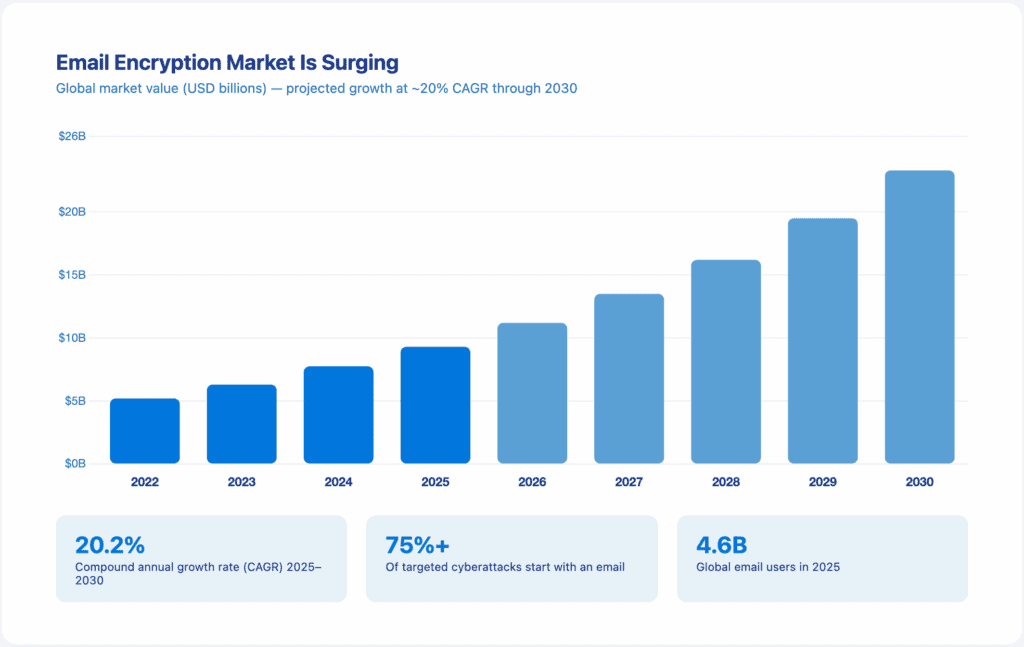
Esto es más importante que nunca. Más del 75% de los ciberataques selectivos empiezan con un correo electrónico, y se prevé que el mercado mundial de la encriptación del correo electrónico crezca de 9.300 millones de dólares en 2025 a más de 23.000 millones en 2030, señal de que las empresas y los particulares se toman cada vez más en serio la privacidad del correo electrónico.
Ahí es donde importa la encriptación de extremo a extremo. Codifica el contenido real de sus mensajes para que sólo usted y la persona a la que escribe podáis leerlos: su proveedor no puede, ni tampoco nadie que intercepte el mensaje.
Mailfence te ofrece acceso IMAP junto con cifrado integral integrado, firmas digitales y la Suite de Productividad de Mailfence, todo ello respaldado por las leyes de privacidad belgas y las protecciones RGPD.
Para más consejos y noticias relacionados con la privacidad, siga nuestro boletín mensual.
¿Cómo sé si tengo una cuenta IMAP?
¿No está seguro del protocolo que utiliza su correo electrónico? Aquí tiene cómo comprobarlo.
Abre la configuración de la cuenta de tu cliente de correo electrónico y busca "Tipo de cuenta" o "Tipo de servidor". Dirá IMAP o POP3.
En la mayoría de los clientes, lo encontrarás en:
- Outlook: Archivo → Configuración de la cuenta → haga doble clic en tu cuenta
- Thunderbird: Configuración de la cuenta → Configuración del servidor
- Correo de Apple: Mail → Preferencias → Cuentas → Configuración del servidor
Si pone IMAP, tus mensajes se almacenan en el servidor y se sincronizan entre dispositivos.
¿Necesito una cuenta IMAP?
Si consulta el correo electrónico en más de un dispositivo, sí, IMAP es la mejor opción.
Según una encuesta de ZeroBounce de 2026, el 88% de los usuarios de correo electrónico consulta su bandeja de entrada varias veces al día, y el 64% lo hace en dispositivos móviles. Si esto le suena, IMAP es el protocolo que sigue el ritmo de cómo utilizas realmente el correo electrónico.
También es la mejor opción si quieres que se haga una copia de seguridad de tu correo electrónico en el servidor en lugar de que quede atrapado en un solo ordenador.
El único inconveniente real son los límites de almacenamiento del servidor. Pero para la mayoría de la gente, la comodidad del correo electrónico sincronizado supera con creces ese inconveniente.
¿Cómo encuentro mi nombre de usuario y contraseña IMAP?
Su nombre de usuario IMAP es casi siempre tu dirección de correo electrónico completa. La contraseña es la contraseña habitual de tu correo electrónico. Esto no cambia aunque utilice la autenticación de dos factores. Con la 2FA activada, sólo tiene que introducir su contraseña habitual y completar el segundo paso de verificación (como un código de tu aplicación de autenticación). Si no es su contraseña habitual de correo electrónico, lo más probable es que sea la contraseña específica de tu servicio definido.
¿Qué es IMAP en mi cuenta de correo electrónico?
IMAP es el protocolo que utiliza tu aplicación de correo electrónico para leer los mensajes del servidor. Mantiene su correo electrónico sincronizado en todos tus dispositivos almacenándolo todo en el servidor en lugar de descargarlo en una máquina.
¿Cómo configuro una cuenta IMAP?
Si no tiene una, descargue un cliente de correo electrónico como Thunderbird. Vaya a la opción "Añadir cuenta" de su cliente de correo electrónico, seleccione IMAP e introduzca su dirección de correo electrónico, contraseña y los datos del servidor IMAP de su proveedor (dirección del servidor, puerto 993, SSL/TLS). La mayoría de los clientes detectan automáticamente estos ajustes por usted.