
Im Jahr 2025 gab es weltweit über 4,6 Milliarden E-Mail-Nutzende. Die überwiegende Mehrheit ruft ihre E-Mails auf mehr als einem Gerät ab: Beim Frühstück nutzen Sie Ihr Smartphone, bei der Arbeit Ihren Laptop und auf der Couch vielleicht ein Tablet. Und Sie erwarten, dass alles (das heißt jede Nachricht und jeder Ordner) auf allen Geräten genau gleich aussieht.
IMAP macht genau das möglich. IMAP ist das Protokoll, mit dem Ihre E-Mails auf allen Geräten, die Sie verwenden, synchronisiert werden. In diesem Leitfaden erhalten Sie Antworten auf diese Fragen:
- Was ist ein IMAP-Account eigentlich und wie funktioniert er?
- Wie lässt sich IMAP mit POP3 und anderen Protokollen vergleichen?
- Wie richten Sie IMAP ein und beheben Fehler? Inklusive Anleitung für Mailfence.
Lesen Sie weiter, um alles zu erfahren, was Sie wissen müssen.
Was ist IMAP?
In einem Satz: IMAP ist die Abkürzung für Internet Message Access Protocol und steht für die Methode, mit der Ihre E-Mail-App Nachrichten direkt von Ihrem Mailserver liest.
Anstatt die E-Mails auf ein Gerät herunterzuladen, bleiben sie bei IMAP auf dem Server. Ihre App zeigt lediglich an, was sich dort befindet.
Das bedeutet, dass Sie Ihren Posteingang auf jedem Gerät öffnen können und immer dieselben Nachrichten, Ordner (je nach Programm) und denselben Gelesen/Ungelesen-Status sehen.
Sie können sich das wie eine gemeinsame Pinnwand vorstellen. Alle schauen auf dieselbe Anschlagtafel, aber niemand nimmt die Aushänge mit nach Hause.
Was ist ein IMAP-Account?
Ein IMAP-Konto ist ganz einfach ein E-Mail-Konto, das so konfiguriert ist, dass es zum Abrufen von Nachrichten das IMAP-Protokoll verwendet.
Wenn Sie einen E-Mail-Account mit IMAP-Einstellungen zu einer App wie Outlook oder Thunderbird hinzufügen, erstellen Sie ein IMAP-Konto.
Ihre E-Mails liegen auf dem IMAP-Server. Jedes Mal, wenn Sie Ihre E-Mails abrufen, stellt Ihre App eine Verbindung zu diesem Server her.
Das unterscheidet sich von einem POP3-Konto, bei dem die E-Mails heruntergeladen und oft komplett vom Server gelöscht werden.
Wie funktioniert das IMAP-Protokoll?
Die Vorgehensweise bei der Nutzung des IMAP-Protokolls ist simpel. Jedes Mal, wenn Sie Ihre Mails abrufen, geschieht Folgendes:
- Sie öffnen Ihre E-Mail-App. Sie stellt eine Verbindung zum IMAP-Server her (normalerweise über Port 993 mit SSL/TLS-Verschlüsselung).
- Die App fragt Ihren Posteingang ab. Der Server sendet eine Liste von Kopfzeilen der Nachrichten zurück (Absender*in, Betreff, Datum).
- Sie klicken auf eine E-Mail. Die vollständige Nachricht wird vom Server abgerufen und angezeigt.
- Sie führen eine Aktion durch (lesen, löschen, in einen Ordner verschieben). Diese Änderung wird auf dem Server gespeichert.
- Sie öffnen ein anderes Gerät. Es verbindet sich mit demselben Server und Sie sehen den letzten Status nach Ihren Änderungen.
Jede Aktion wird mit dem Server synchronisiert, das heißt Ihr Smartphone, Ihr Laptop und Ihr Tablet zeigen immer dasselbe an.
Ein wichtiges Detail: IMAP ist nur für den Empfang von E-Mails zuständig. Um Nachrichten zu versenden, muss in Ihrem E-Mail-Client auch ein SMTP-Server für ausgehende Nachrichten konfiguriert sein. In der Regel muss dieser heutzutage vom selben Anbieter wie Ihr IMAP-Server sein. Aus diesem Grund sind bei der Einrichtung immer zwei Arten von Anmeldeinformationen erforderlich: IMAP für eingehende und SMTP für ausgehende E-Mails.
Was ist mit der sofortigen Zustellung? So funktioniert IMAP IDLE
Sie fragen sich vielleicht, warum neue E-Mails fast sofort auf Ihrem Telefon angezeigt werden. Das ist einer Funktion namens IMAP IDLE zu verdanken.
Anstatt alle paar Minuten die Informationen vom Server abzurufen (Polling), hält IMAP IDLE die Verbindung aufrecht. Der Server pusht neue Nachrichten an Ihre App, sobald sie eintreffen (daher auch der Name „Push-Benachrichtigung“).
IMAP IDLE sorgt dafür, dass Ihre E-Mails gefühlt wie in Echtzeit ankommen, und die meisten modernen IMAP-Server und E-Mail-Clients unterstützen es standardmäßig.
IMAP vs. POP3: Wo liegt der Unterschied?
Diese beiden Protokolle erfüllen dieselbe grundlegende Aufgabe (Abrufen von E-Mails), funktionieren aber sehr unterschiedlich.
| Funktion | IMAP | POP3 |
| E-Mail-Speicherung | Auf dem Server | Auf Ihrem Gerät |
| Synchronisierung mehrerer Geräte | Ja | Nein |
| Offline-Zugang | Begrenzt (sofern nicht zwischengespeichert) | Vollständig (E-Mails werden heruntergeladen) |
| Speicherplatz auf dem Server | Mehr | Weniger |
| Am besten geeignet für | Mehrere Geräte | Ein einzelnes Gerät |
Wenn Sie Ihre E-Mails auf mehr als einem Gerät abrufen, ist IMAP fast immer die bessere Wahl. Laut einer Umfrage von ZeroBounce aus dem Jahr 2026 rufen 64 Prozent der Nutzenden ihre E-Mails auf ihren Smartphones und Tablets ab, sodass die Synchronisierung mehrerer Geräte für die meisten Nutzenden eine praktische Notwendigkeit ist.
POP3 kann dennoch sinnvoll sein, wenn Sie nur begrenzten Speicherplatz auf dem Server haben oder lieber alle Nachrichten lokal auf einem Computer speichern. Doch es gibt ein echtes Risiko: Wenn dieser Computer verloren geht, gestohlen wird oder ausfällt, gehen Ihre E-Mails mit ihm verloren. Mit IMAP haben Sie immer eine Kopie auf dem Server. Selbst wenn ein Gerät ausfällt, sind Ihre E-Mails noch da.
Eine kurze Anmerkung zu anderen Protokollen: Möglicherweise begegnen Ihnen auch Exchange ActiveSync oder MAPI. Dies sind proprietäre Protokolle, die hauptsächlich in betrieblichen Microsoft-Umgebungen eingesetzt werden. Für private und die meisten geschäftlichen E-Mails sind IMAP und POP3 die Standardoptionen.
Was ist ein IMAP-Server?
Ein IMAP-Server ist der Mailserver, auf dem Ihre Nachrichten gespeichert werden und der die IMAP-Verbindungen von Ihren E-Mail-Apps verarbeitet.
Jeder E-Mail-Anbieter hat seine eigene IMAP-Serveradresse. Zum Beispiel:
- Gmail: imap.gmail.com
- Outlook: outlook.office365.com
- Mailfence: imap.mailfence.com
- Yahoo: imap.mail.yahoo.com
Wenn Sie Ihr Konto manuell in einem E-Mail-Client einrichten, benötigen Sie diese Serveradresse.
Die meisten IMAP-Server verwenden Port 993 mit SSL/TLS-Verschlüsselung, die Ihre Anmeldedaten und den Inhalt der E-Mail während der Übertragung schützt.
Bemerkenswert: Mailfence ist ein IMAP-Server, funktioniert aber auch als IMAP-Client. Das bedeutet, dass Sie externe Postfächer von anderen Anbietern mit Ihrem Mailfence-Konto verbinden und über die Mailfence-Weboberfläche auf diese zugreifen können.
Das Kennwort für Ihr IMAP-Konto ist in der Regel einfach Ihr normales E-Mail-Kennwort, das Sie auch für die Anmeldung über einen Browser verwenden.
Was ist das Passwort für ein IMAP-Konto?
Das Passwort für Ihren IMAP-Account ist in der Regel einfach Ihr gewöhnliches E-Mail-Passwort, also das, mit dem Sie sich auch über einen Browser anmelden.
Einige Anbieter verlangen jedoch stattdessen ein App-spezifisches Passwort.
Wenn Sie beispielsweise bei Google Mail oder Outlook die Zwei-Faktor-Authentifizierung aktiviert haben, funktioniert Ihr normales Passwort in einem E-Mail-Client auf dem Computer nicht. Sie müssen dann ein separates App-Passwort erstellen.
Hier erfahren Sie, wo es zu finden ist:
- Google Mail: Google-Konto → Sicherheit → App-Passwörter
- Outlook: Microsoft-Konto → Sicherheit → App-Kennwörter
- Mailfence: Ihr normales Mailfence-Passwort funktioniert in den meisten E-Mail-Clients. Mailfence bietet Ihnen jedoch auch die Möglichkeit, für noch mehr Sicherheit dienstspezifische Passwörter zu generieren. Das ist auch die empfohlene Vorgehensweise, wenn Sie sich über Apps von Dritten verbinden
Wenn Ihr E-Mail-Client Ihre Anmeldedaten ablehnt, ist die Lösung in der Regel ein App-spezifisches Passwort.
Wie richte ich einen IMAP-Account ein?
Die Einrichtung eines IMAP-Kontos dauert nur ein paar Minuten. Die Schritte sind bei den meisten E-Mail-Programmen ähnlich.
Allgemeine Schritte zur Einrichtung
- Öffnen Sie Ihren E-Mail-Client (Outlook, Thunderbird, Apple Mail, etc.).
- Klicken oder tippen Sie auf „Konto hinzufügen“ und wählen Sie den Kontotyp IMAP.
- Geben Sie Ihre E-Mail Adresse und Ihr Passwort ein.
- Geben Sie die Einstellungen für den IMAP-Server ein:
- Eingehender Server: die Adresse des IMAP-Servers Ihres Providers
- Port: 993
- Verschlüsselung: SSL/TLS
- Geben Sie die Einstellungen für den Postausgangsserver (SMTP) ein (auch diese Information bekommen Sie von Ihrem Provider).
- Testen Sie die Verbindung und speichern Sie sie.
Die meisten modernen E-Mail-Programme erkennen die IMAP-Einstellungen automatisch, wenn Sie Ihre E-Mail-Adresse eingeben. Eine manuelle Einrichtung ist nur erforderlich, wenn die automatische Erkennung fehlschlägt.
Einrichten von Mailfence IMAP in Thunderbird (Schritt für Schritt)
Hier finden Sie eine praktische Anleitung für Thunderbird, einen der beliebtesten kostenlosen E-Mail-Clients:
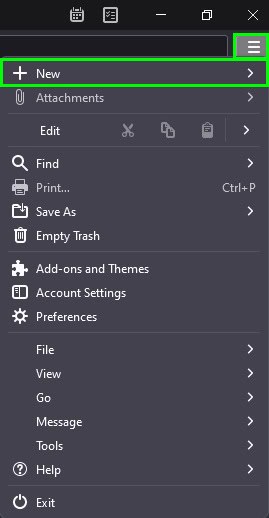
1. Öffnen Sie Thunderbird und klicken Sie auf Datei → Neu.
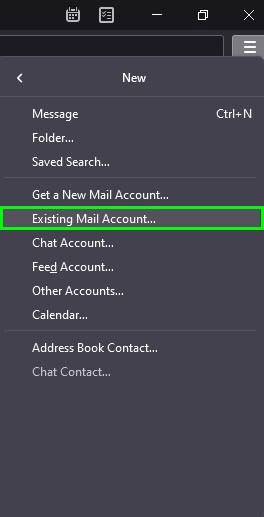
2. Klicken Sie auf Vorhandenes E-Mail-Konto.
3. Geben Sie Ihren Mailfence-Anzeigenamen, Ihre E-Mail-Adresse und Ihr Passwort ein.
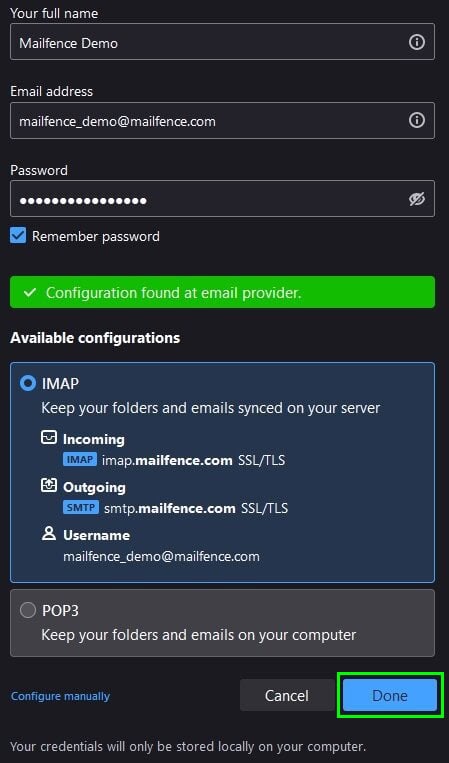
4. Klicken Sie auf Fertig.
Hinweis: Verwenden Sie zur Authentifizierung Ihre primäre Mailfence-E-Mail-Adresse oder Ihren Benutzernamen; Alias-Adressen funktionieren hier nicht. Die genauen Verbindungsdaten finden Sie auch in Ihrem Mailfence-Konto unter Einstellungen → Benutzerkonto → Meine Verbindungseinstellungen. (Bitte rufen Sie Ihre Einstellungen hierfür über die Web-Oberfläche auf.)
Mailfence unterstützt kostenpflichtige IMAP-Tarife (verfügbar ab den Tarifen Entry, Pro und Ultra), sodass Sie von jedem beliebigen Desktop- oder Mobile-Client aus auf Ihre sicheren, privaten E-Mails zugreifen können.
Dieselben Server-Zugangsdaten funktionieren auch in Outlook, Apple Mail oder jedem anderen Standard-E-Mail-Programm. Geben Sie sie einfach in die IMAP- und SMTP-Felder ein.
Fehlerbehebung bei gängigen IMAP-Problemen
IMAP ist zuverlässig, aber gelegentlich kann etwas schief gehen. Nachfolgend haben wir Ihnen die häufigsten Probleme zusammengefasst, einschließlich einiger Lösungen, die Ihnen andere Anleitungen vorenthalten.
„Cannot connect to server“ / „Verbindung zum Server nicht möglich“
Überprüfen Sie die Adresse und die Port-Nummer des IMAP-Servers. Ein einziger Tippfehler blockiert die Verbindung komplett.
Stellen Sie außerdem sicher, dass Sie SSL/TLS ausgewählt haben. Die meisten Server lehnen unverschlüsselte Verbindungen über Port 993 ab.
Wenn alles korrekt aussieht, überprüfen Sie Ihre Firewall oder Ihre Antiviren-Software. Einige Sicherheitstools blockieren Port 993 standardmäßig. Die vorübergehende Deaktivierung dieser Tools kann helfen, das Problem zu isolieren.
„Authentication failed“ / „Authentifizierung fehlgeschlagen“
Das bedeutet in der Regel, dass Ihr Passwort falsch ist oder Ihr Anbieter ein App-spezifisches Passwort verlangt.
Wenn Sie vor Kurzem die Zwei-Faktor-Authentifizierung aktiviert haben, erstellen Sie ein neues App-Passwort und verwenden Sie dieses stattdessen.
Stellen Sie außerdem sicher, dass Sie Ihre vollständige E-Mail-Adresse als Benutzernamen eingeben, nicht nur den Teil vor dem @-Zeichen.
E-Mails werden nicht geräteübergreifend synchronisiert
Stellen Sie sicher, dass Sie alle Ihre Geräte für IMAP und nicht für POP3 konfiguriert haben. Wenn auch nur ein Gerät POP3 verwendet, kann es Nachrichten vom Server herunterladen und löschen, wodurch die Synchronisierung für alle anderen Geräte unterbrochen wird.
Sehen Sie sich die Kontoeinstellungen jedes Geräts an, um den Protokolltyp zu überprüfen.
Postfach ist voll
Da IMAP alles auf dem Server speichert, kann sich Ihr Postfach mit der Zeit füllen.
Löschen Sie alte E-Mails oder archivieren Sie sie lokal, um Speicherplatz freizumachen. Die meisten Anbieter zeigen Ihre Speichernutzung in den Kontoeinstellungen an.
Langsames Laden
IMAP ruft die Nachrichten bei Bedarf ab; eine langsame Internetverbindung bedeutet also auch langsames Laden Ihrer E-Mails.
Aktivieren Sie in Ihrem E-Mail-Programm wenn möglich den Offline- oder Cache-Modus. Damit werden die letzten Nachrichten lokal gespeichert, sodass sie sofort geladen werden, auch wenn sie eine langsame Verbindung haben.
Einige Internetanbieter drosseln IMAP-Verbindungen, insbesondere in Mobilfunknetzen. Der Wechsel von mobilen Daten zu WLAN (oder umgekehrt) kann unerklärliche Verzögerungen manchmal beheben.
Halten Sie Ihre IMAP-E-Mails privat – nicht nur synchronisiert
Es gibt etwas, das Sie verstehen sollten: IMAP verschlüsselt die Verbindung zwischen Ihrer App und dem Server, aber es verschlüsselt nicht die E-Mails selbst.
Ihre Nachrichten liegen auf dem Server immer noch in lesbarer Form. Das bedeutet, dass Ihr E-Mail-Anbieter (oder jeder, der in den Server eindringt) potenziell auf sie zugreifen kann.
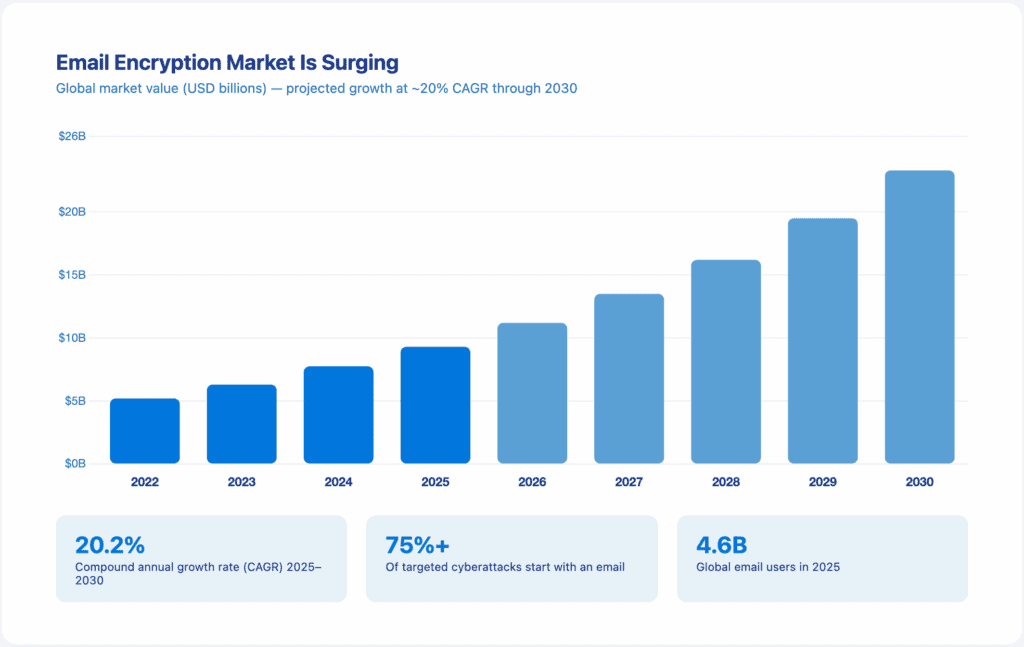
Dies ist wichtiger denn je. Über 75 Prozent der gezielten Cyberangriffe beginnen mit einer E-Mail, und der weltweite Markt für E-Mail-Verschlüsselung wird voraussichtlich von 9,3 Milliarden USD im Jahr 2025 bis 2030 auf über 23 Milliarden USD anwachsen – ein Zeichen dafür, dass Unternehmen und Privatpersonen den E-Mail-Datenschutz zunehmend ernst nehmen.
An dieser Stelle kommt die Ende-zu-Ende-Verschlüsselung ins Spiel: Bildlich gesprochen würfelt sie den eigentlichen Inhalt Ihrer Nachrichten durcheinander, sodass nur Sie und die Person, an die Sie schreiben, sie lesen können – ansonsten kann das weder Ihr Provider noch jemand, der die Nachricht eventuell abfängt.
Mailfence bietet Ihnen IMAP-Zugang sowie eine integrierte Ende-zu-Ende-Verschlüsselung, digitale Signaturen und die hauseigene Produktivitätssuite. Sie alle sind durch belgische Datenschutzgesetze und den Schutz der DSGVO abgesichert.
Sie möchten weitere Tipps und Neuigkeiten zum Thema Datenschutz? Abonnieren Sie gerne unseren monatlichen Newsletter!
FAQ: Was ist ein IMAP-Account?
Woher weiß ich, ob ich ein IMAP-Konto habe?
Sie sind nicht sicher, über welches Protokoll Ihre E-Mails laufen? So können Sie es überprüfen:
Gehen Sie in die Kontoeinstellungen Ihres E-Mail-Clients und suchen Sie nach „Kontotyp“ oder „Servertyp“. Es wird entweder IMAP oder POP3 angezeigt.
In den meisten Programmen finden Sie dies unter:
- Outlook: Datei → Kontoeinstellungen → Machen Sie einen Doppelklick auf Ihr Konto
- Thunderbird: Kontoeinstellungen → Servereinstellungen
- Apple Mail: Mail → Einstellungen → Konten → Servereinstellungen
Wenn dort IMAP steht, werden Ihre Nachrichten auf dem Server gespeichert und mit allen Geräten synchronisiert.
Benötige ich einen IMAP-Account?
Wenn Sie Ihre E-Mails auf mehr als einem Gerät abrufen, ist IMAP die beste Option.
Laut einer Umfrage von ZeroBounce aus dem Jahr 2026 rufen 88 Prozent der E-Mail-Nutzenden ihre E-Mails mehrmals täglich ab, und 64 Prozent tun dies auf mobilen Geräten. Wenn das auf Sie zutrifft, ist IMAP das Protokoll, das mit Ihrer tatsächlichen E-Mail-Nutzung Schritt hält.
Es ist auch die bessere Option, wenn Sie Ihre E-Mails auf dem Server sichern möchten, anstatt sie auf einem einzelnen Computer liegen zu haben.
Der einzige wirkliche Nachteil ist der begrenzte Server-Speicherplatz. Aber für die meisten Menschen überwiegt der Komfort synchronisierter E-Mails diesen Nachteil bei weitem.
Wie finde ich meinen IMAP-Benutzernamen und mein Passwort?
Ihr IMAP-Benutzername ist fast immer Ihre vollständige E-Mail-Adresse. Das Passwort ist Ihr normales E-Mail-Passwort. Das bleibt auch so, wenn Sie die Zwei-Faktor-Authentifizierung verwenden. Bei aktivierter 2FA geben Sie einfach Ihr übliches Passwort ein und führen den zweiten Verifizierungsschritt durch (indem Sie zum Beispiel einen Code aus Ihrer Authenticator-App eingeben). Wenn es sich nicht um Ihr reguläres E-Mail-Passwort handelt, dann ist es höchstwahrscheinlich ein dienstspezifisches Passwort, das Sie festgelegt haben.
Was bedeutet IMAP in Bezug auf mein E-Mail-Konto?
IMAP ist das Protokoll, das Ihr E-Mail-Client verwendet, um Nachrichten vom Server zu lesen. Es sorgt dafür, dass Ihre E-Mails auf all Ihren Geräten synchronisiert werden, indem es alles auf dem Server speichert, anstatt es auf ein Gerät herunterzuladen.
Wie richte ich einen IMAP-Account ein?
Wenn Sie keinen haben, laden Sie einen E-Mail-Client wie zum Beispiel Thunderbird herunter. Wählen Sie in Ihrem E-Mail-Client die Option „Konto hinzufügen“, wählen Sie IMAP und geben Sie dann Ihre E-Mail-Adresse, Ihr Passwort und die IMAP-Serverdaten Ihres Providers ein (Serveradresse, Port 993, SSL/TLS). Die meisten Clients erkennen diese Einstellungen automatisch für Sie.