
Em 2025, já existiam mais de 4,6 bilhões de usuários de e-mail em todo o mundo. A grande maioria acessa sua caixa de entrada em mais de um dispositivo. Você usa seu telefone no café da manhã, seu laptop no trabalho e, talvez, um tablet no sofá. E você espera que tudo (cada mensagem, cada pasta) esteja igual em cada um deles.
É isso que o IMAP possibilita. Ele é o protocolo que mantém seu e-mail sincronizado em todos os dispositivos que você usa. Neste guia, você vai aprender:
- O que é uma conta IMAP e como ela funciona
- Como o IMAP se compara ao POP3 e a outros protocolos
- Como configurar e solucionar problemas de IMAP, inclusive com o Mailfence
Aqui está o que você precisa saber.
O que é IMAP?
IMAP significa Internet Message Access Protocol, ou Protocolo de Acesso a Mensagens da Internet, em português. Ele é o protocolo que o seu aplicativo de e-mail usa para ler mensagens diretamente do seu servidor de e-mail.
Em vez de fazer download de e-mails para um dispositivo, o IMAP os deixa no servidor. Seu aplicativo simplesmente exibe o que está lá.
Na prática, isso significa que você pode abrir sua caixa de entrada em qualquer dispositivo e ver as mesmas mensagens, pastas (dependendo do cliente) e status de leitura.
Pense nele como um quadro de avisos compartilhado. Todos têm acesso ao mesmo quadro, mas ninguém leva os avisos para casa.
O que é uma conta IMAP?
Uma conta IMAP é simplesmente uma conta de e-mail configurada para usar o protocolo IMAP na hora de acessar mensagens.
Quando você adiciona uma conta de e-mail a um aplicativo como o Outlook ou o Thunderbird usando configurações IMAP, está criando uma conta IMAP.
Nesse modelo, seus e-mails ficam armazenados no servidor IMAP. Seu aplicativo se conecta a ele sempre que você verifica a caixa de entrada.
É diferente de uma conta POP3, que faz download de e-mails e, muitas vezes, os remove totalmente do servidor.
Como funciona o protocolo IMAP?
O protocolo IMAP segue um processo simples. Veja o que acontece cada vez que você verifica seu e-mail:
- Você abre seu aplicativo de e-mail, que se conecta ao servidor IMAP (geralmente pela porta 993 com criptografia SSL/TLS)
- O app solicita sua caixa de entrada, e o servidor retorna uma lista de mensagens (remetente, assunto, data)
- Ao clicar em um e-mail, o conteúdo completo é carregado diretamente do servidor
- Qualquer ação que você fizer (ler, excluir, mover) é salva no servidor
- Ao acessar outro dispositivo, ele se conecta ao mesmo servidor e exibe todas essas alterações
Tudo é sincronizado em tempo real. Por isso, seu celular, notebook e tablet mostram exatamente a mesma coisa.
Observação: o IMAP cuida apenas do recebimento de e-mails. Para enviar mensagens, é necessário configurar também um servidor SMTP, geralmente no mesmo provedor que o seu servidor IMAP. Por esse motivo, você sempre terá dois conjuntos de credenciais: o IMAP para entrada de e-mails e o SMTP para envio.
E a entrega instantânea? Como funciona o IMAP IDLE
Você já deve ter notado que novos e-mails aparecem quase na hora no celular. Isso acontece graças a um recurso chamado IMAP IDLE.
Em vez de verificar o servidor a cada poucos minutos (polling), o IMAP IDLE mantém uma conexão aberta. Assim. o servidor envia novas mensagens para o seu aplicativo no momento em que elas chegam.
É isso que faz o e-mail parecer em tempo real. E a boa notícia é que a maioria dos servidores IMAP e clientes de e-mail modernos já suporta IMAP IDLE por padrão.
IMAP vs. POP3: qual é a diferença?
Esses dois protocolos fazem o mesmo trabalho básico (buscar e-mails), mas funcionam de forma muito diferente.
| Recurso | IMAP | POP3 |
| Armazenamento de e-mail | No servidor | Em seu dispositivo |
| Sincronização com vários dispositivos | Sim | Não |
| Acesso off-line | Limitado (a menos que você tenha feito cache) | Completo (os e-mails são baixados) |
| Uso do espaço do servidor | Mais alto | Mais baixo |
| Melhor para | Vários dispositivos | Dispositivo único |
Se você acessa e-mail em mais de um dispositivo, o IMAP quase sempre é a melhor escolha. Segundo uma pesquisa da ZeroBounce (2026), 64% das pessoas já verificam e-mails pelo celular ou tablet, o que torna a sincronização essencial no dia a dia.
O POP3 ainda pode fazer sentido em cenários específicos, como quando o espaço no servidor é limitado ou quando você prefere manter tudo armazenado localmente em um único computador. Mas há um risco claro: se esse dispositivo for perdido, roubado ou parar de funcionar, seus e-mails vão junto. Com IMAP, uma cópia sempre fica no servidor. Mesmo que um dispositivo falhe, suas mensagens continuam seguras e acessíveis.
Observação rápida sobre outros protocolos: Você pode encontrar também o Exchange ActiveSync ou o MAPI. Eles são protocolos proprietários, usados principalmente em ambientes corporativos da Microsoft. Para uso pessoal e na maioria dos negócios, IMAP e POP3 continuam sendo o padrão.
O que é um servidor IMAP?
Um servidor IMAP é o servidor de e-mail que armazena suas mensagens e gerencia as conexões feitas pelos seus aplicativos de e-mail.
Cada provedor de e-mail tem seu próprio endereço de servidor IMAP. Por exemplo:
- Gmail: imap.gmail.com
- Outlook: outlook.office365.com
- Mailfence: imap.mailfence.com
- Yahoo: imap.mail.yahoo.com
Você vai precisar desse endereço de servidor ao configurar sua conta manualmente em qualquer cliente de e-mail.
A maioria dos servidores IMAP usa a porta 993 com criptografia SSL/TLS, o que protege seus dados de login e o conteúdo das mensagens durante a transmissão.
Vale a pena observar: O Mailfence é um servidor IMAP, mas também funciona como um cliente IMAP. Isso significa que você pode conectar caixas de correio externas de outros provedores à sua conta do Mailfence e acessá-las por meio da interface da Web do Mailfence.
O que é uma senha de conta IMAP?
A senha da sua conta IMAP geralmente é apenas a sua senha de e-mail normal, a mesma que você usa para fazer login em um navegador da Web.
No entanto, alguns provedores exigem uma senha específica do aplicativo.
Se você ativou a autenticação de dois fatores no Gmail ou no Outlook, por exemplo, sua senha normal não funcionará em um cliente de e-mail para desktop. Você precisará gerar uma senha de aplicativo separada.
Aqui você encontra onde encontrá-lo:
- Gmail: Conta do Google → Segurança → Senhas de aplicativos
- Outlook: Conta da Microsoft → Segurança → Senhas de aplicativos
- Mailfence: Sua senha normal do Mailfence funciona na maioria dos clientes de e-mail. No entanto, o Mailfence também permite que você gere senhas específicas de serviço para aumentar a segurança, que é a abordagem recomendada se você se conectar por meio de aplicativos de terceiros
Se o seu cliente de e-mail continuar rejeitando suas credenciais, uma senha específica do aplicativo geralmente é a solução.
Como faço para configurar uma conta IMAP?
A configuração de uma conta IMAP leva apenas alguns minutos. As etapas são semelhantes na maioria dos clientes de e-mail.
Etapas gerais de configuração
- Abra seu cliente de e-mail (Outlook, Thunderbird, Apple Mail, etc.)
- Escolha “Add account” (Adicionar conta) e selecione IMAP como o tipo de conta
- Digite seu endereço de e-mail e senha
- Preencha as configurações do servidor IMAP:
- Servidor de entrada: O endereço do servidor IMAP de seu provedor
- Porta: 993
- Criptografia: SSL/TLS
- Insira as configurações do servidor de saída (SMTP) (seu provedor também as listará)
- Teste a conexão e salve
A maioria dos clientes de e-mail modernos detecta as configurações de IMAP automaticamente quando você digita seu endereço de e-mail. A configuração manual só é necessária se a detecção automática falhar.
Configuração do Mailfence IMAP no Thunderbird (passo a passo)
Aqui você encontra um passo a passo prático sobre como usar o Thunderbird, um dos clientes de e-mail gratuitos mais populares:
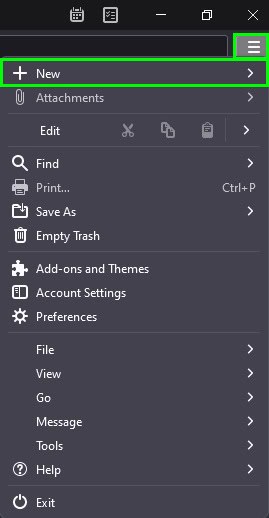
1. Abra o Thunderbird e clique em File → New
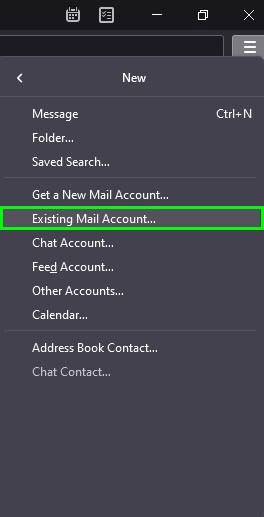
2. Clique em Conta de correio existente
3. Digite seu nome de exibição, endereço de e-mail e senha do Mailfence.
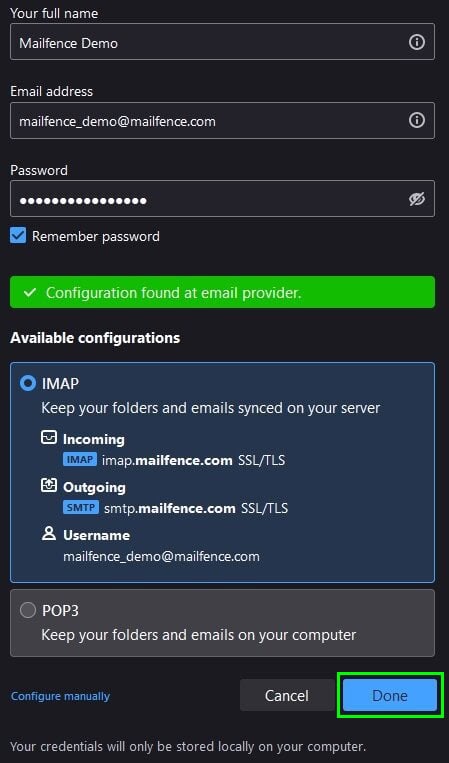
4. Clique em Concluído.
Observação: Use seu endereço de e-mail ou nome de usuário principal do Mailfence para autenticação; os endereços de alias não funcionarão aqui. Você também pode encontrar os dados completos de conexão dentro da sua conta Mailfence em Settings (Configurações) → Account (Conta) → My connection settings (Minhas configurações de conexão).
O Mailfence oferece suporte a planos pagos IMAP (disponíveis nas versões Entry, Pro e Ultra), para que você possa acessar seu e-mail seguro e privado de qualquer desktop ou cliente móvel de sua preferência.
As mesmas credenciais de servidor funcionam no Outlook, no Apple Mail ou em qualquer outro aplicativo de e-mail padrão. Basta inseri-las nos campos IMAP e SMTP.
Solução de problemas comuns de IMAP
O IMAP é confiável, mas, ocasionalmente, pode dar errado. Aqui estão os problemas mais comuns, incluindo algumas correções que outros guias não mencionam.
“Não é possível se conectar ao servidor”
Verifique o endereço do servidor IMAP e o número da porta. Um único erro de digitação bloqueará totalmente a conexão.
Confirme também se a opção SSL/TLS está selecionada. A maioria dos servidores rejeita conexões não criptografadas na porta 993.
Se tudo parecer correto, verifique o firewall ou o software antivírus. Algumas ferramentas de segurança bloqueiam a porta 993 por padrão. Se você as desativar temporariamente, poderá ajudar a isolar o problema.
“Falha na autenticação”
Isso geralmente significa que sua senha está errada ou que seu provedor exige uma senha específica do aplicativo.
Se você ativou recentemente a autenticação de dois fatores, gere uma nova senha de aplicativo e use-a no lugar.
Além disso, verifique se você está inserindo seu endereço de e-mail completo como nome de usuário, e não apenas a parte antes do símbolo @.
Os e-mails não estão sendo sincronizados entre os dispositivos
Certifique-se de que todos os seus dispositivos estejam configurados como IMAP, não POP3. Se pelo menos um dispositivo usar POP3, ele poderá fazer download e remover mensagens do servidor, interrompendo a sincronização de todos os outros.
Verifique as configurações de conta de cada dispositivo para confirmar o tipo de protocolo.
Se as mensagens ainda não chegarem depois de verificar isso, nosso guia sobre por que você não está recebendo e-mails aborda outras causas comuns, desde filtros até uma caixa de entrada cheia.
A caixa de correio está cheia
Como o IMAP armazena tudo no servidor, sua caixa de correio pode ficar cheia com o tempo.
Exclua e-mails antigos ou arquive-os localmente para liberar espaço. A maioria dos provedores mostra o uso do armazenamento nas configurações da conta.
Carregamento lento
O IMAP busca mensagens sob demanda, portanto, uma conexão lenta com a Internet significa um e-mail lento.
Tente ativar o modo off-line ou em cache em seu cliente de e-mail. Isso armazena as mensagens recentes localmente para que elas sejam carregadas instantaneamente, mesmo quando sua conexão estiver lenta.
Alguns ISPs também limitam as conexões IMAP, especialmente em redes móveis. Alternar entre Wi-Fi e dados móveis pode, às vezes, corrigir a lentidão inexplicável.
Mantenha seu e-mail IMAP privado, não apenas sincronizado
Aqui está algo que você deve entender: O IMAP criptografa a conexão entre seu aplicativo e o servidor, mas não criptografa os e-mails em si.
Suas mensagens ainda ficam no servidor em formato legível. Isso significa que seu provedor de e-mail (ou qualquer pessoa que violar o servidor) poderá acessá-las.
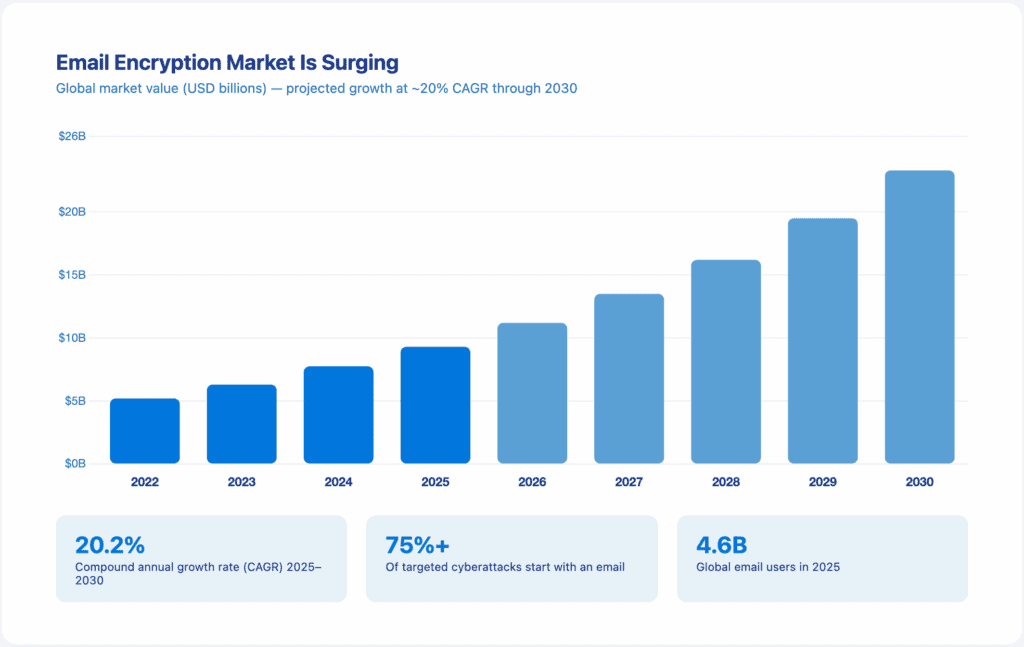
Isso é mais importante do que nunca. Mais de 75% dos ataques cibernéticos direcionados começam com um e-mail, e o mercado global de criptografia de e-mail deve crescer de US$ 9,3 bilhões em 2025 para mais de US$ 23 bilhões até 2030 – um sinal de que as empresas e os indivíduos estão levando a privacidade do e-mail cada vez mais a sério.
É nesse ponto que a criptografia de ponta a ponta é importante. Ela codifica o conteúdo real das suas mensagens para que somente você e a pessoa para quem você está escrevendo possam lê-las – seu provedor não pode, e nem qualquer pessoa que intercepte a mensagem.
O Mailfence oferece a você acesso IMAP juntamente com criptografia integrada de ponta a ponta, assinaturas digitais e o Mailfence’s Productivity Suite, tudo com o respaldo das leis de privacidade belgas e das proteções do GDPR.
Para obter mais dicas e notícias relacionadas à privacidade, acompanhe nosso boletim informativo mensal.
FAQs sobre IMAP
Como posso saber se tenho uma conta IMAP?
Você não tem certeza de qual protocolo seu e-mail está usando? Veja aqui como verificar.
Abra as configurações de conta do seu cliente de e-mail e procure por "Tipo de conta" ou "Tipo de servidor". Você verá IMAP ou POP3.
Na maioria dos clientes, você encontrará isso em:
- No Outlook: Arquivo → Configurações da conta → clique duas vezes em sua conta
- Thunderbird: Configurações da conta → Configurações do servidor
- Apple Mail: Mail → Preferências → Contas → Configurações do servidor
Se estiver escrito IMAP, suas mensagens estão armazenadas no servidor e estão sendo sincronizadas entre dispositivos.
Preciso de uma conta IMAP?
Se você verifica o e-mail em mais de um dispositivo, sim, o IMAP é a melhor opção.
De acordo com uma pesquisa da ZeroBounce de 2026, 88% dos usuários de e-mail verificam a caixa de entrada várias vezes por dia e 64% fazem isso em dispositivos móveis. Se isso se parece com você, o IMAP é o protocolo que acompanha a forma como você realmente usa o e-mail.
Também é a melhor opção se você quiser fazer o backup do seu e-mail no servidor, em vez de ficar preso em um único computador.
A única desvantagem real são os limites de armazenamento do servidor. Mas, para a maioria das pessoas, a conveniência do e-mail sincronizado supera em muito essa desvantagem.
Como faço para encontrar meu nome de usuário e senha IMAP?
Seu nome de usuário IMAP é quase sempre seu endereço de e-mail completo. A senha é a senha normal do seu e-mail. Isso permanece o mesmo, mesmo que você use a autenticação de dois fatores. Com a 2FA ativada, você simplesmente digita sua senha normal e conclui a segunda etapa de verificação (como um código do seu aplicativo autenticador). Se não for a senha normal do seu e-mail, provavelmente será a senha específica do serviço definido.
O que é IMAP na minha conta de e-mail?
IMAP é o protocolo que seu aplicativo de e-mail usa para ler mensagens do servidor. Ele mantém seu e-mail sincronizado em todos os seus dispositivos, armazenando tudo no servidor em vez de baixá-lo em um computador.
Como faço para configurar uma conta IMAP?
Se você não tiver um, faça o download de um cliente de e-mail, como o Thunderbird. Vá para a opção "Adicionar conta" do seu cliente de e-mail, selecione IMAP e insira seu endereço de e-mail, senha e detalhes do servidor IMAP do seu provedor (endereço do servidor, porta 993, SSL/TLS). A maioria dos clientes detecta automaticamente essas configurações para você.