
Em resumo:
O Gmail suporta POP3? Sim, mas só em uma direção, já que o Google está desativando a outra.
Você ainda pode baixar mensagens do Gmail para o Thunderbird, Outlook, Apple Mail ou outro cliente de e-mail compatível usando o servidor POP do Gmail. O que vai acabar é a possibilidade de o Gmail buscar mensagens de contas externas e importá-las para o Gmail por meio do recurso “Verificar e-mails de outras contas”, disponível na web.
O Google também vai descontinuar o Gmailify e a possibilidade de enviar e-mails pelo Gmail a partir de endereços de terceiros hospedados externamente. As configurações já existentes devem continuar funcionando durante a transição, com o desligamento definitivo previsto para janeiro de 2027.
Este guia explica o que mudou, o que ainda funciona, como configurar as opções compatíveis e o que fazer antes do prazo final.
O que é o POP3 no Gmail?
O POP3 (Post Office Protocol versão 3) é um protocolo de e-mail que baixa mensagens de um servidor de e-mail para o seu aparelho.
Diferentemente do IMAP, que sincroniza o conteúdo da caixa de correio e o status das mensagens entre dispositivos, o POP3 foi projetado principalmente para baixar mensagens para um único cliente. Dependendo das configurações do cliente, ele pode deixar a cópia no servidor, arquivá-la ou excluí-la após o download.
Toda conexão POP3 tem dois lados: um servidor (a caixa de correio da qual os e-mails estão sendo baixados) e um cliente (o aplicativo ou serviço que está fazendo o download).
O Gmail sempre ofereceu suporte a ambas as funções:
- O Gmail pode funcionar como um servidor POP, permitindo que clientes de e-mail externos baixem as mensagens do Gmail.
- O Gmail pode funcionar como um cliente POP, baixando mensagens de caixas de correio externas para a caixa de entrada do Gmail.
O Gmail ainda oferece suporte ao POP3 no 2026?
Sim para baixar; não para o recurso de download pelo site do Gmail.
O Gmail ainda oferece suporte ao acesso POP por meio de clientes de e-mail externos. Você pode conectar um cliente compatível ao endereço pop.gmail.com na porta 995, usando SSL/TLS, e baixar mensagens do Gmail. O Google continua a fornecer orientações sobre essa configuração.
No entanto, o Gmail vai descontinuar o recurso “Verificar e-mails de outras contas”, disponível na web, que importava mensagens de caixas de correio POP externas para o Gmail. O Gmailify também vai ser descontinuado como parte dessa mudança.
Resumindo: Durante essa transição, o Gmail continua funcionando como servidor POP, mas a versão web dele, que funciona como cliente POP, está sendo descontinuada.
As duas direções do POP3
Instrução 1: Gmail como servidor POP3
Isso significa conectar um cliente de e-mail, como o Thunderbird, o Outlook, o Apple Mail ou qualquer outro, ao endereço pop.gmail.com na porta 995 e baixar suas mensagens do Gmail.
O Gmail não anunciou a remoção do acesso POP em clientes externos. O fluxo básico do POP continua, portanto, disponível, embora os requisitos de autenticação, as políticas da conta e a compatibilidade dos clientes possam afetar as configurações individuais.
Opção 2: Gmail como cliente POP3 (em fase de descontinuação)
Esse é o recurso “Verificar e-mails de outras contas”, que fica em Configurações do Gmail → Contas e importação.
O Gmail faria o login na sua caixa de e-mails do Yahoo, do Outlook ou de um domínio personalizado via POP3 e baixaria as novas mensagens para a sua caixa de entrada do Gmail.
O Google vai descontinuar esse recurso online de forma gradual:
| Período | O que acontece |
|---|---|
| Depois do primeiro trimestre de 2026 | As novas configurações do POP-fetch e do Gmailify não são mais compatíveis. |
| Durante o ano de 2026 | O Google restringe novas configurações e começa a notificar os usuários afetados. |
| 3º–4º trimestre de 2026 | As configurações atuais continuam em vigor durante a transição, embora algumas contas possam sofrer restrições ou interrupções antes do previsto. |
| Janeiro de 2027 | Está previsto que as configurações atuais do POP-fetch e do Gmailify deixem de funcionar. |
As informações oficiais de suporte do Google dizem que os usuários atuais podem continuar usando o recurso até janeiro de 2027.
Se os seus e-mails externos já pararam de chegar, sua conta pode ter sido afetada por uma restrição anterior ou por uma falha de conexão. A data prevista para janeiro de 2027 deve, portanto, ser considerada como o prazo final, e não necessariamente como uma garantia de que todas as conexões existentes funcionarão sem interrupções até esse dia.
Uma garantia: os e-mails importados antes do prazo final ainda estão na sua caixa de entrada. O Google confirmou que as mensagens baixadas anteriormente não serão excluídas. Só as novas mensagens vão parar de chegar assim que sua conexão for desativada.
Isso não afeta o uso do Gmail pelo Thunderbird, Outlook, Apple Mail ou outro cliente de e-mail. O suporte do Google garante que o Gmail continuará oferecendo acesso via POP e IMAP a partir de clientes externos, e que o aplicativo móvel do Gmail continuará permitindo adicionar e acessar contas de terceiros.
A opção “Enviar e-mail como” também vai ser descontinuada
O recurso “Enviar e-mail como ” de terceiros do Gmail também vai ser descontinuado.
A partir de janeiro de 2027, o Gmail não vai mais permitir que os usuários enviem mensagens pelo Gmail usando endereços hospedados externamente, como:
- Endereços do Yahoo.
- Endereços do Outlook ou do Hotmail.
- Endereços com domínios personalizados hospedados fora do Google.
Isso vale para o Gmail na web e para os aplicativos móveis do Gmail. Se você costuma responder aos clientes usando o endereço support@yourdomain.com dentro do Gmail, mesmo que esse endereço seja hospedado por outro provedor, essa situação tem um prazo para acabar.
Endereços hospedados pelo Google, incluindo endereços do Gmail e aliases do Google Workspace, não fazem parte desse desativação de contas de terceiros.
Essa mudança não impede que você envie mensagens do mesmo endereço por meio de:
- O webmail do provedor externo
- Thunderbird
- Perspectivas
- Apple Mail
- Outro cliente de e-mail configurado com o servidor SMTP do provedor
Como ativar o download via POP3 no Gmail
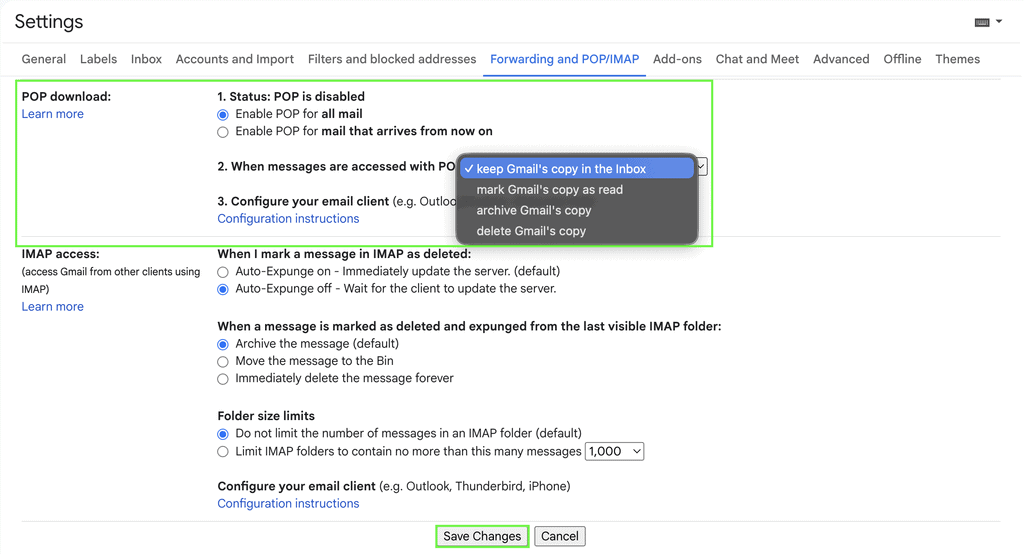
Se você quiser baixar seus e-mails do Gmail para um cliente de desktop (Método 1, que ainda funciona), primeiro precisa ativar o POP nas configurações do Gmail. Depois, configure seu cliente de e-mail com os dados corretos do servidor.
A maioria dos clientes de e-mail modernos detecta automaticamente as configurações do Gmail quando você digita seu endereço de e-mail. Só é preciso fazer a configuração manual se a detecção automática não funcionar.
Passo 1: Ativar o POP no Gmail
- Abra o Gmail no navegador
- Clique no ícone de engrenagem → Ver todas as configurações
- Vá até a aba “Encaminhamento e POP/IMAP”
- Under POP download, choose one of:
- Ativar o POP para todos os e-mails (incluindo as mensagens que já estão no Gmail)
- Ativar o POP para os e-mails que chegarem a partir de agora
- Under When messages are accessed with POP, pick your preference:
- Mantenha a cópia do Gmail na Caixa de Entrada
- Marcar a cópia do Gmail como lida
- Arquivar a cópia do Gmail
- Apagar a cópia do Gmail
- Clique em “Salvar alterações”
Passo 2: Configure seu cliente de e-mail
Use essas configurações quando for preciso fazer a configuração manualmente:
| Cenário | Valor |
|---|---|
| Servidor | pop.gmail.com |
| Porto | 995 |
| Criptografia | SSL/TLS (obrigatório) |
| Nome de usuário | Seu endereço completo do Gmail (por exemplo, you@gmail.com) |
| Senha | Senha do aplicativo (se a autenticação de dois fatores estiver ativada) |
Passo 3: Gere uma senha de aplicativo (se a autenticação de duas etapas estiver ativada)
A maioria das contas do Gmail já tem a autenticação de dois fatores ativada. Isso significa que sua senha normal não vai funcionar para fazer login via POP3. Em vez disso, você precisa de uma senha específica para aplicativos.
- Acesse myaccount.google.com/apppasswords enquanto estiver conectado ao Google
- Crie uma senha para o “Mail” no aparelho que você está configurando
- O Google te dá uma senha de 16 caracteres. Copie-a exatamente (os espaços são ignorados)
- Digite essa senha na configuração da conta do seu cliente de e-mail, não a sua senha normal do Gmail
Se o Google não mostrar a página “Senhas de aplicativos”, é provável que a autenticação de duas etapas (2FA) esteja desativada na sua conta. Ativa isso primeiro. É mais seguro assim mesmo, e você vai precisar disso para o acesso via POP3 daqui pra frente.
Como escolher entre POP3 e IMAP no Gmail
Se você estiver conectando um cliente de desktop ao Gmail, provavelmente está em dúvida se deve escolher o POP3 ou o IMAP.
Para a maioria das pessoas, o IMAP é a melhor opção. Aqui vai uma comparação lado a lado.
| POP3 | IMAP | |
|---|---|---|
| Como funciona | Baixa as mensagens no seu aparelho | Sincroniza as mensagens em todos os dispositivos |
| Status de leitura | Independente por cliente | Sincronizado em todos os lugares |
| Pastas | Só na caixa de entrada | Hierarquia completa de pastas |
| Acesso off-line | Cheio (mensagens armazenadas localmente) | Parcial (depende das configurações do cliente) |
| Vários dispositivos | Cada um recebe sua própria cópia | Todos os dispositivos compartilham uma única visualização |
| Servidor do Gmail | pop.gmail.com:995 | imap.gmail.com:993 |
| Melhor para | Arquivos offline, uso em um único dispositivo | Tudo o mais |
Quando o POP3 faz sentido
O POP3 pode ser útil se você quiser um arquivo local offline que seja totalmente independente do que tá rolando no Gmail. Também é útil se você estiver migrando seus e-mails do Gmail de vez e quiser fazer um download simples e só de ida.
Algumas configurações com largura de banda limitada também preferem o POP3 porque ele não precisa de uma conexão persistente, ao contrário do IMAP.
Quando o IMAP é a melhor opção
Para o uso diário no seu celular, laptop e tablet, o IMAP mantém tudo sincronizado. Se você ler uma mensagem no celular, ela aparecerá como lida no seu laptop. Se você excluir algo em um dispositivo, a mensagem desaparecerá em todos os lugares.
O POP3 do Gmail é seguro?
Pode ser, se estiver configurado corretamente. O serviço POP do Gmail suporta conexões criptografadas via SSL/TLS, mas o POP3 tem algumas limitações que é importante entender.
O POP3 sobre TLS é criptografado
As configurações POP seguras do Gmail usam o protocolo pop.gmail.com na porta 995 com SSL/TLS. Isso criptografa a conexão entre seu cliente de e-mail e o Gmail, para que suas credenciais e o conteúdo das mensagens não sejam enviados em texto simples pela rede.suporte.
O POP3 sobre TLS é criptografado, ao passo que o POP3 não criptografado não é. O TLS protege os dados em trânsito; ele não determina como as mensagens são protegidas depois que chegam ao seu aparelho.
Senhas de aplicativos e OAuth
Sempre que possível, usa o “Entrar com o Google” e o OAuth 2.0 em vez de digitar sua senha normal do Google em um cliente de e-mail.
Para clientes mais antigos que não suportam OAuth, o Google pode permitir uma senha de aplicativo. Uma senha de aplicativo pode ser revogada independentemente da senha da sua conta principal, mas ainda assim deve ser tratada como uma credencial confidencial, pois pode fornecer amplo acesso aos protocolos de e-mail habilitados.
O que acontece depois do download?
O POP3 normalmente armazena as mensagens recebidas localmente no cliente de e-mail. A proteção dessas mensagens quando estão armazenadas depende do sistema operacional, da criptografia do dispositivo, do cliente de e-mail e da segurança da conta do usuário.
O POP3, por si só, não oferece criptografia em repouso nem criptografia de ponta a ponta.
Para e-mails confidenciais:
- Use a criptografia de disco inteiro
- Proteja o aparelho com uma senha de login forte
- Mantenha o sistema operacional e o cliente de e-mail atualizados
- Prefira o OAuth em vez de uma senha reutilizável
- Use uma conta de dispositivo separada quando for o caso
- Evite deixar e-mails baixados em dispositivos compartilhados ou não gerenciados
Um serviço de e-mail criptografado pode oferecer proteção extra para as mensagens armazenadas e para a comunicação criptografada com destinatários compatíveis. No entanto, o e-mail comum não é automaticamente criptografado de ponta a ponta só porque é hospedado por um provedor que prioriza a privacidade.
O Google vai deixar de oferecer o POP por causa de questões de segurança?
O Google descreve o POP como uma abordagem mais antiga, mas não publicou uma explicação técnica detalhada que comprove que a decisão foi motivada por uma falha de segurança específica do POP3.
Parece que essa mudança diz respeito ao recurso de recuperação de contas de terceiros no lado do servidor do Gmail e ao modelo de manutenção e segurança associado a ele, e não à eliminação total do acesso POP3 ao Gmail a partir de clientes externos.
O que é o Gmailify e por que ele vai ser descontinuado?
O Gmailify era um recurso do Gmail que aplicava a filtragem de spam, as categorias da caixa de entrada e os recursos inteligentes do Gmail a contas não-Gmail vinculadas, como o Yahoo e o Outlook.
O Google lançou o Gmailify em 2016. Ele permitia que você usasse contas externas quase como se fossem do próprio Gmail, com acesso total às ferramentas de organização do Gmail, sem precisar mudar seu endereço de e-mail.
Por que o Google está removendo isso
O Gmailify vai ser descontinuado seguindo o mesmo cronograma gradual do recurso de busca POP. A página oficial de suporte do Google confirmou as duas mudanças juntas. Novas configurações do Gmailify foram bloqueadas após o primeiro trimestre de 2026, e as conexões já existentes vão parar de funcionar em janeiro de 2027.
Com o fim do Gmailify e da opção “Verificar e-mails de outras contas”, o Gmail passa a ser uma interface para uma única conta na web. Se você precisa de várias contas em uma única caixa de entrada, precisa de uma ferramenta diferente.
O que você pode fazer em relação ao fim do suporte ao POP3 no Gmail?
Se você dependia do Gmail para receber e-mails externos, tem várias opções. O prazo final de janeiro de 2027 está se aproximando, então vale a pena escolher o que fazer agora, em vez de ficar na correria depois.
1: Use um provedor de e-mail POP3
O próprio seu provedor de e-mail pode funcionar como cliente POP3/IMAP, recebendo e-mails externos diretamente, sem precisar de nenhum serviço intermediário.
O Mailfence faz exatamente isso. Você pode importar e-mails do Outlook, do Yahoo ou de contas com domínio personalizado diretamente para o Mailfence via IMAP ou POP3 – exatamente o recurso que o Gmail está deixando de oferecer.
A diferença está no que você ganha além disso. O Mailfence oferece criptografia de ponta a ponta com OpenPGP, além de calendário, contatos e armazenamento de documentos, tudo protegido pela lei de privacidade da Bélgica. Suas mensagens permanecem criptografadas nos servidores do Mailfence, o que resolve a falha de segurança que o download via POP3 para um cliente local deixa exposta.
2: Configurar o encaminhamento de e-mails
Configure sua caixa de correio externa para encaminhar tudo para o seu endereço do Gmail. Isso inverte o fluxo: em vez de o Gmail buscar os e-mails, é a sua conta antiga que os envia.
Essa é a solução mais rápida se você tiver acesso de administrador à conta externa. Mas tem algumas desvantagens. O encaminhamento pode prejudicar a taxa de entrega com o tempo, porque sua conta antiga passa a parecer que está enviando spam para os servidores de destino. Você também perde a possibilidade de responder a partir do endereço original (a menos que use a opção “Enviar e-mail como” separadamente).
3: Use um cliente de e-mail para computador
O Thunderbird, o Outlook ou o Apple Mail podem se conectar a várias contas via IMAP. Ao contrário do POP3, que baixa as mensagens, mas não sincroniza alterações como o status de leitura, pastas ou exclusões, o IMAP oferece uma sincronização bidirecional adequada e uma caixa de entrada unificada.
Essa é a recomendação mais popular, e por um bom motivo. Você tem acesso total às pastas, status de leitura sincronizado e suporte adequado ao endereço de resposta. A desvantagem é que você deixa de usar a interface web do Gmail para essas contas externas.
4: Use o aplicativo móvel do Gmail via IMAP
O aplicativo móvel do Gmail pode continuar acessando contas de outros serviços ao adicioná-las por meio de uma conexão IMAP padrão. Isso funciona no Android, no iPhone e no iPad, e permite que você leia e envie mensagens de contas externas diretamente no aplicativo do Gmail.
O aplicativo não oferece o mesmo recurso de recuperação via POP3 que a interface web do Gmail está deixando de oferecer. O POP3 baixa as mensagens, mas não oferece sincronização bidirecional completa de pastas, status de leitura, exclusões ou outras alterações. Se você quiser usar especificamente o POP3 em um celular, geralmente vai precisar de um aplicativo de e-mail diferente que ofereça configuração manual de POP3; o fluxo de trabalho atual do aplicativo do Gmail para contas externas é baseado em IMAP.
Isso pode permitir que você acesse e-mails de contas externas junto com o Gmail no seu celular, mas não é a mesma coisa que o recurso “Verificar e-mails de outras contas” do Gmail na web. A conta externa pode não aparecer como uma caixa de correio totalmente integrada no Gmail na web.
5: Considere um serviço de ponte de terceiros
Alguns serviços de terceiros oferecem agregação de caixas de correio, encaminhamento ou outros fluxos de trabalho de integração com o Gmail.
Esses serviços podem ser a alternativa mais próxima se você quiser continuar usando o Gmail como sua interface principal, mas dê uma olhada neles com cuidado:
- Como eles fazem a autenticação na sua conta externa.
- Se eles armazenam suas credenciais.
- Se eles armazenam ou processam o conteúdo das mensagens.
- Como eles entregam e-mails no Gmail.
- Se eles permitem o envio usando o endereço original.
- A política de privacidade, o histórico de segurança, os preços e o suporte deles.
Não dá pra achar que todo serviço usa a API do Gmail ou oferece a mesma funcionalidade que o antigo recurso nativo do Gmail.
Considerações finais
O POP3 do Gmail ainda funciona só num sentido. Você pode baixar as mensagens do Gmail para um cliente de e-mail compatível usando o POP3, embora o IMAP geralmente seja melhor para sincronização entre vários dispositivos.
O que está desaparecendo é o papel do Gmail como um centro online para contas externas não relacionadas:
- O recurso “Verificar e-mails de outras contas ” do Gmail, que usa o protocolo POP, vai ser descontinuado.
- O Gmailify vai ser descontinuado.
- As configurações de “Enviar e-mail como ” de terceiros também estão sendo removidas.
- Está previsto que as configurações atuais deixem de funcionar em janeiro de 2027.
Se você depende de algum desses recursos, mude para o encaminhamento, um cliente de e-mail para desktop, as próprias ferramentas do provedor externo ou outro serviço de agregação de caixas de correio antes que a transição termine.
Gostou desse artigo? Que tal assinar nosso boletim informativo mensal, onde compartilhamos novidades sobre privacidade?
Perguntas frequentes sobre a compatibilidade do Gmail com o POP3
O Gmail usa POP3 ou IMAP?
O Gmail é compatível com os dois protocolos. Você pode conectar um cliente de desktop usando o POP3 (pop.gmail.com:995) ou o IMAP (imap.gmail.com:993). Para a maioria das pessoas, o IMAP é a melhor opção, porque sincroniza entre os dispositivos, em vez de baixar as mensagens apenas para um deles.
O Gmail ainda consegue verificar e-mails de outras contas usando o POP3?
Mas isso não vai durar muito mais. O Google bloqueou novas configurações de busca via POP a partir do primeiro trimestre de 2026. As configurações já existentes continuam funcionando durante um período de transição, mas todas as conexões restantes serão desativadas em janeiro de 2027.
Devo ativar o POP no Gmail?
Só se você precisar baixar mensagens do Gmail especificamente para um único cliente de desktop ou criar um backup local offline. Para o uso diário em vários dispositivos, o IMAP é a melhor opção, pois mantém tudo sincronizado.
Quando o Gmail vai deixar de oferecer suporte ao POP3?
O Google não anunciou nenhum plano para remover o acesso ao servidor POP3 (baixar o Gmail para um cliente). O único recurso que vai ser removido é a recuperação por clientes POP3, em que o Gmail baixava e-mails de contas externas. Isso vai ser desativado totalmente em janeiro de 2027.
Qual é a melhor alternativa ao Gmail via POP3 para gerenciar várias contas?
Um provedor que prioriza a privacidade, como o Mailfence, permite que você importe e-mails de contas externas via POP3 ou IMAP — recurso que o Gmail está deixando de oferecer. Você também tem segurança de e-mail com criptografia de ponta a ponta e um pacote completo de produtividade, tudo em conformidade com a legislação belga de proteção de dados.