
En bref
Si vous ne recevez plus de mail sur votre iPhone, vous pourriez penser qu’Apple Mail est en cause. Pourtant, le problème peut avoir une autre origine : une connexion instable, une synchronisation trop lente, un mot de passe expiré, un filtre mal configuré ou une panne chez votre fournisseur de messagerie.
Ce guide vous aide à comprendre pourquoi vous ne recevez pas certains e-mails sur votre iPhone et à résoudre le problème, qu’il soit lié à votre appareil, à votre compte de messagerie, aux notifications ou à votre fournisseur de messagerie.
- Vérifiez d’abord votre messagerie en ligne : si les messages s’affichent dans un navigateur, le problème provient de votre téléphone.
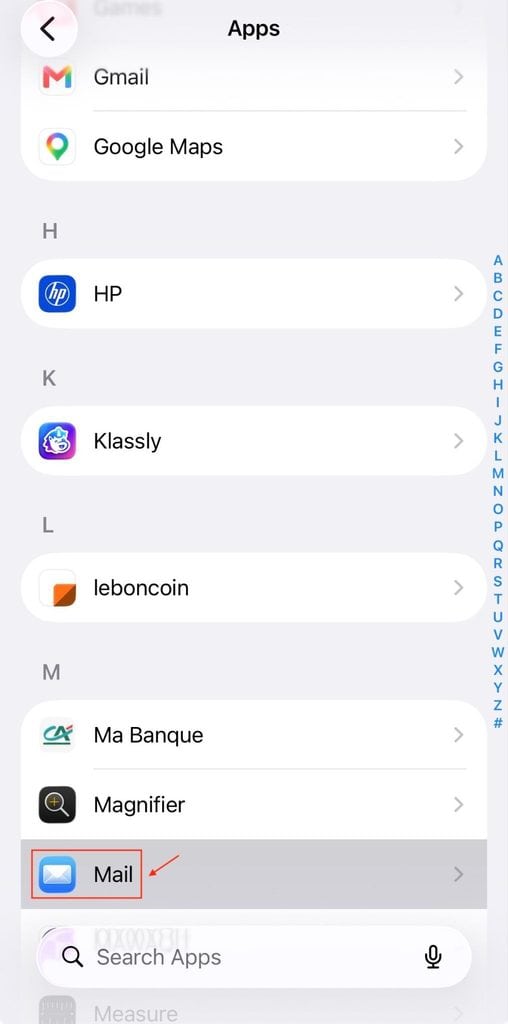
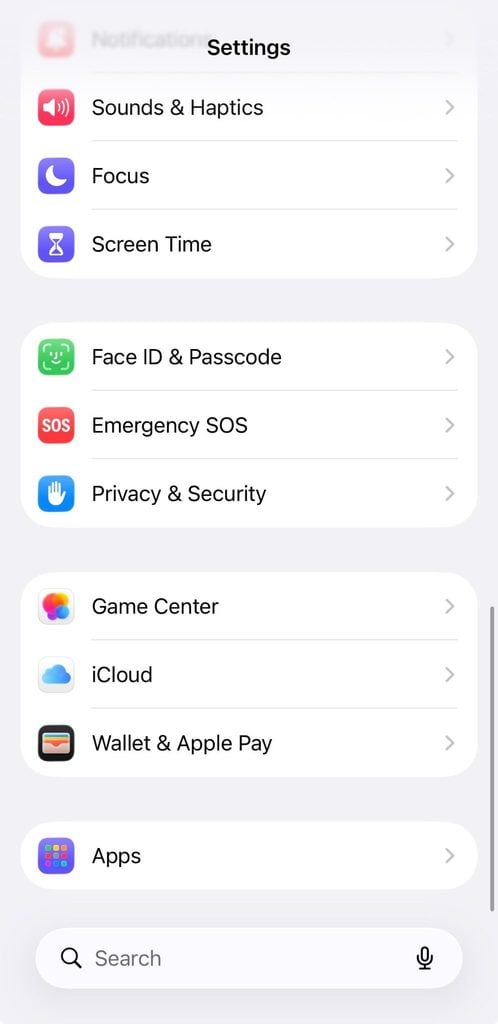
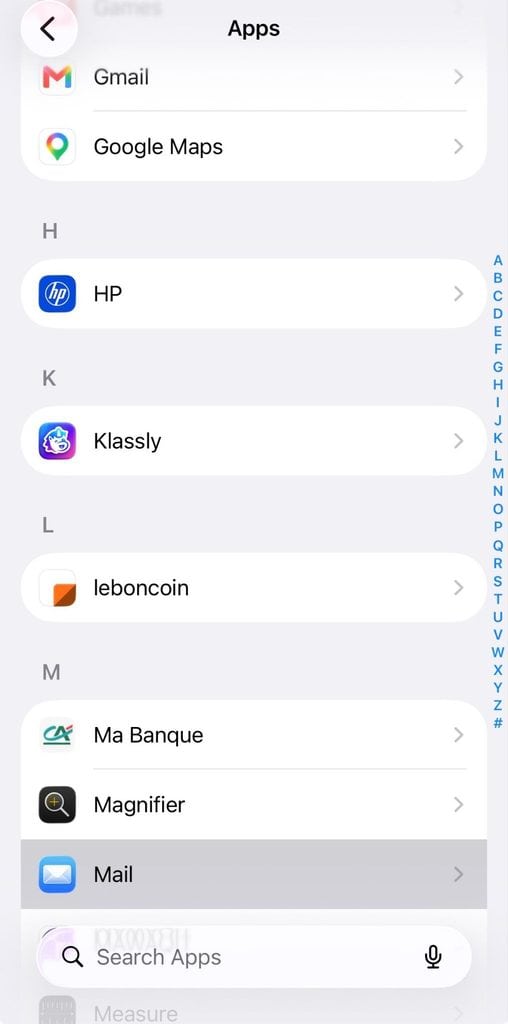
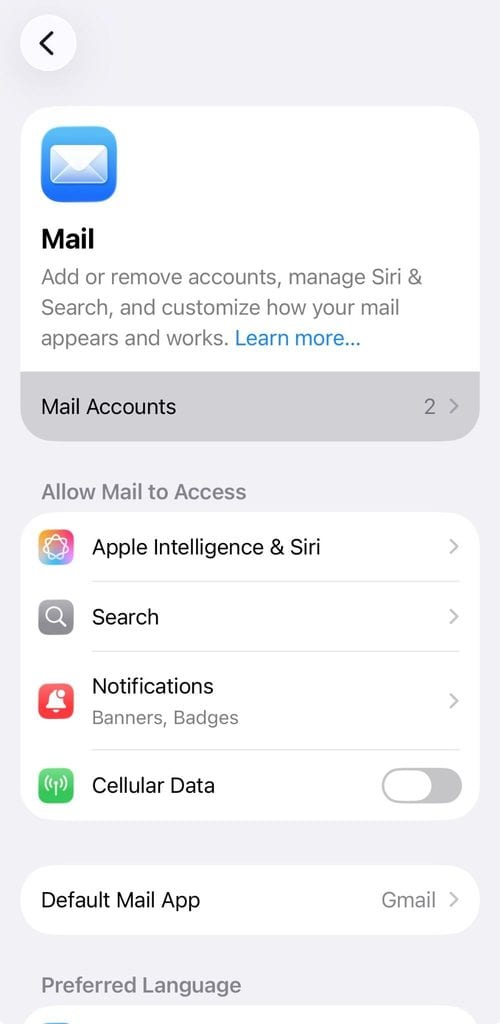
- Vérifiez les réglages de synchronisation : accédez à Réglages → Applications → Mail → Comptes de messagerie → Récupérer les nouvelles données, puis sélectionnez « Push » ou un intervalle de récupération adapté. Le réglage « Automatiquement » laisse iOS gérer la récupération en arrière-plan.
- Réauthentifiez-vous : corrigez les erreurs « Impossible de récupérer les e-mails » en saisissant à nouveau votre mot de passe ou en utilisant un mot de passe spécifique à l’application.
- Vérifiez les autres dossiers : assurez-vous que les filtres n’ont pas redirigé les e-mails entrants vers le dossier « Courrier indésirable » ou d’autres dossiers.
- Vérifiez les notifications : si les e-mails arrivent sans alerte, vérifiez vos paramètres de notification et de mode Focus.
- Vérifiez si le problème vient de votre fournisseur de messagerie : un espace de stockage saturé, un compte bloqué ou une panne de serveur peuvent empêcher la réception des nouveaux messages. Ces problèmes doivent être résolus auprès du fournisseur concerné.
Comment déterminer pourquoi votre iPhone ne reçoit pas d’e-mails
Si vous ne recevez pas d’e-mails sur votre iPhone, vous pourriez penser qu’Apple Mail est en cause. Pourtant, le problème peut avoir une autre origine : une connexion instable, une synchronisation trop lente, un mot de passe expiré, un filtre mal configuré ou une panne chez votre fournisseur de messagerie.
Avant de modifier le moindre paramètre, vérifiez un point essentiel : ce message est-il absent de l’ensemble de votre compte, ou uniquement de votre iPhone ?
Votre compte peut être déconnecté, l’application Mail peut récupérer les nouveaux messages avec un certain retard, ou ceux-ci peuvent être classés dans un autre dossier.
Commencez par effectuer les vérifications rapides ci-dessous, puis suivez la solution qui correspond à ce que vous constatez. Certains problèmes proviennent de votre téléphone. D’autres relèvent de votre fournisseur de messagerie. Il est donc utile d’identifier rapidement l’origine du problème.
Je ne reçois plus de mail sur mon iPhone : les vérifications rapides
Quelques vérifications rapides suffisent souvent à cerner l’origine du problème. Effectuez-les avant de modifier le moindre réglage.
- Vérifiez votre connexion. Ouvrez n’importe quelle page Web dans Safari en vous connectant au même réseau Wi-Fi ou aux mêmes données mobiles. Si rien ne s’affiche, vous avez votre réponse.
- Actualisez manuellement l’application Mail. Ouvrez Mail et faites glisser la liste des messages vers le bas pour forcer une nouvelle vérification.
- Vérifiez votre compte dans un navigateur. Connectez-vous au site Web de votre fournisseur de messagerie. Si le message n’y apparaît pas non plus, le problème peut venir de votre compte, de l’expéditeur ou du fournisseur.
- Recherchez le message. Effectuez une recherche par expéditeur, objet ou mot-clé plutôt que de parcourir la boîte de réception.
- Vérifiez les dossiers « Courrier indésirable », « Archives » et autres. Les filtres et les règles peuvent déplacer les e-mails de manière automatique.
- Vérifiez l’espace de stockage de votre compte de messagerie. Un compte dont l’espace de stockage est saturé peut ne plus recevoir de nouveaux e-mails.
- Faites la distinction entre la réception des e-mails et les alertes. Si l’e-mail se trouve dans Mail mais qu’aucune alerte ne s’est affichée, il s’agit d’un problème de notification, abordé plus loin.
Se connecter au site de votre fournisseur de messagerie depuis un navigateur est le moyen le plus rapide de déterminer si le problème vient de votre compte ou de votre iPhone.
Commencez par déterminer la nature exacte du problème
La solution appropriée dépend de l’origine du dysfonctionnement. Associez ce que vous constatez à la cause la plus probable avant de commencer.
| Ce que vous voyez | Cause la plus probable | Par où commencer |
| Aucun nouvel e-mail dans Mail ou dans le navigateur | Fournisseur d’accès, compte, expéditeur ou espace de stockage | Consultez votre messagerie Web et vérifiez l’espace de stockage ainsi que l’état du service. |
| Les e-mails s’affichent dans le navigateur, mais pas sur votre iPhone | Synchronisation, compte ou option « Récupérer » | Vérifiez les réglages de vos comptes et la récupération des nouvelles données. |
| Les e-mails n’apparaissent qu’après avoir ouvert l’application Mail | Récupération différée ou manuelle | Consultez les options « Push » et « Récupérer les nouvelles données ». |
| Les e-mails sont bien là, mais pas dans la boîte de réception | Filtre, règle, Courrier indésirable ou Archives | Recherchez le message dans toutes les boîtes de réception. |
| Les e-mails arrivent, mais aucune alerte ne s’affiche | Notification, mise en avant ou son | Vérifiez les notifications de Mail. |
| Mail affiche le message « Impossible de récupérer les e-mails » | Mot de passe, authentification ou serveur | Réauthentifiez votre compte. |
Modifier les réglages des notifications Push ne permettra pas de récupérer un message rejeté par votre fournisseur de messagerie. De même, activer les alertes ne résoudra pas un problème de connexion au compte. Il est donc important de déterminer d’abord l’origine du dysfonctionnement afin d’appliquer la solution adaptée.
Solution n° 1 : Vérifiez vos paramètres « Push » et « Fetch »
La manière dont votre iPhone vérifie vos e-mails détermine la rapidité avec laquelle ceux-ci s’affichent. Il existe plusieurs modes, et la différence est plus importante que la plupart des gens ne le pensent.
Le mode « Push » permet au serveur de transmettre les nouveaux e-mails à votre iPhone dès leur arrivée, à condition que votre fournisseur de messagerie prenne en charge cette fonctionnalité.
Le mode « Fetch » (récupération périodique) permet à votre iPhone de vérifier régulièrement si de nouveaux messages sont disponibles, selon l’intervalle défini dans les réglages.
Cette option laisse iOS décider automatiquement du moment où les nouveaux messages sont récupérés en arrière-plan. Cette récupération peut notamment dépendre du fait que votre appareil soit en charge et connecté au wifi.
En mode « Manuel », l’application Mail recherche les nouveaux messages lorsque vous l’ouvrez ou que vous actualisez manuellement la boîte de réception.
Si le mode « Push » n’est pas disponible et que votre compte est réglé sur « Automatiquement » ou « Manuellement », les nouveaux e-mails peuvent arriver avec un certain retard.
Comment vérifier la récupération des nouvelles données
Sur les versions récentes d’iOS (18 et ultérieures), ouvrez Réglages et recherchez « Récupérer les nouvelles données ». Vous trouverez cette option dans Applications → Mail → Comptes de messagerie → Récupérer les nouvelles données. Sur iOS 17 et les versions antérieures, rendez-vous plutôt dans « Réglages » → « Mail » → « Comptes » → « Récupérer les nouvelles données ».
- Activez la fonction « Push » si votre opérateur la prend en charge.
- Appuyez sur le compte qui vous pose problème.
- Si la fonctionnalité « Push » n’est pas disponible, choisissez un intervalle de récupération plutôt que l’option « Manuellement ».
- Ouvrez l’application Mail, puis faites glisser la liste des messages vers le bas pour l’actualiser.
Certains fournisseurs ne prennent en charge que le mode « Fetch ». Il est donc normal que l’option « Push » ne soit pas toujours disponible.
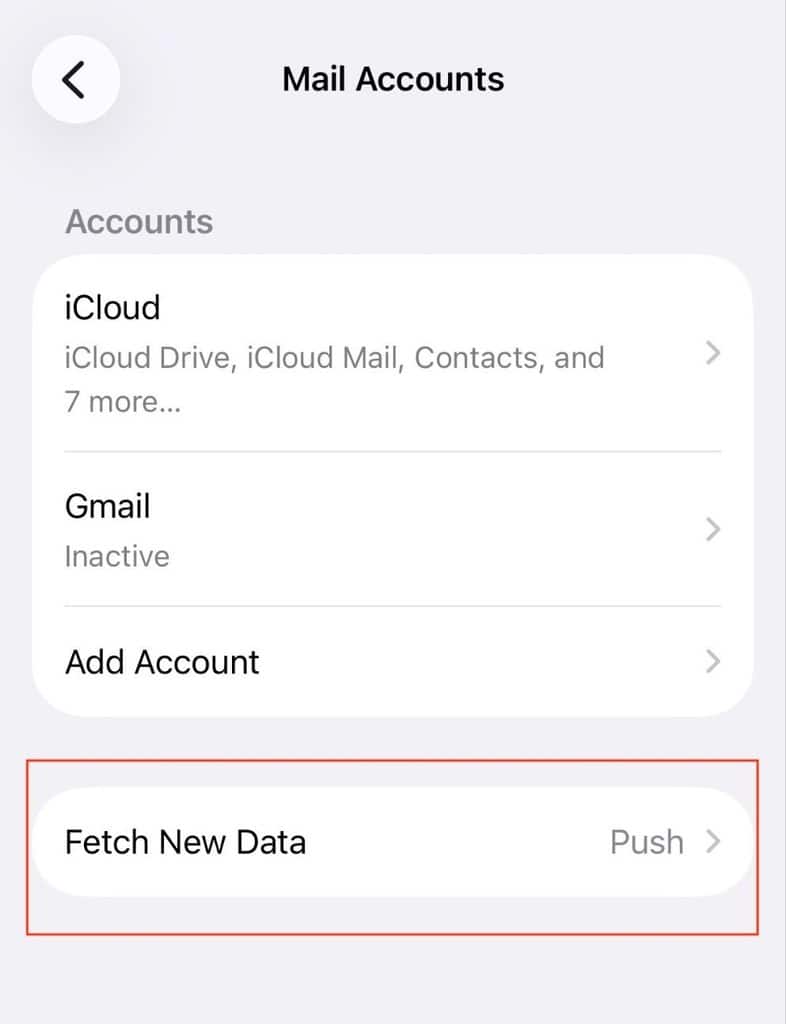
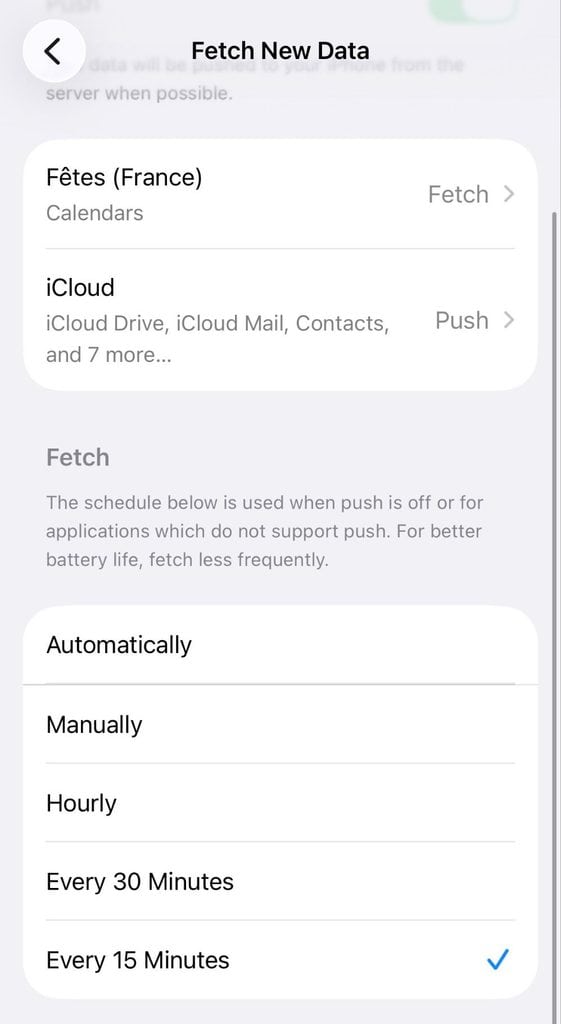
Lorsque le mode « Push » n’est pas disponible, le réglage de récupération détermine la fréquence à laquelle l’iPhone vérifie la présence de nouveaux e-mails.
Ne partez pas du principe que le mode « Automatique » est en cause. Ce réglage peut retarder la récupération des messages en arrière-plan, mais le problème peut aussi venir de votre compte, de votre fournisseur de messagerie ou de votre connexion réseau.
Solution n° 2 : Vérifiez les paramètres susceptibles de ralentir la synchronisation des e-mails
Certains réglages de l’iPhone peuvent ralentir discrètement l’application Mail ou perturber sa connexion. Vérifiez-les un par un.
Testez le mode Économie d’énergie
Le mode Économie d’énergie peut limiter certaines activités en arrière-plan. Pour vérifier s’il contribue au problème, désactivez-le temporairement dans Réglages → Batterie, puis consultez votre boîte de réception dans Mail.
Si les e-mails recommencent à arriver, vous avez trouvé un compromis, et non un paramètre que vous êtes obligé de désactiver définitivement.
Vérifiez l’option « Actualisation en arrière-plan »
La fonction « Actualisation en arrière-plan » détermine la manière dont les applications se mettent à jour lorsque vous ne les utilisez pas. Rendez-vous dans Réglages → Général → Actualisation en arrière-plan et vérifiez que cette fonction n’a pas été désactivée pour Mail.
Cela ne garantit pas la réception instantanée des messages, notamment lorsque le mode « Push » n’est pas disponible, mais ce réglage mérite d’être vérifié.
Essayez une autre connexion
Passez du wifi aux données mobiles, puis vérifiez si Mail fonctionne correctement. Si l’application fonctionne avec une connexion, mais pas avec l’autre, le problème peut provenir d’un réseau restreint, d’un VPN, d’un filtre de sécurité ou de la désactivation des données mobiles pour Mail.
Un VPN peut bloquer la connexion de Mail ; désactivez-le donc brièvement pour effectuer un test, puis réactivez-le si vous en avez besoin.
Ne confondez pas le mode « Focus » avec la réception des e-mails
Le mode Focus influe généralement sur les notifications, mais pas sur la réception des e-mails elle-même. Si les messages apparaissent dans Mail sans déclencher d’alerte, passez directement à la solution consacrée aux notifications.
Solution n° 3 : reconnectez-vous ou réauthentifiez-vous sur votre compte
Un problème d’authentification peut provoquer le message « Impossible de récupérer les e-mails » ou entraîner des demandes répétées de mot de passe.
Ce problème survient souvent après avoir modifié votre mot de passe, activé l’authentification à deux facteurs, rencontré un blocage de sécurité ou laissé une session de connexion expirer.
Commencez par vous rendre sur le site Web de votre fournisseur de messagerie et essayez de vous connecter. Si vous n’y parvenez pas, résolvez ce problème avant de modifier les réglages de votre iPhone.
Certains fournisseurs de messagerie exigent un mot de passe spécifique à l’application pour Apple Mail lorsque l’authentification à deux facteurs (2FA) est activée. D’autres utilisent OAuth ou acceptent le mot de passe habituel. Consultez la documentation à jour de votre fournisseur pour connaître la méthode requise.
Avant de créer un mot de passe spécifique à l’application, consultez les instructions de votre fournisseur, puis mettez à jour les identifiants enregistrés dans les réglages de votre compte.
Chez Mailfence, l’authentification à deux facteurs (2FA) ne s’applique pas aux connexions autres que Web, notamment celles qui utilisent IMAP, SMTP, POP ou ActiveSync. Elle ne bloque donc pas, à elle seule, l’accès par IMAP. Toutefois, Mailfence recommande d’utiliser un mot de passe spécifique au service pour les clients tiers tels qu’Apple Mail. Générez ce mot de passe dans Paramètres → Compte → Sécurité → Accès aux services. Copiez-le lorsqu’il s’affiche, puis utilisez-le dans Apple Mail à la place de votre mot de passe habituel pour le Webmail Mailfence.
Enfin, vérifiez les paramètres IMAP et SMTP à jour de Mailfence dans Paramètres → Compte → Mes paramètres de connexion. Si le problème persiste, supprimez le compte de l’application Mail sur votre iPhone, puis ajoutez-le de nouveau.
Remarque : l’accès IMAP est disponible dans les formules Entry, Pro et Ultra.
Ne supprimez puis ne réajoutez le compte qu’en dernier recours.
Vous rencontrez toujours des difficultés ? Vérifiez que vos e-mails s’affichent bien dans le navigateur, vérifiez à nouveau les paramètres de votre opérateur, puis supprimez le compte et ajoutez-le à nouveau.
La suppression d’un compte peut effacer les messages et les paramètres stockés localement sur votre iPhone. Les messages conservés sur le serveur de votre fournisseur de messagerie devraient rester intacts, mais vérifiez d’abord que vous pouvez les consulter dans un navigateur.
Solution n° 4 : Retrouver les e-mails qui sont bien arrivés mais qui ne s’affichent pas
Il arrive que le message soit bien arrivé, mais qu’il ne se trouve pas dans le dossier où vous le cherchez. Si vous le retrouvez dans un navigateur ou à l’aide de la fonction de recherche, il a peut-être été déplacé vers un autre dossier.
Vérifiez les emplacements suivants :
- Courrier indésirable ou spam
- Archives et éléments supprimés
- Dossiers personnalisés
- Fils de discussion et messages VIP
- Dossiers contenant les messages d’expéditeurs bloqués
Effectuez une recherche dans toutes les boîtes aux lettres à l’aide de l’adresse de l’expéditeur ou de l’objet, puis ouvrez le message pour voir dans quel dossier il se trouve.
Si seuls certains expéditeurs ne s’affichent pas, vérifiez s’il existe un filtre, une règle de transfert, un expéditeur bloqué ou un problème de livraison du côté de l’expéditeur. Ces règles se trouvent généralement dans les réglages de votre fournisseur de messagerie, et non dans Apple Mail..
Solution n° 5 : Vérifiez l’espace de stockage de votre boîte aux lettres
Un espace de stockage saturé peut empêcher la réception de nouveaux e-mails. Ce point est particulièrement important lorsque les messages manquent à la fois dans Apple Mail et dans le navigateur.
Connectez-vous au site Web de votre fournisseur de messagerie et vérifiez l’espace de stockage disponible, les dossiers « Corbeille » et « Courrier indésirable », les limites de votre compte ainsi que les éventuels avertissements concernant des e-mails rejetés.
La suppression de messages volumineux peut ne pas libérer immédiatement de l’espace s’ils se trouvent encore dans la Corbeille ; veillez donc à la vider si votre fournisseur vous y invite.
Si vous utilisez Mailfence, vous pouvez également consulter les limites de stockage des e-mails associées à votre forfait.
Solution n° 6 : Vérifiez vos paramètres IMAP
Si vous avez ajouté le compte manuellement, des paramètres IMAP incorrects peuvent empêcher Mail de synchroniser les messages entrants.
Consultez la documentation à jour de votre fournisseur pour connaître le nom du serveur de réception, le port à utiliser, le mode de chiffrement, le format du nom d’utilisateur et la méthode d’authentification.
Les anciens guides de configuration peuvent devenir obsolètes. Les fournisseurs modifient parfois les noms de serveur et les exigences de sécurité. Veillez donc à toujours vérifier les paramètres les plus récents.
Si votre compte fonctionne dans un navigateur, mais pas dans Apple Mail, comparez les réglages de votre iPhone aux instructions IMAP à jour de votre fournisseur de messagerie.
Solution n° 7 : Vérifiez vos notifications par e-mail
Si de nouveaux messages s’affichent dans Mail mais que votre iPhone ne vous alerte pas, cela signifie que les e-mails sont déjà arrivés. Il s’agit alors uniquement d’un problème de notification.
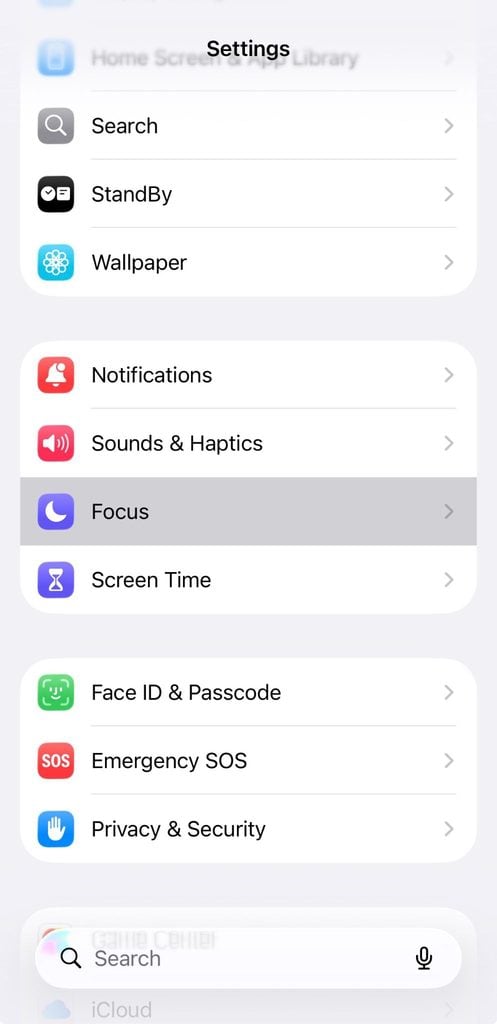
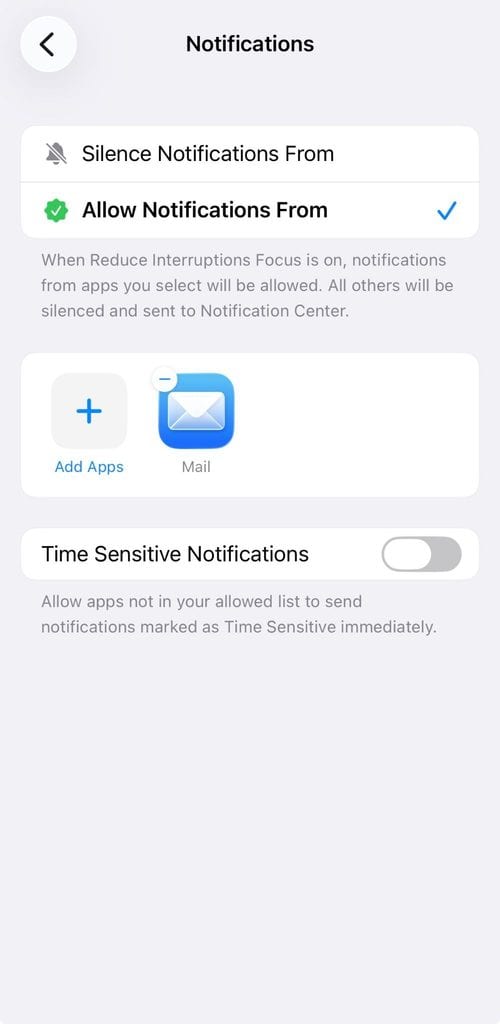
- Ouvrez Réglages → Notifications → Mail.
- Activez l’option « Autoriser les notifications ».
- Activez les options « Écran de verrouillage », « Centre de notifications » et « Bannières » selon vos préférences.
- Vérifiez les réglages du compte ou de la boîte de réception concernée.
- Vérifiez que les sons sont activés si vous souhaitez recevoir une alerte sonore.
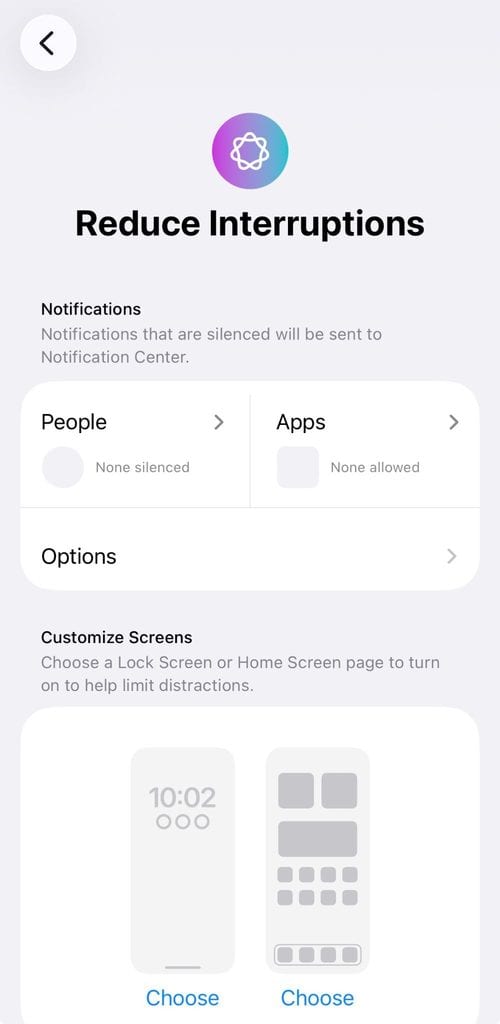
- Vérifiez vos modes « Focus » et tout « Résumé programmé ».
Un compte peut recevoir des e-mails même si les notifications sont désactivées pour un dossier. Vérifiez donc les réglages de chaque boîte de réception, et pas seulement les réglages généraux.
Solution n° 8 : Vérifiez ce qui a changé après une mise à jour iOS
Une mise à jour n’entraîne pas systématiquement des problèmes de messagerie, mais elle peut modifier l’emplacement des menus, réinitialiser un paramètre ou mettre en évidence un problème de connexion qui existait déjà.
Après une mise à jour, vérifiez les points suivants :
- Recherchez le réglage « Récupérer les nouvelles données ».
- Vérifiez que votre compte est toujours activé dans la section des comptes de messagerie.
- Vérifiez votre mot de passe et l’état de l’authentification.
- Testez votre compte dans un navigateur.
- Désactivez temporairement votre VPN pour tester la connexion.
- Redémarrez votre iPhone et installez les éventuelles mises à jour complémentaires.
- Ne supprimez puis ne réajoutez votre compte qu’après avoir vérifié que vos e-mails sont bien conservés sur le serveur.
Les noms des menus varient selon la version d’iOS. Si vous ne trouvez pas un réglage, utilisez la recherche intégrée à l’application Réglages et saisissez « Récupérer les nouvelles données » ou « Comptes de messagerie ».
Vous pouvez également consulter notre guide consacré aux problèmes de réception dans Gmail. Il présente les causes les plus courantes et les solutions possibles.
Quand contacter Apple ou votre fournisseur de messagerie
Certains problèmes ne peuvent pas être résolus directement depuis votre iPhone. Savoir à qui s’adresser permet donc de gagner du temps.
Contactez votre fournisseur de messagerie si :
- Les e-mails ne s’affichent pas non plus dans le navigateur
- Votre boîte aux lettres est pleine, verrouillée ou suspendue
- L’authentification échoue systématiquement ou les e-mails entrants sont rejetés
- Le fournisseur subit une panne
Contactez l’assistance Apple si :
- Une autre application de messagerie parvient à se connecter au compte, mais pas Apple Mail
- Le compte fonctionne correctement dans le navigateur
- Plusieurs comptes ne fonctionnent pas correctement uniquement sur l’iPhone
- Le problème est apparu après une mise à jour d’iOS et persiste même après une reconfiguration
Le guide d’Apple intitulé « Si vous ne parvenez pas à recevoir d’e-mails sur votre iPhone ou votre iPad » et la page « État du système » d’Apple constituent de bonnes ressources à consulter en cas de problèmes liés à votre appareil ou à iCloud.
Disposer d’une messagerie fiable et confidentielle sur iPhone
Une fois le dépannage terminé, il est utile de réfléchir au fournisseur qui gère votre configuration.
Mailfence propose un service de messagerie chiffrée compatible avec le protocole IMAP standard. Vous pouvez donc ajouter votre compte Mailfence à Apple Mail comme tout autre compte compatible avec ce protocole. Basé en Belgique, ce service est soumis au RGPD, ce qui signifie que vos données restent dans ce cadre juridique.
Avant d’ajouter votre compte, consultez les instructions de configuration à jour pour Apple Mail, vérifiez les paramètres du serveur et prenez connaissance des limites de stockage de votre forfait. Comme pour tout fournisseur, la fiabilité de la distribution dépend toujours de l’exactitude des identifiants, des paramètres, de l’espace disponible et de l’état du serveur.
Dernières réflexions
Si vous ne recevez plus de mail sur votre iPhone, les causes les plus courantes sont un retard de synchronisation, des identifiants incorrects, des e-mails déplacés vers un autre dossier ou un problème chez votre fournisseur de messagerie. Commencez par consulter votre compte dans un navigateur, puis examinez les réglages de récupération des messages, vos identifiants, vos dossiers et l’espace de stockage disponible. Si vous recevez les e-mails sans recevoir d’alertes, vérifiez plutôt les notifications et le mode Focus.
Pourquoi je ne reçois plus de mail sur mon iPhone ?
Si vous ne recevez plus de mail sur votre iPhone, commencez par vérifier si les messages apparaissent dans le navigateur de votre fournisseur de messagerie. S’ils y sont présents, examinez les réglages de synchronisation, l’authentification et les paramètres de l’application Mail. S’ils sont absents également du navigateur, vérifiez les dossiers « Courrier indésirable » et « Archives », les règles de filtrage et l’espace de stockage de votre compte.
Je reçois des e-mails, mais pas de notifications. Pourquoi ?
La réception des e-mails et les alertes sont deux choses distinctes. Ouvrez Réglages → Notifications → Mail, activez les notifications pour le compte ou la boîte de réception concernée, puis vérifiez si le mode Focus ou un résumé programmé bloque les alertes.
Pourquoi ma messagerie ne fonctionne-t-elle plus après une mise à jour d'iOS ?
Une mise à jour peut modifier certains réglages ou vous inviter à vérifier vos autorisations, les options de récupération des données ou vos identifiants de connexion. Dans Réglages, recherchez l’option « Récupérer les nouvelles données », vérifiez votre mot de passe et testez votre compte dans un navigateur. Vous pouvez également désactiver temporairement votre VPN pour voir si celui-ci empêche la connexion.
Pourquoi mon iPhone affiche-t-il le message « Impossible de récupérer les e-mails » ?
Le mot de passe du compte est peut-être incorrect, la session d’authentification a peut-être expiré, les paramètres IMAP sont peut-être erronés ou le serveur rencontre un problème temporaire. Vérifiez d’abord que vous pouvez accéder à votre compte depuis un navigateur, avant de modifier ses réglages ou de le supprimer de votre iPhone.