
Em resumo
A maioria dos problemas de e-mail no iPhone não é causada pelo desaparecimento de mensagens. Na maioria das vezes, o problema vem da forma como o seu iPhone sincroniza com a sua conta de e-mail, de uma sessão de login vencida ou de configurações de notificação que impedem que novas mensagens apareçam como alertas.
Este guia te ajuda a identificar rapidamente por que os e-mails do iPhone estão sumindo e a resolver o problema no nível do aparelho, da conta, das notificações ou do provedor.
- Verifica primeiro o webmail: se as mensagens aparecerem no navegador, o problema está no seu celular.
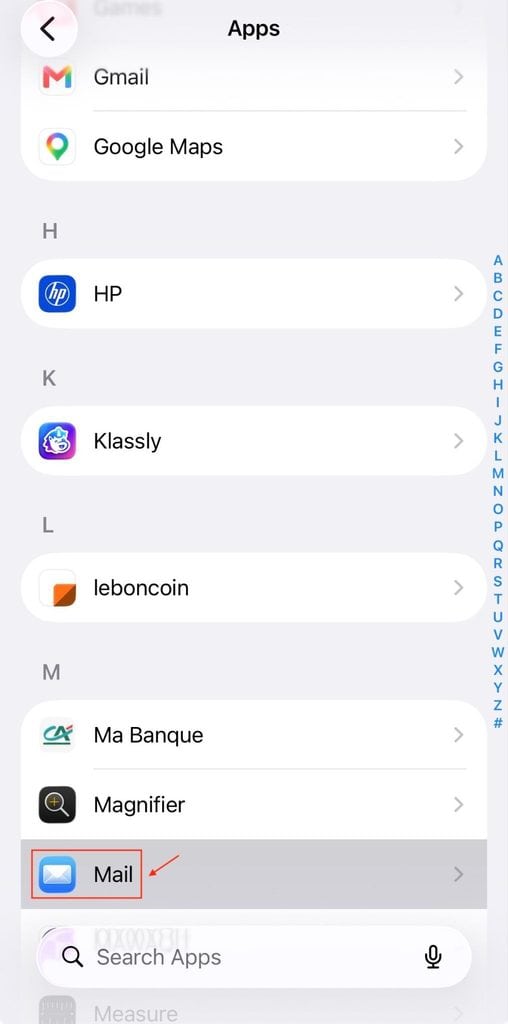
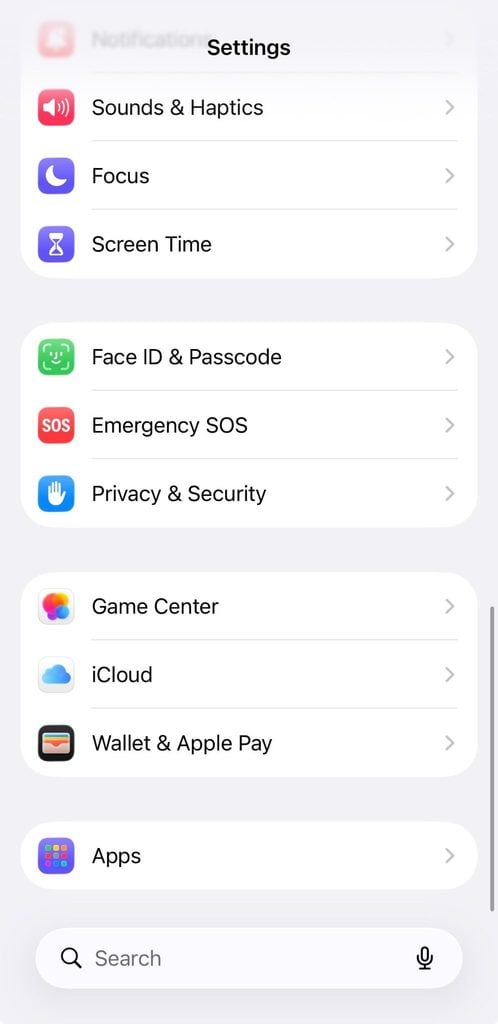
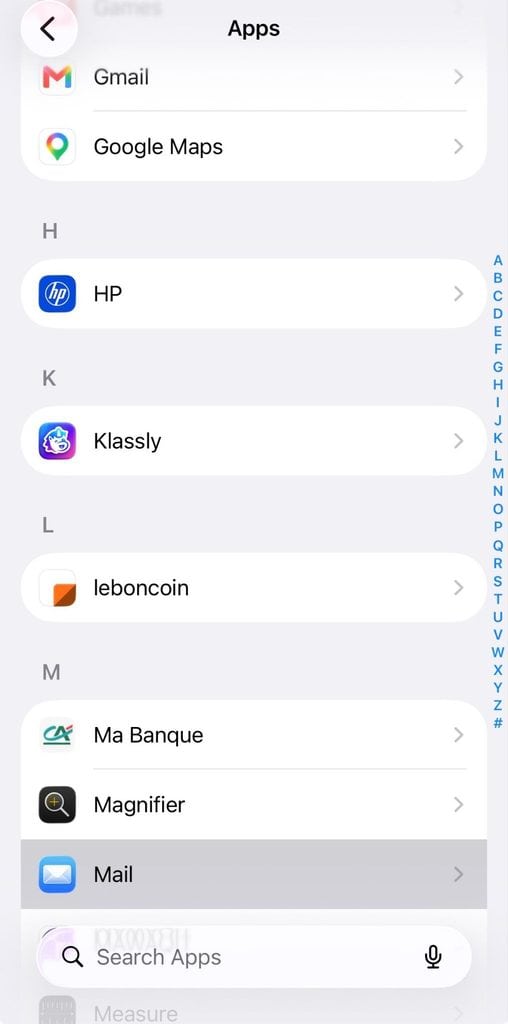
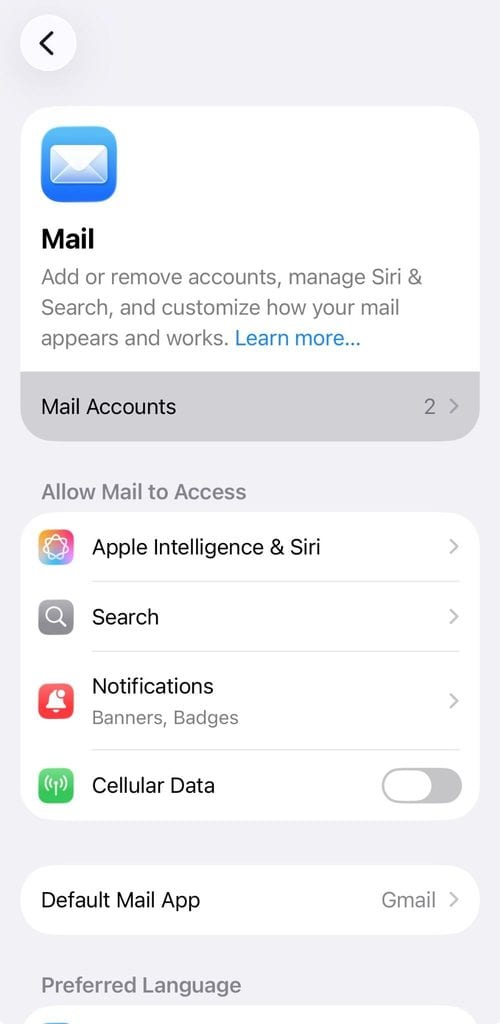
- Corrija as configurações de sincronização: vá em Configurações → Aplicativos → E-mail → Contas de e-mail → Buscar novos dados e selecione Push ou um intervalo de busca (“Automaticamente” só verifica enquanto o celular está carregando e conectado ao Wi-Fi).
- Faça a autenticação de novo: resolva os erros do tipo “Não é possível obter e-mails” digitando sua senha de novo ou usando uma senha específica para o app.
- Verifique outras pastas: certifique-se de que os filtros não tenham redirecionado os e-mails recebidos para a pasta de Lixo Eletrônico ou outras pastas.
- Verifique as notificações: se os e-mails chegarem sem alertas, verifique suas configurações de Notificações e Foco.
- Descarta problemas com o provedor: espaço de armazenamento esgotado, contas bloqueadas ou interrupções no servidor devem ser resolvidos diretamente com o seu provedor de e-mail.
Como descobrir por que seu iPhone não está recebendo e-mails
Se você não está recebendo e-mails no seu iPhone, é fácil culpar o Apple Mail. Mas o problema geralmente tem outra causa: uma conexão instável, configurações de sincronização lentas, uma senha vencida, um filtro que não está funcionando direito ou uma falha no provedor.
Antes de alterar qualquer configuração, verifique uma coisa importante: o e-mail não está aparecendo em nenhuma parte da sua conta ou só no seu iPhone?
Pode ser que sua conta esteja offline, que o Mail não esteja verificando com frequência suficiente ou que as novas mensagens estejam indo parar em outra pasta.
Começa com as verificações rápidas abaixo e, depois, segue a solução que corresponder ao que você descobrir. Alguns problemas estão no seu celular. Outros são do seu provedor, e é bom saber qual é logo de cara.
Começa com essas verificações de 60 segundos
Na maioria das vezes, uma verificação rápida já aponta direto para a causa. Dá uma olhada nelas antes de mexer em qualquer configuração.
- Testa sua conexão. Abre qualquer página da web no Safari usando a mesma rede Wi-Fi ou dados móveis. Se nada carregar, aí está a resposta.
- Atualize o Mail manualmente. Abra o Mail e deslize para baixo na lista de mensagens para forçar uma nova verificação.
- Verifica sua conta em um navegador. Faça login no site do seu provedor. Se o e-mail também não estiver lá, o problema provavelmente está na conta, no remetente ou no provedor.
- Procure a mensagem. Faça uma busca pelo remetente, assunto ou palavra-chave, em vez de ficar vasculhando a Caixa de Entrada.
- Dá uma olhada nas pastas de Lixo Eletrônico, Arquivo e outras. Filtros e regras podem mover e-mails por conta própria.
- Verifica o espaço disponível na tua caixa de entrada. Uma conta cheia pode impedir, sem que você perceba, que novos e-mails cheguem.
- Separa a entrega dos alertas. Se o e-mail estiver no Mail, mas nenhum alerta tiver aparecido, isso é um problema de notificação, que vamos abordar mais adiante.
Fazer login pelo navegador é a maneira mais rápida de descobrir se o problema é na sua conta ou só no seu iPhone.
Primeiro, descubra o que realmente está dando problema
A solução certa depende de onde está o problema. Compare o que você está vendo com a causa mais provável antes de começar.
| O que você vê | Causa mais provável | Por onde começar |
| Não há novos e-mails no Mail ou no navegador | Provedor, conta, remetente ou espaço de armazenamento | Verifique o webmail, o espaço de armazenamento e o status do serviço |
| Os e-mails aparecem no navegador, mas não no seu iPhone | Sincronização, conta ou “Buscar” | Verifique as contas do Mail e a opção “Buscar novos dados” |
| Os e-mails só aparecem depois que você abre o Mail | Recuperação atrasada ou manual | Confira o Push e o Fetch |
| Os e-mails estão lá, mas não na Caixa de Entrada | Filtro, regra, Lixo eletrônico ou Arquivo | Pesquise em todas as caixas de entrada |
| Os e-mails chegam, mas não aparece nenhum alerta | Notificação, Foco ou som | Verificar notificações de e-mail |
| O Mail mostra “Não é possível baixar e-mails” | Senha, autenticação ou servidor | Faça a autenticação da conta de novo |
Alterar suas configurações de notificações push não vai recuperar uma mensagem que seu provedor rejeitou, e ativar os alertas não vai resolver o problema de uma conta que não consegue se conectar. É por isso que essa etapa vem primeiro. Ela evita que você aplique a solução certa ao problema errado.
Solução 1: Verifique suas configurações de Push e Fetch
A forma como o seu iPhone verifica se há e-mails novos determina a rapidez com que eles aparecem. Existem alguns modos, e a diferença é maior do que a maioria das pessoas imagina.
O modo “Push” deixa essa tarefa por conta do seu provedor, que envia novos e-mails pro seu iPhone assim que eles chegam, desde que o provedor ofereça esse recurso.
O modo“Fetch” deixa o comando nas mãos do seu iPhone, que verifica a conta em intervalos definidos, como a cada 15 minutos.
Deixa o iOS decidirautomaticamente quando verificar, e ele só vai buscar novos e-mails em segundo plano quando o seu aparelho estiver carregando e conectado ao Wi-Fi.
“Manualmente” significa que o Mail só verifica quando você abre o app e desliza para atualizar.
Então, se o Push não estiver disponível e sua conta estiver configurada como “Automaticamente” ou “Manualmente”, os novos e-mails podem demorar bastante para chegar.
Como verificar a opção “Buscar novos dados”
Nas versões mais recentes do iOS (18 e posteriores), abre o Aplicativo “Ajustes” e procura por “Buscar novos dados”. Você vai encontrar essa opção em Aplicativos → E-mail → Contas de e-mail → Buscar novos dados. No iOS 17 e versões anteriores, vai em Ajustes → E-mail → Contas → Buscar novos dados.
- Ative o recurso “Push” se a sua operadora oferecer esse recurso.
- Toque na conta que está dando problema.
- Se a opção “Push” não estiver disponível, escolha um intervalo de atualização em vez de “Manualmente”.
- Abra o Mail e puxe a tela para baixo para atualizar.
Alguns provedores só oferecem o Fetch, então o Push nem sempre vai aparecer como opção. Isso é normal, não é um problema.
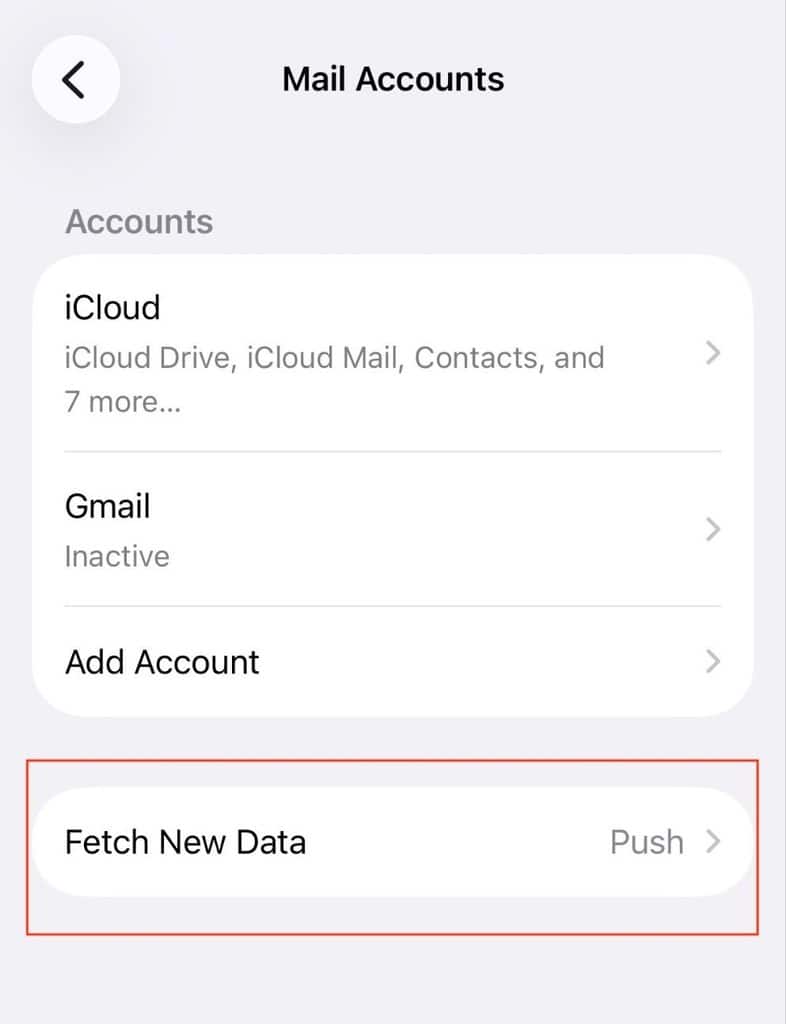
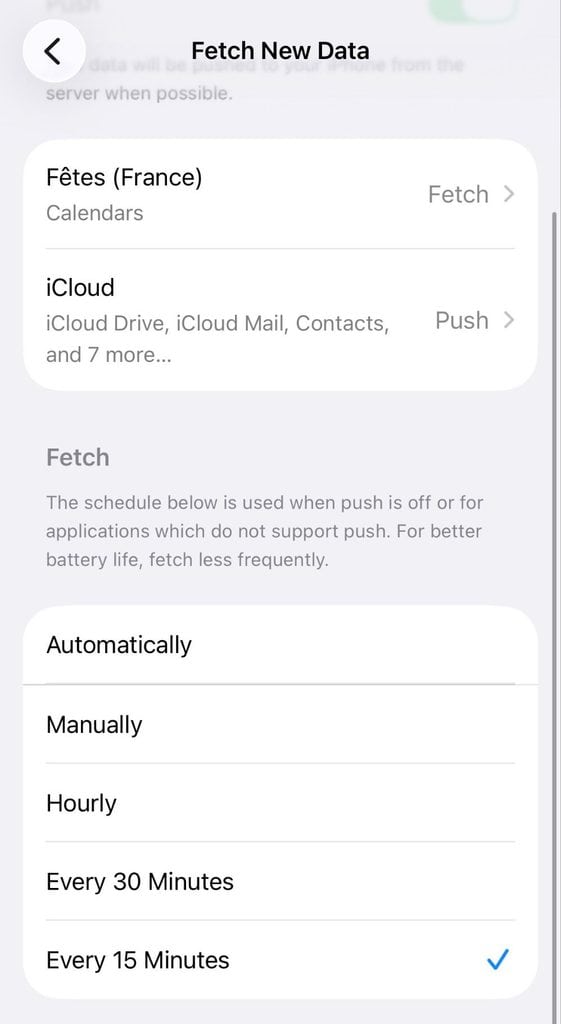
Quando o Push não está disponível, o Fetch determina com que frequência o iPhone verifica se há novos e-mails.
Não ache que a opção “Automático” seja a culpada. Ela pode atrasar a verificação em segundo plano, mas sua conta, seu provedor ou sua rede podem ser o verdadeiro motivo pelo qual você não está recebendo e-mails no seu iPhone.
Solução 2: Verifique as configurações que podem atrasar a sincronização do e-mail
Algumas configurações do iPhone podem, sem você perceber, deixar o Mail mais lento ou atrapalhar a conexão. Verifique-as uma por uma.
Teste o Modo de Baixo Consumo
O Modo de Baixo Consumo desativa totalmente a verificação de e-mails em segundo plano enquanto estiver ativado, então novos e-mails não aparecerão até você abrir o Mail e puxar para atualizar. Desative-o por um momento para testar: abra Ajustes → Bateria, desative-o e, em seguida, verifique o Mail.
Se os e-mails começarem a chegar de novo, você encontrou uma solução temporária, não uma configuração que precisa ficar desativada pra sempre.
Verifique a atualização de aplicativos em segundo plano
A atualização em segundo plano afeta como os apps se atualizam quando você não está neles. Vá em Ajustes → Geral → Atualização em segundo plano e veja se essa opção não está desativada para o Mail.
Isso não garante a entrega instantânea, principalmente sem o Push, mas vale a pena verificar.
Tente uma conexão diferente
Alterne entre Wi-Fi e dados móveis. Se o Mail funcionar em uma conexão, mas não na outra, o problema pode ser uma rede restrita, uma VPN, um filtro de segurança ou o fato de os dados móveis estarem desativados para o Mail.
Uma VPN pode bloquear a conexão do Mail, então desative-a por um instante para testar e, depois, reative-a se você depende dela.
Não confunda o Modo Foco com a entrega
O modo Foco geralmente afeta suas notificações, não o fato de os e-mails chegarem à sua conta. Se as mensagens estiverem no Mail, mas sem notificação, pule direto para a solução relacionada às notificações.
Solução 3: Reconecte ou reautentique sua conta
Um problema de autenticação é um dos motivos mais comuns para a mensagem “Não é possível receber e-mails” ou para a solicitação repetida de senha.
Isso costuma acontecer depois que você altera sua senha, ativa a autenticação de dois fatores, encontra um bloqueio de segurança ou deixa uma sessão de login expirar.
Começa pelo site da sua operadora. Faz login lá primeiro. Se a sua senha não funcionar, resolve isso antes de mexer em qualquer coisa no seu iPhone.
Alguns provedores de e-mail exigem uma senha específica para o aplicativo Apple Mail quando a autenticação de dois fatores (2FA) está ativada; outros usam o OAuth ou permitem uma senha normal. Confira as instruções atuais do provedor.
Dá uma olhada nas instruções atuais do seu provedor antes de criar uma senha e, depois, atualiza a senha salva nas configurações da sua conta.
No Mailfence, a autenticação de duas etapas (2FA) não se aplica a conexões que não sejam pela web, como IMAP, SMTP, POP e ActiveSync; portanto, por si só, ela não bloqueia o acesso via IMAP. No entanto, o Mailfence recomenda usar uma senha específica para o serviço em clientes de terceiros, como o Apple Mail. Crie uma em Configurações → Conta → Segurança: Acesso a serviços, copie-a quando aparecer e use-a no Apple Mail em vez da sua senha normal do Mailfence na web para esse serviço.
Por fim, confira os detalhes atuais de IMAP e SMTP do Mailfence em Configurações → Conta → Minhas configurações de conexão. Se o problema continuar, remova a conta do Mail do iPhone e adicione-a novamente.
Observação: o acesso via IMAP está disponível nos planos Entry, Pro e Ultra.
Remova e adicione de novo só se for mesmo necessário
Ainda tá com problema? Confirme se seus e-mails aparecem no navegador, verifique de novo as configurações da sua operadora e, depois, remova a conta e adicione-a de novo.
Remover uma conta pode apagar mensagens e configurações armazenadas localmente no seu iPhone. As mensagens guardadas no servidor da sua operadora devem ficar a salvo, mas confira isso no navegador primeiro.
Solução 4: Encontre e-mails que chegaram, mas não estão visíveis
Às vezes, o e-mail chegou mesmo. Só que não está onde você está procurando. Se você consegue vê-lo no navegador ou por meio da busca, é porque ele foi movido.
Dá uma olhada nesses lugares:
- Lixo eletrônico ou spam
- Arquivadas e excluídas
- Pastas personalizadas
- Tópicos de conversas e visualizações VIP
- Pastas de remetentes bloqueados
Faça uma busca em todas as caixas de correio usando o endereço do remetente ou o assunto e, depois, abra a mensagem para ver em qual pasta ela está.
Se apenas alguns remetentes estiverem faltando, procure por um filtro, uma regra de encaminhamento, um remetente bloqueado ou um problema de entrega do lado do remetente. Essas regras geralmente ficam nas configurações do seu provedor, não no Apple Mail.
Solução 5: Verifique o espaço de armazenamento da sua caixa de correio
Uma caixa de correio cheia pode impedir completamente que novos e-mails sejam entregues, o que é mais importante quando faltam mensagens tanto no Apple Mail quanto no navegador.
Faça login no site do seu provedor e verifique o espaço total de armazenamento, as pastas “Lixeira” e “Lixo”, os limites da sua conta e se há algum aviso sobre e-mails rejeitados.
Apagar mensagens grandes pode não liberar espaço imediatamente se elas ainda estiverem na Lixeira; por isso, esvazie-a se o seu provedor pedir.
Se você usa o Mailfence, também pode conferir como funcionam os limites de armazenamento de e-mails no seu plano.
Solução 6: Verifique suas configurações de IMAP
Se você adicionou a conta manualmente, configurações IMAP incorretas podem impedir que o Mail sincronize as mensagens recebidas.
Dá uma olhada na documentação atual do seu provedor para saber qual é o servidor de entrada, a porta, o método de criptografia, o formato do nome de usuário e o método de autenticação.
Guias de configuração antigos ficam desatualizados. Os provedores mudam nomes de servidores e requisitos de segurança, então sempre confira os valores mais recentes.
Se a conta funcionar no navegador, mas não no Apple Mail, compara a configuração do seu iPhone com as instruções IMAP atuais do seu provedor.
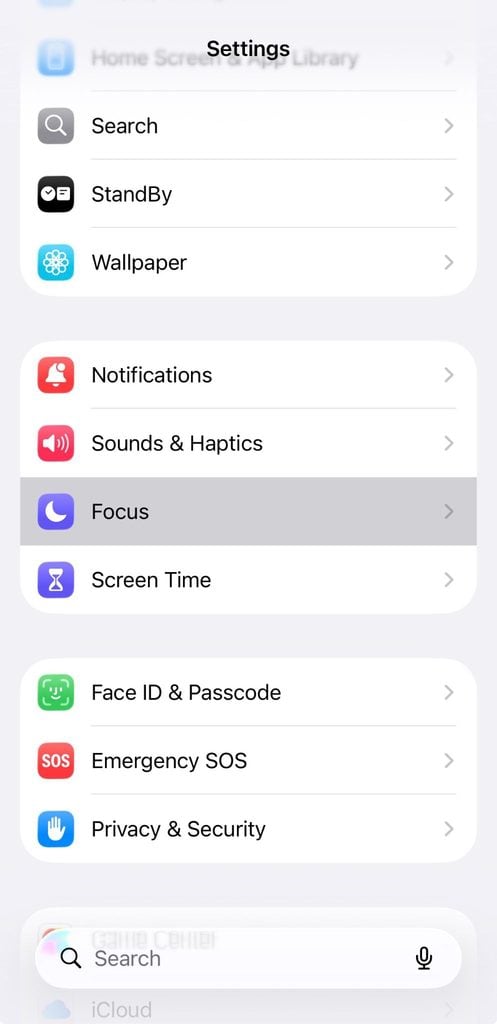
Solução 7: Verifique suas notificações de e-mail
Se novas mensagens aparecem no Mail, mas seu iPhone não avisa nada, é porque o e-mail já chegou. Agora é só uma questão de notificação.
- Abre “Configurações” → “Notificações” → “E-mail”.
- Ative a opção “Permitir notificações”.
- Ative “Tela de bloqueio”, “Centro de notificações” e “banners” como quiser.
- Verifique as configurações da conta ou caixa de correio específica.
- Confirme se os sons estão ativados, caso queira receber um alerta sonoro.
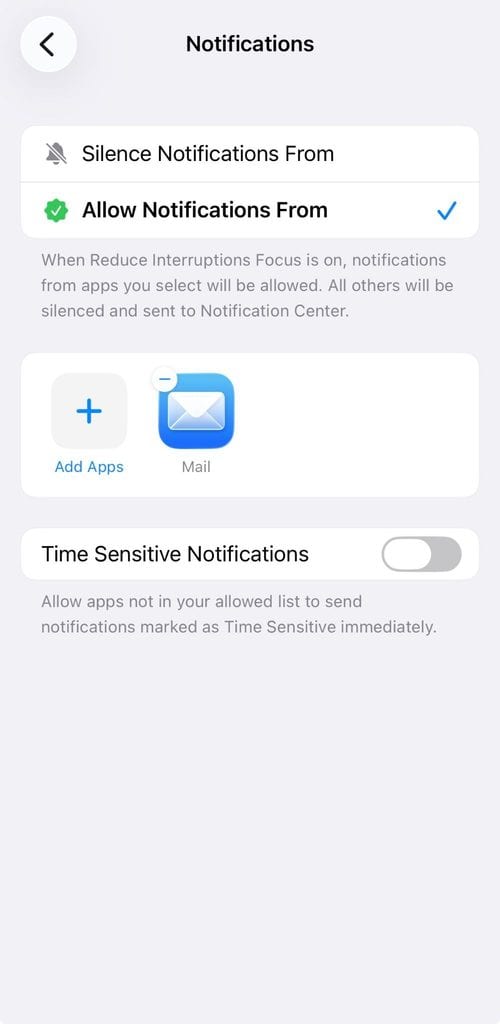
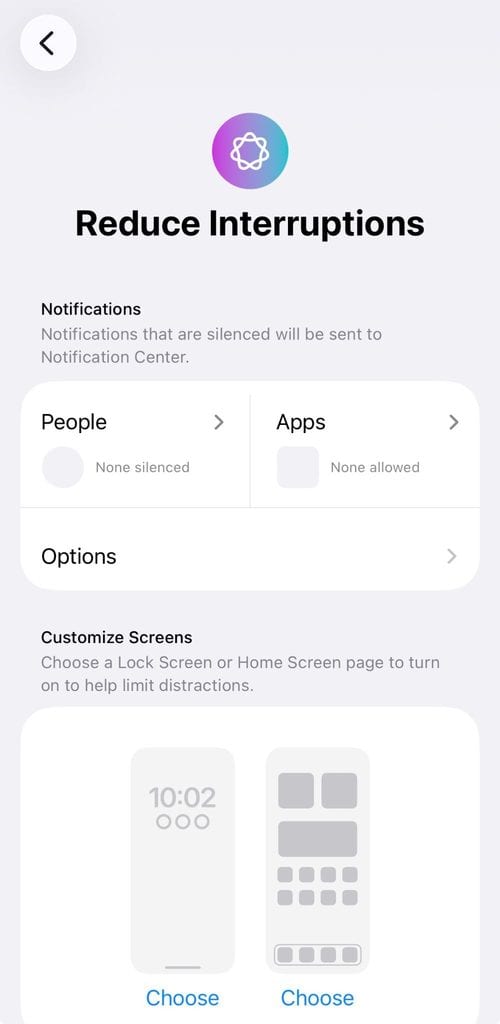
- Confira seus modos de Foco e qualquer Resumo Programado.
Uma conta pode receber e-mails normalmente mesmo com os alertas desativados para uma pasta específica; por isso, verifique cada caixa de entrada separadamente, e não só de forma geral.
Solução 8: Verifica o que mudou depois de uma atualização do iOS
Uma atualização nem sempre causa problemas com e-mails, mas pode mudar a posição dos menus, redefinir uma preferência ou trazer à tona um problema de login que já existia.
Depois de uma atualização, vale a pena dar uma olhada rápida:
- Configurações de pesquisa para “Buscar novos dados”.
- Confirme se a conta ainda está ativada em “Contas de e-mail”.
- Verifique a senha e o status da autenticação.
- Teste a conta no navegador.
- Desative a VPN por um instante para testar a conexão.
- Reinicie seu iPhone e instale qualquer atualização subsequente.
- Remova e adicione a conta novamente só depois de confirmar que seus e-mails estão seguros no servidor.
Os nomes dos menus mudam de uma versão do iOS para outra; então, se uma configuração parecer diferente, a maneira mais rápida de encontrá-la é procurar por “Buscar novos dados” ou “Contas de e-mail” em “Ajustes”.
Por falar em problemas com e-mail, talvez você queira dar uma olhada no nosso guia sobre por que o Gmail não está recebendo e-mails, que aborda as causas mais comuns e como resolver esses problemas.
Quando entrar em contato com a Apple ou com seu provedor de e-mail
Alguns problemas não podem ser resolvidos pelo seu iPhone, e saber para quem ligar economiza muito tempo.
Entre em contato com seu provedor de e-mail quando:
- Os e-mails também não aparecem no navegador
- Sua caixa de correio está cheia, bloqueada ou suspensa
- A autenticação continua falhando ou os e-mails recebidos estão sendo rejeitados
- O provedor está com uma falha no serviço
Entre em contato com a Apple quando:
- Outro aplicativo de e-mail consegue acessar a conta, mas o Apple Mail não
- A conta funciona bem no navegador
- Várias contas só apresentam problemas no iPhone
- O problema começou depois de uma atualização do iOS e continua mesmo depois de você ter reconfigurado tudo
O guia da Apple, “Se você não conseguir receber e-mails no seu iPhone ou iPad”, e a página de Status do Sistema da Apple são bons próximos passos para resolver problemas com o aparelho ou com o iCloud.
Como ter um e-mail confiável e privado no iPhone
Depois de resolver o problema, vale a pena pensar no provedor por trás da configuração.
O Mailfence oferece e-mail criptografado pelo protocolo IMAP padrão, então ele se conecta ao Apple Mail como qualquer outra conta. A empresa fica na Bélgica e opera de acordo com o GDPR, o que significa que seus dados ficam dentro desse quadro legal.
Antes de adicionar a conta, confira as etapas atuais de configuração do Apple Mail, as configurações corretas do servidor e seus limites de armazenamento. Assim como acontece com qualquer provedor, a entrega consistente ainda depende de credenciais corretas, configurações, espaço disponível e do status do servidor.
Considerações finais
A maioria dos problemas de e-mail no iPhone se resume a quatro coisas: sincronização atrasada, um login que precisa ser corrigido, e-mails movidos para outra pasta ou um problema com seu provedor. Verifica primeiro o navegador e, depois, dá uma olhada na opção “Buscar novos dados”, nas suas credenciais, nas pastas e no espaço de armazenamento. Se os e-mails estiverem chegando, mas os alertas não, dá uma olhada nas configurações de notificações e do modo Foco.
Perguntas frequentes sobre por que não estou recebendo e-mails no meu iPhone
Por que meu iPhone tá recebendo alguns e-mails, mas outros não?
Isso geralmente indica que há um filtro, uma regra de encaminhamento, um remetente bloqueado ou que as mensagens foram enviadas para a pasta “Lixo eletrônico”. Faça uma busca em todas as caixas de entrada, verifique as pastas “Lixo eletrônico” e “Arquivo” e confira as regras configuradas com seu provedor.
Estou recebendo e-mails, mas não recebo notificações. Por quê?
A entrega e os alertas são coisas diferentes. Abre Configurações → Notificações → E-mail, habilita as notificações para a conta ou caixa de correio certa e verifica se o Modo Foco ou o Resumo Programado estão impedindo que os alertas cheguem.
Por que meu e-mail parou de funcionar depois de uma atualização do iOS?
Uma atualização pode alterar as configurações ou pedir pra você revisar as permissões, as opções de “Fetch” ou seu login. Procure por “Fetch New Data” nas configurações, confirme sua senha, teste o navegador e desative qualquer VPN pra conferir.
Por que meu iPhone mostra a mensagem “Não é possível baixar e-mails”?
A conta pode estar com a senha errada, o login vencido, configurações IMAP incorretas ou um problema temporário no servidor. Confirme se dá pra acessar no navegador antes de alterar ou excluir a conta.