
In diesem Leitfaden erfahren Sie mehr zu den nachfolgenden Themen:
- wie Sie eine E-Mail in Gmail anhängen (Computer und Smartphone)
- wie Sie in Outlook eine E-Mail anhängen (Computer und Weboberfläche)
- wie das Ganze in Apple Mail, Thunderbird, Proton Mail und Mailfence geht
- welche Datenschutz-Risiken Sie beim Anhängen von E-Mails beachten sollten
- Wenn Sie Beats Forwarding anhängen
Los geht’s!
Eine E-Mail an eine andere Mail anhängen – was bedeutet das?
Wenn Sie eine E-Mail an eine andere Mail anhängen, wird die ursprüngliche Nachricht als herunterladbare .eml-Datei mitgesendet. Sie können sich das vorstellen wie eine PDF-Datei oder ein Foto – mit dem Unterschied, dass es sich um eine vollständige E-Mail handelt, komplett mit Headern, Formatierung und allen ursprünglichen Anhängen.
Dies ist etwas anderes als eine Weiterleitung. Eine weitergeleitete E-Mail wird direkt in den Text Ihrer neuen Nachricht eingefügt. Doch eine angehängte E-Mail bleibt als separate Datei erhalten, die der*die Empfänger*in öffnen kann. Das ist eine tolle Sache, wenn Sie die ursprüngliche Nachricht genau in ihrem Originalzustand beibehalten möchten.
Wie Sie in Gmail eine E-Mail anhängen
Mit Gmail ist es ziemlich einfach, eine E-Mail als Anhang zu versenden, aber die Methode hängt davon ab, ob Sie einen Computer oder ein mobiles Gerät nutzen.
Auf dem Computer (Browser)
Methode 1: Als Anhang weiterleiten
- Öffnen Sie Ihr Gmail-Postfach.
- Wählen Sie die E-Mail(s) aus, die Sie anhängen möchten. Setzen Sie dafür im Kästchen neben den gewünschten E-Mails jeweils ein Häkchen.
- Klicken Sie in Ihrem Posteingang oben, in der Symbolleiste über den E-Mails und unter dem Suchfeld, auf das Drei-Punkte-Menü. Wählen Sie dort „Als Anhang weiterleiten” aus.
- Gmail erstellt einen neuen Entwurf, der die ausgewählten E-Mails als .eml-Dateien im Anhang enthält.
- Fügen Sie den*die Empfänger*in hinzu, schreiben Sie Ihre Nachricht und klicken Sie auf Senden.
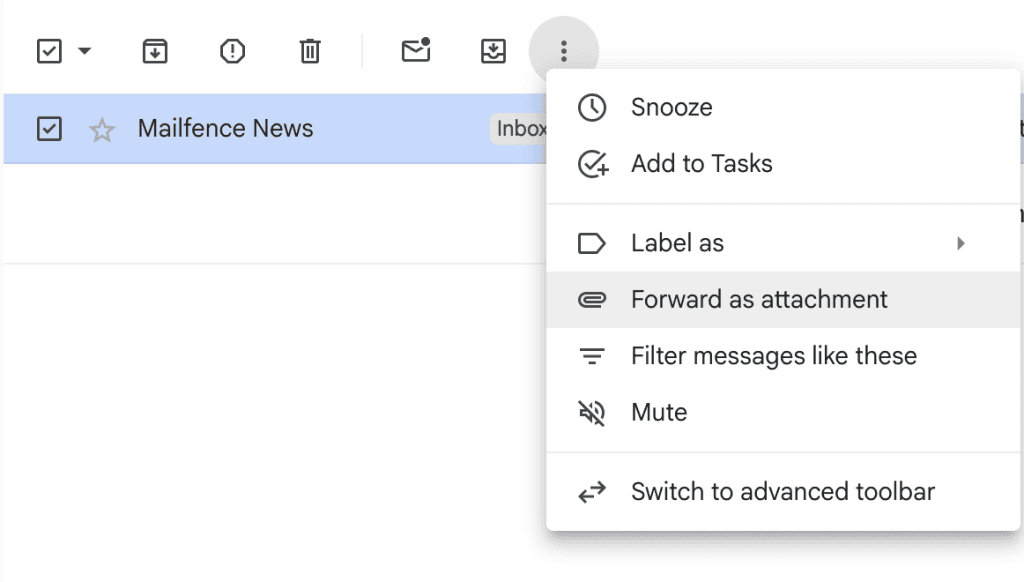
Methode 2: Drag and Drop
- Öffnen Sie die E-Mail, auf die Sie antworten möchten, und klicken Sie auf Antworten.
- Klicken Sie im Antwortfenster oben rechts auf das Icon, um die Antwort in einem neuen Fenster anzuzeigen.
- Gehen Sie wieder in Ihren Posteingang und suchen Sie die E-Mail, die Sie anhängen möchten.
- Ziehen Sie sie aus dem Posteingang per Drag and Drop direkt in das Antwortfenster.
- Die E-Mail wird als .eml-Anhang angezeigt. Klicken Sie dann auf Senden.
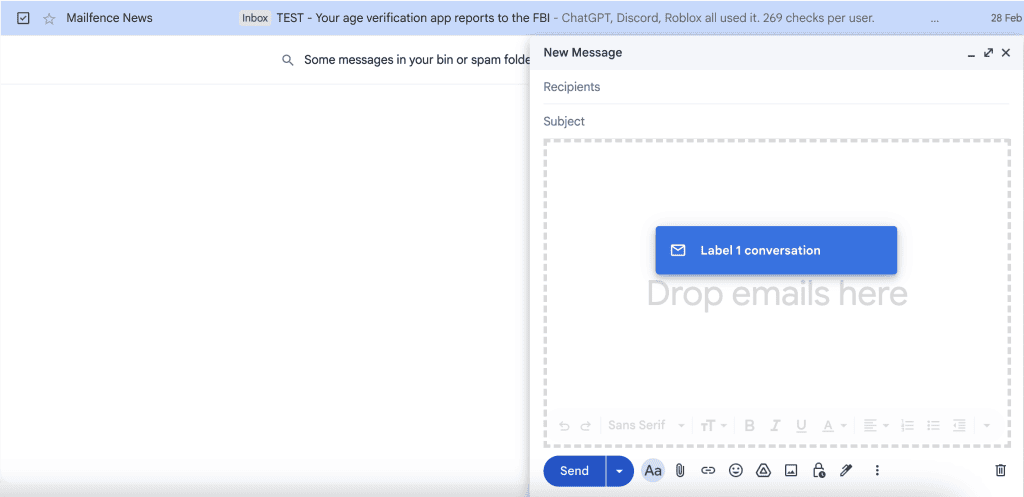
Beide Methoden funktionieren gut. Die Drag-and-Drop-Methode eignet sich hervorragend für schnelle Antworten, während der Weg über „Als Anhang weiterleiten“ besser geeignet ist, wenn Sie mehrere E-Mails auf einmal versenden möchten.
Auf Mobilgeräten (iOS und Android)
Leider ermöglicht es Ihnen die mobile Gmail-App nicht direkt, dass Sie eine E-Mail an eine andere Mail anhängen können. Aber es gibt trotzdem eine Möglichkeit, wie Sie das erreichen:
- Öffnen Sie die E-Mail, die Sie anhängen möchten.
- Tippen Sie auf das Drei-Punkte-Menü und wählen Sie Drucken.
- Wählen Sie anstelle eines Druckers die Option Als PDF speichern.
- Speichern Sie die PDF-Datei auf Ihrem Gerät.
- Erstellen Sie eine neue E-Mail und tippen Sie auf das Icon mit der Büroklammer, um die gespeicherte PDF-Datei anzuhängen.
Diese Vorgehensweise ist nicht perfekt, weil Sie dabei das .eml-Format verlieren, aber wenn Sie gerade nicht an Ihrem Computer sind, erfüllt sie den gewünschten Zweck.
Hinweis: Gmail begrenzt Anhänge auf maximal 25 MB. Wenn die angehängte E-Mail und die darin enthaltenen Dateien diese Grenze überschreiten, teilt Gmail sie stattdessen automatisch über Google Drive.
So hängen Sie in Outlook eine E-Mail an
In Outlook haben Sie verschiedene Möglichkeiten, je nachdem, ob Sie die Desktop-Anwendung oder die Web-Version verwenden. Hier erfahren Sie, wie Sie in beiden eine E-Mail als Anhang versenden.
Outlook Desktop-Anwendung
Methode 1: Als Anhang weiterleiten
- Wählen Sie die E-Mail aus, die Sie anhängen möchten (öffnen Sie sie nicht, sondern klicken Sie sie nur einmal an).
- Klicken Sie auf das Drei-Punkte-Menü neben den Antworten/Weiterleiten-Buttons.
- Wählen Sie Andere Antwortaktionen > Als Anhang weiterleiten.
- Ein neuer E-Mail-Entwurf wird geöffnet, an den die ursprüngliche Nachricht als .eml-Datei angehängt ist.
- Fügen Sie den*die Empfänger*in hinzu und senden Sie die E-Mail ab.
Profi-Tipp: Sie können auch die Tastenkombination Strg+Alt+F verwenden, um eine ausgewählte E-Mail sofort als Anhang weiterzuleiten.
Methode 2: Drag and Drop
- Klicken Sie auf Neue E-Mail, um das Fenster zum Erstellen einer E-Mail zu öffnen.
- Navigieren Sie in den Ordner, in dem sich die E-Mail befindet, die Sie anhängen möchten.
- Klicken Sie auf die E-Mail und ziehen Sie sie mit gedrückter Maustaste in den Textkörper Ihrer neuen Nachricht.
- Sie wird dort jetzt als angehängte .eml-Datei angezeigt.
Methode 3: Kopieren und Einfügen
- Finden Sie die E-Mail in Ihrem Posteingang.
- Klicken Sie sie mit der rechten Maustaste an und wählen Sie im Kontextmenü die Option Kopieren.
- Öffnen Sie eine neue E-Mail, klicken Sie mit der rechten Maustaste in den Nachrichtentext und wählen Sie im Kontextmenü die Option Einfügen.
- Die E-Mail wird als Anhang angezeigt.
Outlook Webanwendung
Wenn Sie die Webversion von Outlook nutzen, ist Drag and Drop die beste Lösung.
- Öffnen Sie eine neue Nachricht.
- Ziehen Sie eine beliebige E-Mail aus Ihrer Nachrichtenliste in das Erstellungsfenster. Die Meldung „Nachrichten hier ablegen“ wird eingeblendet.
- Klicken Sie alternativ auf das Drei-Punkte-Menü einer beliebigen E-Mail und wählen Sie Andere Antwortaktionen > Als Anhang weiterleiten.
Denken Sie daran, dass Outlook eine Größenbeschränkung für Anhänge von 20 MB hat. Alles, was größer ist, muss über OneDrive gesendet werden.
Wie Sie in Apple Mail eine E-Mail anhängen
Apple Mail bietet auf dem Mac eine saubere integrierte Option für diese Funktion. Auf dem iPhone braucht es etwas mehr Finesse.
Auf einem Mac
- Öffnen Sie Apple Mail und beginnen Sie, indem Sie eine neue Nachricht erstellen (oder auf eine antworten).
- Achten Sie darauf, dass Sie sowohl den Posteingang als auch das Erstellungsfenster auf dem Bildschirm sehen, und ziehen Sie die E-Mail, die Sie anhängen möchten, dann in das Erstellungsfenster.
- Sie wird automatisch in ihrem ursprünglichen Format angehängt.
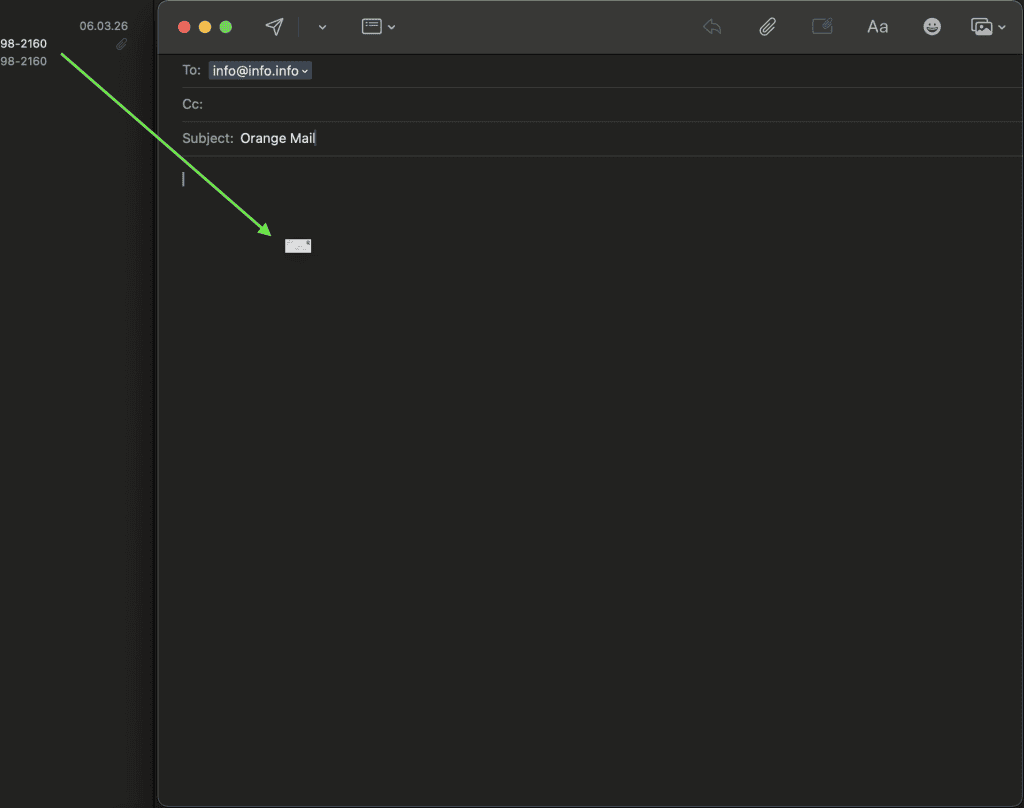
Sie können auch eine beliebige E-Mail auswählen und in der Menüleiste auf Nachricht > Als Anhang weiterleiten gehen.
Auf dem iPhone
Unter iOS gibt es zwar die Drag-and-Drop-Funktion, aber dafür müssen Sie eine Zwei-Finger-Technik anwenden:
- Öffnen Sie die Mail-App und erstellen Sie eine neue Nachricht.
- Ziehen Sie das Erstellen-Fenster nach unten, um es zu minimieren.
- Tippen Sie auf die E-Mail, die Sie anhängen möchten, halten Sie den Finger gedrückt und verschieben Sie sie.
- Tippen Sie mit einem anderen Finger auf das minimierte Erstellen-Fenster.
- Ziehen Sie die E-Mail in die Nachricht.
Am Anfang mag das etwas kompliziert wirken, aber wenn Sie den Dreh erst einmal raus haben, geht es schnell.
So hängen Sie eine E-Mail in Thunderbird an
Thunderbird handhabt E-Mail-Anhänge etwas anders als andere Clients.
- Wählen Sie in Ihrem Posteingang die E-Mail(s) aus, die Sie anhängen möchten.
- Machen Sie einen Rechtsklick und wählen Sie Als Anhang weiterleiten.
- Thunderbird erstellt eine neue Nachricht mit allen ausgewählten E-Mails im Anhang.
Wichtig: Ziehen Sie die E-Mail in Thunderbird per Drag & Drop in den Adressbereich (nicht in den Nachrichtentext). Das ist anders als in Outlook, wo Sie die E-Mail in den Textkörper ziehen. Wenn Sie sie an der falschen Stelle ablegen, wird sie nicht angehängt.
Wie Sie in Proton Mail eine E-Mail anhängen
Proton Mail ist eine beliebte Wahl für datenschutzbewusste Benutzer*innen. Allerdings gibt es in der Web-App keine intgrierte Funktion zum Weiterleiten als Anhang.
So können Sie in Proton Mail trotzdem eine E-Mail an eine andere Mail anhängen:
- Öffnen Sie die E-Mail, die Sie anhängen möchten, in Proton Mail.
- Klicken Sie unter den Absenderangaben auf das Drei-Punkte-Menü (Mehr).
- Wählen Sie Exportieren.
- Die E-Mail wird als .eml-Datei auf Ihrem Gerät gespeichert.
- Verfassen Sie eine neue Nachricht und klicken Sie auf den Anhängen-Button, um die gespeicherte .eml-Datei anzuhängen.
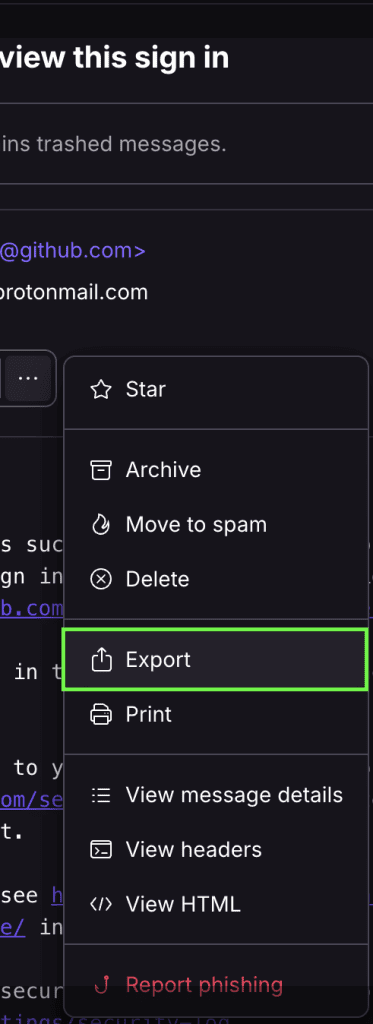
Wenn Sie dies häufig tun müssen, können Sie sich überlegen, ob Sie Proton Mail Bridge verwenden wollen (verfügbar in den kostenpflichtigen Tarifen). Bridge verbindet Proton Mail mit Desktop-Clients wie Thunderbird oder Outlook, die die Funktion „Als Anhang weiterleiten“ von Haus aus unterstützen.
Proton Mail hat ein Limit von 25 MB für ausgehende Anhänge. Die gute Nachricht? Ihre exportierten .eml-Dateien werden lokal entschlüsselt, sodass die Empfänger*innen sie in jedem E-Mail-Programm öffnen können.
So hängen Sie in Mailfence eine E-Mail an
Mailfence gestaltet dies einfacher als die meisten auf Datenschutz ausgerichteten E-Mail-Dienste, vor allem wenn Sie es in Verbindung mit einem Desktop-E-Mail-Client nutzen.
In der Weboberfläche von Mailfence werden Nachrichten standardmäßig inline, also im Nachrichtentext, weitergeleitet. Sie können aber dennoch eine E-Mail als Anhang versenden, indem Sie einen Desktop-Client (wie Thunderbird oder Outlook) verwenden, der über IMAP verbunden ist. Sobald Sie Ihr Mailfence-Konto in dem Client eingerichtet haben, verwenden Sie dieselben Drag-and-Drop- oder „Als Anhang weiterleiten“-Optionen, die wir bereits im Abschnitt zu Thunderbird beschrieben haben, um Nachrichten als .eml-Dateien anzuhängen.
Und das Beste daran? Mailfence unterstützt den Versand von Ende-zu-Ende-verschlüsselten Nachrichten mit OpenPGP. Wenn Sie die Verschlüsselung für die Nachricht mit Ihrer angehängten .eml-Datei aktivieren, sind sowohl die neue Nachricht als auch der Anhang während der Übertragung geschützt.
Wie steht es beim Anhängen von E-Mails um den Datenschutz?
Wenn Ihnen Ihre Daten am Herzen liegen, lohnt es sich, einmal darüber nachzudenken, was passiert, wenn Sie eine E-Mail an eine andere Mail anhängen.
Mit Ihrem Anhang werden Metadaten mitgesendet
Wenn Sie eine E-Mail als .eml-Datei anhängen, werden die vollständigen Header der Nachricht mitgeschickt. Dazu gehören IP-Adressen, Server-Routing-Pfade, Zeitstempel und Details zum E-Mail-Client.
Wenn Sie Phishing melden oder eine forensische Spur benötigen, ist das tatsächlich nützlich. Aber es bedeutet auch, dass Sie mehr Informationen an den*die Empfänger*in weitergeben, als Sie vielleicht denken.
Mainstream-Dienste können Ihre Anhänge lesen
Gmail und Outlook verschlüsseln E-Mails während der Übertragung mit TLS. Aber sobald diese E-Mails auf den Servern dieser Anbieter landen, werden sie so gespeichert, dass der Dienst darauf zugreifen kann.
Das bedeutet, dass Ihre angehängten .eml-Dateien sowohl in den Konten des*der Absender*in als auch des*der Empfänger*in liegen und möglicherweise zu Werbezwecken durchsucht werden oder für staatliche Anfragen zugänglich sind.
Verschlüsselte E-Mails verändern die Gleichung
Mit einem auf Datenschutz ausgerichteten Dienst wie Mailfence funktioniert das anders. Ende-zu-Ende-verschlüsselte E-Mails können von niemandem außer Ihnen und dem*der jeweiligen Empfänger*in gelesen werden – nicht einmal von Mailfence selbst.
Wenn Sie häufig sensible E-Mails als Anhang versenden (denken Sie zum Beispiel an juristische Korrespondenz, Gespräche zu Finanzthemen oder Informationen der Personalabteilung), ist Verschlüsselung keine Option. Sie ist die einzige Möglichkeit, wie Sie sicherstellen können, dass angehängte E-Mails auch nach dem Absenden privat bleiben.
Wenn Sie mehr über den Schutz Ihrer E-Mail-Kommunikation erfahren möchten, lesen Sie die Tipps zur E-Mail-Sicherheit von Mailfence.
Entfernen Sie Metadaten, bevor Sie sensible Dokumente teilen
Wenn Sie eine E-Mail anhängen, die Dokumentenanhänge (wie zum Beispiel PDF- oder Word-Dateien) enthält, können diese Dokumente versteckte Metadaten enthalten. Dazu können Autorennamen, die Änderungshistorie, GPS-Koordinaten von Bildern und mehr gehören.
Bevor Sie sensible Dokumente teilen, entfernen Sie zunächst die Metadaten. Die meisten Betriebssysteme verfügen zu diesem Zweck über integrierte Tools. Unter Windows erreichen Sie dies zum Beispiel, indem Sie einen Rechtsklick auf die Datei machen und dann Eigenschaften > Persönliche Informationen entfernen wählen.
Wie Sie eine E-Mail herunterladen (und manuell anhängen)
In manchen Situationen kann es vorkommen, dass keine der integrierten Methoden funktioniert. In diesen Fällen können Sie eine E-Mail zunächst herunterladen und sie dann manuell an eine neue Nachricht anhängen.
In Gmail:
- Öffnen Sie die E-Mail.
- Klicken Sie auf das Drei-Punkte-Menü.
- Wählen Sie Nachricht herunterladen.
- Dies speichert eine .eml-Datei auf Ihrem Computer.
In Outlook:
- Öffnen Sie die E-Mail.
- Gehen Sie zu Datei > Speichern unter.
- Wählen Sie einen Speicherort und speichern Sie die E-Mail im Outlook Message Format (.msg) oder als .eml.
In Apple Mail:
- Öffnen Sie die E-Mail.
- Gehen Sie zu Datei > Speichern unter.
- Speichern Sie sie als .eml-Datei.
In Thunderbird:
- Klicken Sie mit der rechten Maustaste auf die E-Mail in Ihrem Posteingang.
- Wählen Sie Speichern unter, um sie als .eml-Datei herunterzuladen.
In Proton Mail:
Verwenden Sie die Exportieren-Option, die wir weiter oben in diesem Leitfaden beschrieben haben.
In Mailfence:
- Öffnen Sie die E-Mail.
- Machen Sie in der linken Leiste einen Rechtsklick auf die Nachricht.
- Wählen Sie Archivieren > Herunterladen.
- Die E-Mail wird als .eml-Datei auf Ihrem Computer gespeichert.
Wenn Sie die E-Mail heruntergeladen haben, können Sie sie wie jede andere Datei an eine neue Nachricht anhängen. Klicken Sie auf das Icon mit der Büroklammer und wählen Sie die gespeicherte Datei aus.
Dieser manuelle Ansatz ist auch praktisch, wenn Sie Ihre E-Mails sicher aufbewahren und den Inhalt vor dem Teilen überprüfen möchten.
Warum sollten Sie eine E-Mail anhängen, statt sie weiterzuleiten?
Vielleicht fragen Sie sich, warum Sie sich die Mühe machen sollten, eine E-Mail anzuhängen, wenn Sie sie einfach weiterleiten können? Dafür gibt es gute Gründe.
Beim Anhängen bleibt die vollständige Originalnachricht intakt. Header, Zeitstempel, Formatierung und alle Anhänge bleiben erhalten. Dies ist wichtig für juristische Unterlagen, Personalakten oder die Meldung von Phishing-Versuchen. Die häufigsten schädlichen Anhänge sind ZIP-Archive (62 Prozent), DOCM/DOCX-Dateien (16 Prozent), HTML-Dateien (12 Prozent) und XLSX-Tabellen (10 Prozent). Wenn die Originalnachricht intakt ist, haben IT-Teams und Ermittler*innen genau das, was sie brauchen, um die Bedrohung zurückzuverfolgen und zu überprüfen (Bright Defense Phishing Statistics Report, 2025).
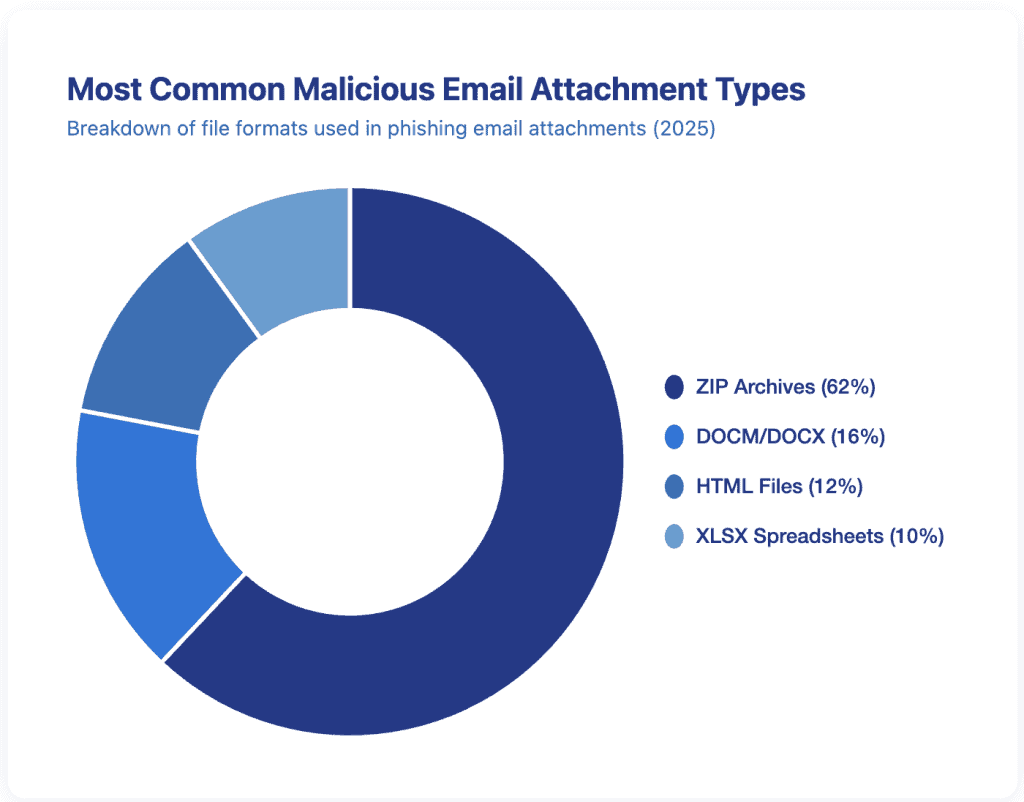
Quelle: Bright Defense Phishing Statistics Report, 2025
Sie können mehrere E-Mails in einer einzigen Nachricht versenden. Anstatt fünf einzelne E-Mails weiterzuleiten, hängen Sie sie alle an eine Nachricht an. Der*Die Empfänger*in erhält alles an einem Ort.
Es sorgt für Ordnung. Eine weitergeleitete E-Mail steht im Text Ihrer neuen Nachricht und vermischt sich damit, was schnell unübersichtlich werden kann. Eine angehängte E-Mail bleibt ordentlich in einer separaten Datei. Dies ist besonders hilfreich, wenn Sie sich an den Knigge für E-Mail-Antworten halten.
Ein kurzer Vergleich: Weiterleiten vs. Anhängen von E-Mails
| Weiterleiten | Anhängen | |
| Ursprüngliche Formatierung | Teilweise erhalten | Vollständig erhalten |
| Header und Metadaten | Oft entfernt | Bleibt unversehrt |
| Mehrere E-Mails | Eine Weiterleitung pro E-Mail | Mehrere Anhänge pro E-Mail |
| Dateiformat | Text in der E-Mail | .eml- oder .msg-Datei |
| Am besten geeignet für | Schnelles Teilen | Dokumentation, Beweise, Teilen in großem Umfang |
Abschließende Gedanken
Wenn Sie wissen, wie Sie eine E-Mail an eine andere Mail anhängen, verfügen Sie über eine Fähigkeit, die Ihnen viel Zeit sparen kann. Egal, ob Sie mit Gmail, Outlook, Apple Mail, Proton Mail oder Mailfence arbeiten – die Schritte sind ganz einfach.
Doch die meisten Menschen übersehen eines: Es ist nicht nur wichtig, wie Sie Ihre E-Mails versenden, sondern auch, wo Sie sie versenden. Mainstream-Anbieter speichern Ihre Anhänge im Klartext auf ihren Servern. Ein Dienst wie Mailfence, bei dem Datenschutz an erster Stelle steht, bietet Ihnen eine Ende-zu-Ende-Verschlüsselung, integrierten Dokumentenspeicher und die komplette Produktivitätssuite von Mailfence, sodass Ihre E-Mails privat bleiben – mitsamt ihren Anhängen.
FAQ zum Thema: Wie Sie eine E-Mail an eine andere Mail anhängen
Kann ich auf einem Smartphone eine E-Mail an eine andere Mail anhängen?
Die meisten mobilen E-Mail-Apps unterstützen das direkte Anhängen von E-Mails nicht. Die einfachste Lösung ist, die E-Mail als PDF zu speichern (nutzen Sie dafür die Drucken-Funktion) und dieses PDF dann an eine neue Nachricht anzuhängen. Apple Mail auf dem iPhone unterstützt Drag and Drop mit einer Zwei-Finger-Technik.
Was ist der Unterschied zwischen .eml- und .msg-Dateien?
Eine .eml-Datei ist ein universelles E-Mail-Format, das die meisten E-Mail-Programme öffnen können. Eine .msg-Datei ist spezifisch für Microsoft Outlook. Wenn Sie sich nicht sicher sind, welches Format Ihr*e Empfänger*in verwendet, ist .eml die beste Wahl, da es auf mehreren Plattformen funktioniert.
Ist es sicher, einen E-Mail-Anhang von jemandem zu öffnen?
Seien Sie bei allen Anhängen vorsichtig, auch bei .eml-Dateien. Wenn Sie den*die Absender*in nicht kennen, öffnen Sie den Anhang nicht. Laut dem Verizon Data Breach Investigations Report werden 94 Prozent der Malware über E-Mail-Anhänge verbreitet, was sie zu einer der häufigsten Methoden macht, mit denen Angreifende Malware verbreiten. Überprüfen Sie immer den*die Absender*in, bevor Sie in einer unerwartet erhaltenen E-Mail einen Anhang öffnen.