
En esta guía aprenderá:
- Cómo adjuntar un correo electrónico en Gmail (escritorio y móvil).
- Cómo adjuntar un correo electrónico en Outlook (escritorio y web).
- Cómo hacerlo en Apple Mail, Thunderbird, Proton Mail y Mailfence.
- Riesgos para la privacidad que hay que tener en cuenta al adjuntar correos electrónicos.
- Cuándo es mejor adjuntar que reenviar.
Vamos a ello.
¿Qué significa adjuntar un mensaje a un correo electrónico?
Cuando adjunta un correo electrónico a otro, el mensaje original llega como un archivo .eml descargable. Piénselo como un PDF o una foto, excepto que es un correo electrónico completo, con cabeceras, formato y cualquier archivo adjunto original.
Esto es diferente del reenvío. Un correo reenviado se pega directamente en el cuerpo de su nuevo mensaje.
Un correo electrónico adjunto permanece como un archivo independiente que el destinatario puede abrir por sí mismo. Esto es muy importante cuando quiere conservar el mensaje original exactamente como estaba.
Cómo adjuntar un correo electrónico en Gmail
Gmail hace que sea bastante fácil enviar un correo electrónico como archivo adjunto, pero el método depende de si está en el escritorio o en el móvil.
En el escritorio (navegador web)
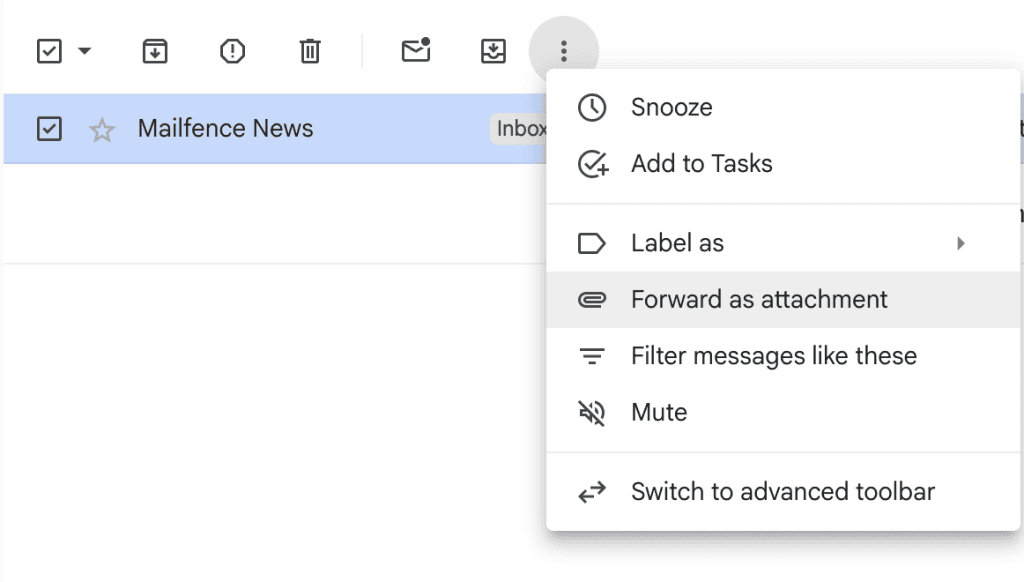
Método 1: Reenviar como archivo adjunto
- Abra su bandeja de entrada de Gmail.
- Seleccione los correos electrónicos que quiera adjuntar marcando la casilla situada junto a cada uno de ellos.
- Haga clic en el menú de tres puntos de la parte superior y elija Reenviar como archivo adjunto.
- Gmail crea un nuevo borrador con los correos electrónicos seleccionados adjuntos como archivos .eml.
- Añada su destinatario, escriba su mensaje y pulse Enviar.
Método 2: Arrastrar y soltar
- Abra el correo electrónico al que quiere responder y haga clic en Responder.
- Haga clic en el icono emergente de la esquina superior derecha de la ventana de respuesta.
- Vuelva a su bandeja de entrada y busque el correo electrónico que quiere adjuntar.
- Arrástrelo desde la bandeja de entrada directamente a la ventana emergente de redacción.
- El correo electrónico aparecerá como un archivo adjunto .eml. A continuación, pulsa Enviar.
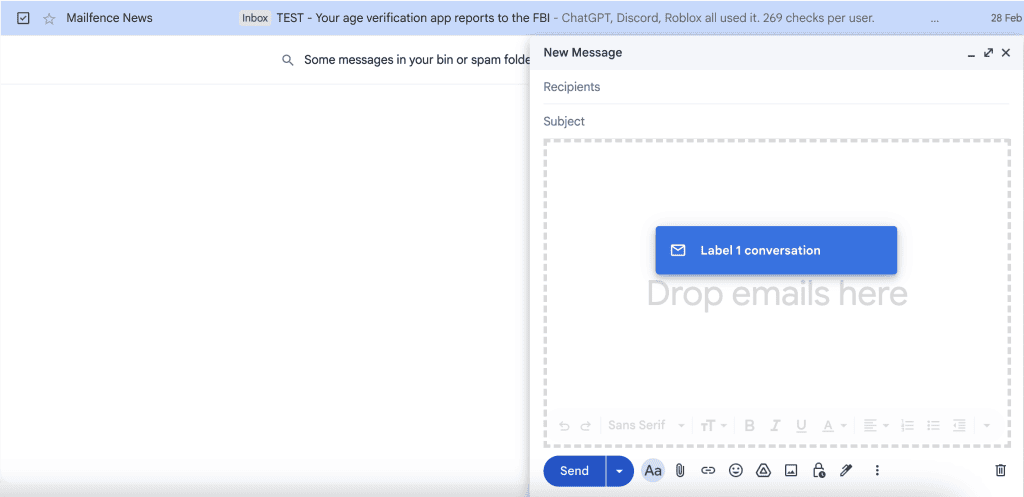
Ambos métodos funcionan bien. El método de arrastrar y soltar es estupendo para respuestas rápidas, mientras que «Reenviar como archivo adjunto» es mejor cuando envías varios correos electrónicos a la vez.
En el móvil (iOS y Android)
Por desgracia, la aplicación móvil de Gmail no permite adjuntar un correo electrónico a otro directamente. Pero hay una solución:
- Abra el correo electrónico que quiera adjuntar.
- Toque el menú de tres puntos y seleccione Imprimir.
- Elija Guardar como PDF en lugar de una impresora.
- Guarde el PDF en su dispositivo.
- Redacte un nuevo correo electrónico y toque el icono del clip para adjuntar el PDF guardado.
No es perfecto (perderá el formato .eml), pero hace el trabajo cuando estás lejos de su ordenador.
Nota: Gmail tiene un límite de archivos adjuntos de 25 MB. Si el correo electrónico adjunto y sus archivos superan ese límite, Gmail lo compartirá automáticamente a través de Google Drive.
Cómo adjuntar un correo electrónico en Outlook
Outlook ofrece varias opciones dependiendo de si utiliza la aplicación de escritorio o la versión web. A continuación explicamos cómo enviar un correo electrónico como archivo adjunto en ambas.
Aplicación de escritorio de Outlook
Método 1: Reenviar como archivo adjunto
- Seleccione el correo electrónico que quiera adjuntar (no lo abra, sólo haga clic una vez).
- Haga clic en el menú de tres puntos situado junto a los botones Responder/Reenviar.
- Elija Otras acciones de respuesta > Reenviar como adjunto.
- Se abre un nuevo borrador de correo electrónico con el mensaje original adjunto como archivo .eml.
- Añade su destinatario y envíe.
Truco profesional: También puede utilizar el atajo de teclado Ctrl+Alt+F para reenviar un correo electrónico seleccionado como archivo adjunto al instante.
Método 2: Arrastrar y soltar
- Haga clic en Nuevo correo electrónico para abrir una ventana de redacción.
- Navegue hasta la carpeta que contiene el correo electrónico que quiere adjuntar.
- Haga clic y arrastra el correo electrónico al cuerpo de su nuevo mensaje.
- Aparece como un archivo .eml adjunto.
Método 3: Copiar y pegar
- Encuentre el correo electrónico en su bandeja de entrada.
- Haga clic con el botón derecho y seleccione Copiar.
- Abra un nuevo correo electrónico, haga clic con el botón derecho en el cuerpo del mensaje y seleccione Pegar.
- El correo electrónico aparece como archivo adjunto.
Aplicación web de Outlook
En Outlook en la web, arrastrar y soltar es su mejor opción.
- Abra un nuevo mensaje.
- Arrastre cualquier mensaje de su lista de mensajes a la ventana de redacción. Verá que aparece la sugerencia «Soltar mensajes aquí».
- Alternativamente, haga clic en el menú de tres puntos de cualquier correo electrónico y seleccione Otras acciones de respuesta > Reenviar como adjunto.
Tenga en cuenta que Outlook tiene un límite de tamaño de los archivos adjuntos de 20 MB. Cualquier cosa mayor tendrá que pasar por OneDrive.
Cómo adjuntar un correo electrónico en Apple Mail
Apple Mail tiene una opción integrada limpia para esto en Mac. En el iPhone, requiere un poco más de delicadeza.
En Mac
- Abra Apple Mail y empiece a redactar un nuevo mensaje (o a responder a uno).
- Con la bandeja de entrada y la ventana de redacción visibles, arrastra el correo electrónico que quiera adjuntar a la ventana de redacción.
- Se adjunta automáticamente en su formato original.
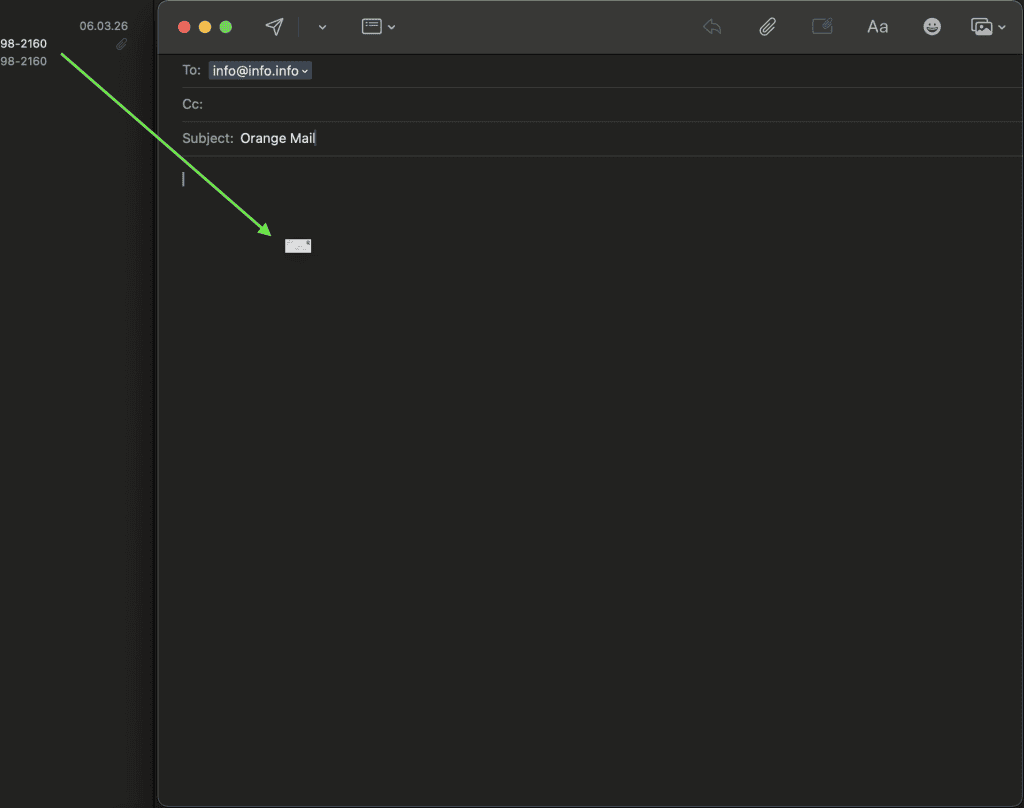
También puede seleccionar cualquier correo electrónico e ir a Mensaje > Reenviar como Adjunto en la barra de menús.
En el iPhone
En iOS, puede arrastrar y soltar, pero requiere una técnica de dos dedos:
- Abra la app Correo e inicie un nuevo mensaje.
- Despliegue la hoja de composición para minimizarla.
- Mantenga pulsado el correo electrónico que quiera adjuntar y, a continuación, empiece a arrastrarlo.
- Con otro dedo, toque la hoja de composición minimizada.
- Introduzca el correo electrónico en el mensaje.
Al principio es un poco complicado, pero una vez que le coge el truco, es rápido.
Cómo adjuntar un correo electrónico en Thunderbird
Thunderbird maneja los archivos adjuntos del correo electrónico de forma un poco diferente a otros clientes.
- Seleccione el/los correo(s) que quiere adjuntar en su bandeja de entrada.
- Haga clic con el botón derecho y elija Reenviar como adjuntos.
- Thunderbird crea un nuevo mensaje con todos los correos seleccionados adjuntos.
Importante: cuando utilice arrastrar y soltar en Thunderbird, suelte el correo electrónico en el área de direcciones (no en el cuerpo del mensaje). Esto es diferente de Outlook, donde se suelta en el cuerpo. Si lo suelta en el lugar equivocado, no se adjuntará.
Cómo adjuntar un correo electrónico en Proton Mail
Proton Mail es una opción popular para los usuarios preocupados por la privacidad. Sin embargo, no tiene una función integrada de «reenviar como archivo adjunto» en la aplicación web.
Esto es lo que puede hacer en su lugar:
- Abra el correo electrónico que quiere adjuntar en Proton Mail.
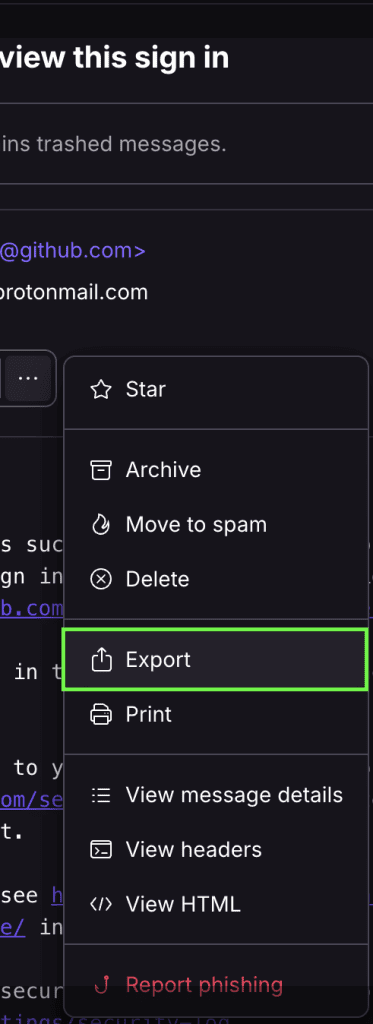
- Haga clic en el menú de tres puntos (Más) situado debajo de los datos del remitente.
- Seleccione Exportar.
- El correo electrónico se guarda en su dispositivo como archivo .eml.
- Redacte un nuevo mensaje y haga clic en el botón Adjuntos para adjuntar el archivo .eml guardado.
Si necesita hacerlo a menudo, considere la posibilidad de utilizar Proton Mail Bridge (disponible en planes de pago). Bridge conecta Proton Mail a clientes de escritorio como Thunderbird o Outlook, donde «reenviar como adjunto» se admite de forma nativa.
Proton Mail tiene un límite de 25 MB para los archivos adjuntos salientes. ¿La buena noticia? Sus archivos .eml exportados se desencriptan localmente, por lo que los destinatarios pueden abrirlos en cualquier cliente de correo electrónico.
Cómo adjuntar un correo electrónico en Mailfence
Mailfence lo hace más fácil que la mayoría de los servicios de correo electrónico centrados en la privacidad, especialmente si lo conecta a un cliente de correo electrónico de escritorio.
La interfaz web de Mailfence reenvía los mensajes en línea de manera predeterminada, pero aún puede enviar un correo electrónico como adjunto utilizando un cliente de escritorio (como Thunderbird o Outlook) conectado a través de IMAP. Una vez que su cuenta Mailfence esté configurada en el cliente, utiliza las mismas opciones de arrastrar y soltar o «reenviar como adjunto» descritas anteriormente en «Thunderbird» para adjuntar mensajes como archivos .eml.
¿Y lo mejor? Mailfence admite el envío de mensajes cifrados de extremo a extremo con OpenPGP. Si activa la encriptación para el mensaje que contiene su archivo .eml adjunto, tanto el nuevo mensaje como el archivo adjunto pueden protegerse en tránsito.
¿Qué pasa con la privacidad al adjuntar correos electrónicos?
Si le preocupan sus datos, merece la pena que pienses en lo que ocurre cuando adjunta un correo electrónico a otro.
Los metadatos viajan con su archivo adjunto
Cuando adjunta un correo electrónico como archivo .eml, las cabeceras completas del mensaje le acompañan. Eso incluye direcciones IP, rutas de enrutamiento del servidor, marcas de tiempo y detalles del cliente de correo electrónico.
En realidad, esto es útil si está denunciando un phishing o necesita un rastro forense. Pero también significa que está compartiendo con el destinatario más información de la que cabría esperar.
Los servicios generales pueden leer sus archivos adjuntos
Gmail y Outlook cifran los correos electrónicos en tránsito utilizando TLS. Pero una vez que esos correos llegan a sus servidores, se almacenan de forma que el servicio pueda acceder a ellos.
Eso significa que sus archivos .eml adjuntos se encuentran tanto en la cuenta del remitente como en la del destinatario, potencialmente escaneados en busca de publicidad o accesibles a peticiones gubernamentales.
El correo electrónico cifrado cambia la ecuación
Con un servicio centrado en la privacidad como Mailfence, las cosas funcionan de otra manera. Los correos electrónicos encriptados de extremo a extremo no pueden ser leídos por nadie excepto por usted y su destinatario, ni siquiera por el propio Mailfence.
Si comparte con frecuencia correos electrónicos confidenciales como archivos adjuntos (como correspondencia legal, registros financieros o documentos de RRHH), la encriptación no es opcional. Es la única forma de asegurarse de que los correos electrónicos adjuntos sigan siendo privados después de pulsar enviar.
Para más información sobre cómo proteger sus comunicaciones por correo electrónico, consulte los consejos de seguridad del correo electrónico de Mailfence.
Elimine los metadatos antes de compartir documentos sensibles
Si adjunta un correo electrónico que contiene documentos adjuntos (como archivos PDF o Word), esos documentos pueden llevar metadatos ocultos. Esto puede incluir nombres de autores, historial de revisiones, coordenadas GPS de las imágenes y mucho más.
Antes de compartir documentos sensibles, elimina primero los metadatos. La mayoría de los sistemas operativos tienen herramientas integradas para ello (botón derecho del ratón > Propiedades > Eliminar información personal en Windows, por ejemplo).
Cómo descargar un correo electrónico (y adjuntarlo manualmente)
A veces ninguno de los métodos incorporados funciona para su situación. En esos casos, puede descargar primero un correo electrónico y luego adjuntarlo a un nuevo mensaje manualmente.
En Gmail:
- Abra el correo electrónico.
- Haga clic en el menú de tres puntos.
- Seleccione Descargar mensaje.
- Esto guarda un archivo .eml en su ordenador.
En Outlook:
- Abra el correo electrónico.
- Vaya a Archivo > Guardar como.
- Elija una ubicación y guárdelo como formato de mensaje de Outlook (.msg) o .eml.
En Apple Mail:
- Abra el correo electrónico.
- Vaya a Archivo > Guardar como.
- Guárdelo como archivo .eml.
En Thunderbird:
- Haga clic con el botón derecho en el correo electrónico de su bandeja de entrada.
- Elija Guardar como para descargarlo como archivo .eml.
En Proton Mail:
Utilice la opción Exportar descrita anteriormente en esta guía.
En Mailfence:
- Abrir el correo electrónico.
- Haga clic con el botón derecho en el mensaje (panel izquierdo).
- Seleccione Archivo > Descargar.
- El correo electrónico se guarda como un archivo .eml en su ordenador.
Una vez que lo haya descargado, puede adjuntarlo a un nuevo mensaje como cualquier otro archivo. Haga clic en el icono del clip y seleccione el archivo guardado.
Este enfoque manual también es útil si necesita mantener la seguridad de sus correos electrónicos y quiere verificar el contenido antes de compartirlo.
¿Por qué adjuntar un correo electrónico en lugar de reenviarlo?
Puede que se pregunte, ¿por qué molestarse en fijar cuando puedes simplemente adelantar? Hay algunas buenas razones.
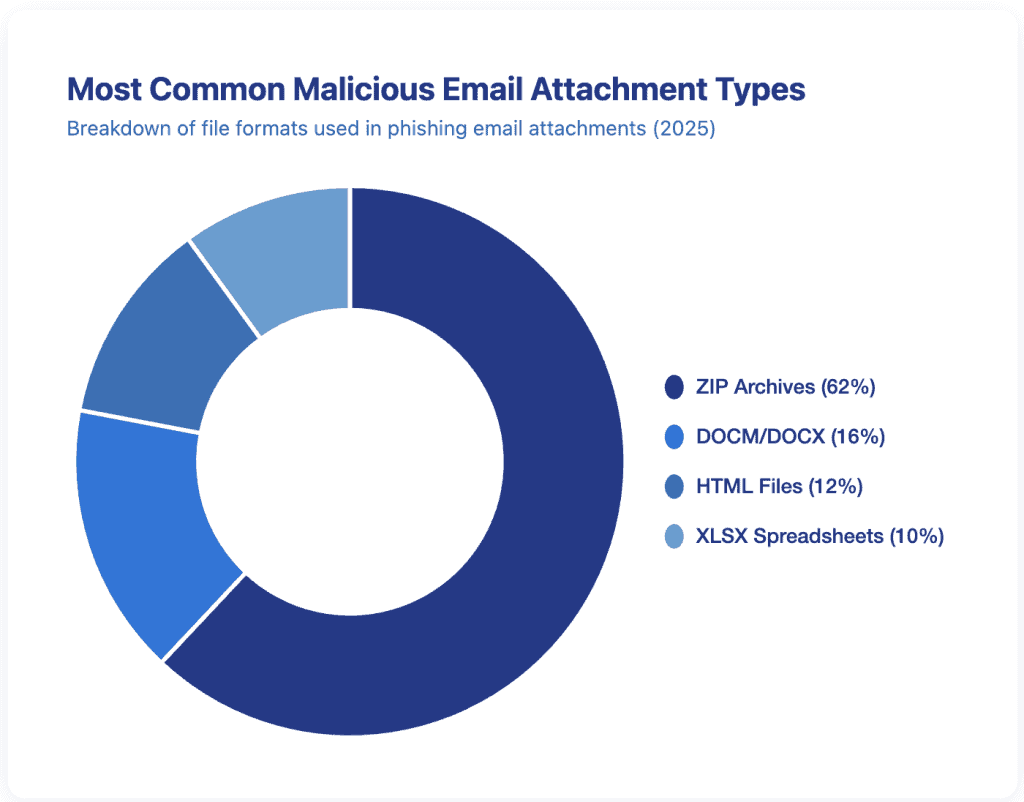
Al adjuntar se conserva el mensaje original completo. Las cabeceras, las marcas de tiempo, el formato y los archivos adjuntos permanecen intactos. Esto es importante para la documentación legal, los registros de RRHH o la denuncia de intentos de phishing. Dado que los tipos de archivos adjuntos maliciosos más comunes son los archivos ZIP (62%), los archivos DOCM/DOCX (16%), los archivos HTML (12%) y las hojas de cálculo XLSX (10%), tener el mensaje original intacto proporciona a los equipos informáticos y a los investigadores exactamente lo que necesitan para rastrear y verificar la amenaza (Informe estadístico sobre phishing de Bright Defense, 2025).
Puede enviar varios correos electrónicos en un solo mensaje. En lugar de reenviar cinco correos separados, adjúntelos todos a un solo mensaje. Su destinatario lo recibe todo en un solo lugar.
Mantiene las cosas organizadas. Un correo electrónico reenviado se mezcla con el cuerpo de su nuevo mensaje, lo que puede desordenarse rápidamente. Un correo adjunto se mantiene ordenado como un archivo separado. Esto es especialmente útil si sigues un buen protocolo de respuesta por correo electrónico.
Comparación rápida: reenviar vs. adjuntar correos electrónicos
| Reenvío | Adjuntar | |
| Formato original | Parcialmente conservado | Totalmente conservado |
| Cabeceras y metadatos | A menudo despojado | Se mantiene intacta |
| Varios correos electrónicos | Un reenvío por correo electrónico | Múltiples archivos adjuntos por correo electrónico |
| Formato de archivo | Texto en línea | Archivo .eml o .msg |
| Lo mejor para | Compartir rápidamente | Documentación, pruebas, intercambio masivo |
Reflexiones finales sobre adjuntar un mensaje a un correo electrónico
Adjuntar un mensaje a un correo electronico es una de esas habilidades que ahorran mucho tiempo una vez que sabe cómo hacerlo. Tanto si está en Gmail, Outlook, Apple Mail, Proton Mail o Mailfence, los pasos son sencillos.
Pero esto es lo que la mayoría de la gente pasa por alto: dónde envía el correo electrónico importa tanto como cómo lo envía. Los servicios convencionales almacenan sus archivos adjuntos en texto plano en sus servidores. Un servicio que da prioridad a la privacidad, como Mailfence, le ofrece encriptación de extremo a extremo, almacenamiento de documentos integrado y el paquete completo de productividad de Mailfence, para que sus correos electrónicos y sus archivos adjuntos permanezcan privados.
¿Puedes adjuntar un correo electrónico a un correo electrónico en un teléfono?
La mayoría de las aplicaciones móviles de correo electrónico no permiten adjuntar correos directamente. La solución más sencilla es guardar el correo electrónico como PDF (utilizando la función Imprimir) y luego adjuntar ese PDF a un nuevo mensaje. Apple Mail en iPhone sí admite arrastrar y soltar con un gesto de dos dedos.
¿Cuál es la diferencia entre los archivos .eml y .msg?
Un archivo .eml es un formato de correo electrónico universal que pueden abrir la mayoría de los clientes de correo electrónico. Un archivo .msg es específico de Microsoft Outlook. Si no está seguro de qué formato utiliza su destinatario, .eml es la opción más segura, ya que funciona en más plataformas.
¿Es seguro abrir un adjunto de correo electrónico de alguien?
Tenga cuidado con cualquier archivo adjunto, incluidos los archivos .eml. Si no reconoce al remitente, no lo abra. Según el Informe de Verizon sobre Investigaciones de Filtraciones de Datos, el 94% del malware se envía a través de archivos adjuntos de correo electrónico, lo que los convierte en una de las formas más comunes de distribución de malware por parte de los atacantes. Compruebe siempre el remitente antes de abrir algo inesperado.