

Sua caixa de entrada suporte@ tem um jeito próprio de deixar as coisas se perderem. Alguém presume que outra pessoa respondeu ao cliente. Um reembolso fica três dias parado porque ninguém assumiu a tarefa. Um contrato é encaminhado com um simples “FYI” e acaba se perdendo.
Se isso parece familiar com o seu endereço support@, uma caixa de correio compartilhada pode resolver boa parte desses problemas. E configurá-la é mais fácil do que você imagina.
Neste guia, você vai aprender:
- O que é uma caixa de correio compartilhada e como ela difere de uma lista de distribuição
- Como adicionar uma caixa de correio compartilhada no Outlook para Windows, Mac e web
- Como configurar uma caixa de entrada compartilhada no Google Workspace, incluindo a Caixa de entrada colaborativa
- Quais são as principais brechas de segurança que as equipes costumam ignorar, incluindo uma que as permissões não conseguem resolver
- Quando vale a pena pagar por um software de caixa de entrada compartilhada e quando não vale
- Quais provedores mantêm as mensagens da sua equipe inacessíveis a terceiros
- Como ativar o compartilhamento de caixa de correio no Mailfence
O que é uma caixa de correio compartilhada e quem usa uma?
Uma caixa de correio compartilhada é um endereço de e-mail que várias pessoas podem abrir, ler e usar para enviar mensagens, cada uma com seu próprio login. Ninguém entra diretamente na caixa de correio. O acesso é concedido individualmente, e a caixa aparece junto das pastas de cada usuário.
Ela funciona como uma conta de e-mail comum, mas é gerenciada por várias pessoas. Por isso, é uma opção comum para endereços genéricos, como info@ ou support@, ou para compartilhar seus próprios e-mails com um assistente.
Ela funciona bem para qualquer equipe em que o endereço seja mais importante do que a pessoa por trás dele: suporte, vendas, RH, financeiro e jurídico. Em qualquer situação em que várias pessoas precisem responder pelo mesmo endereço e acompanhar o que os demais já disseram.
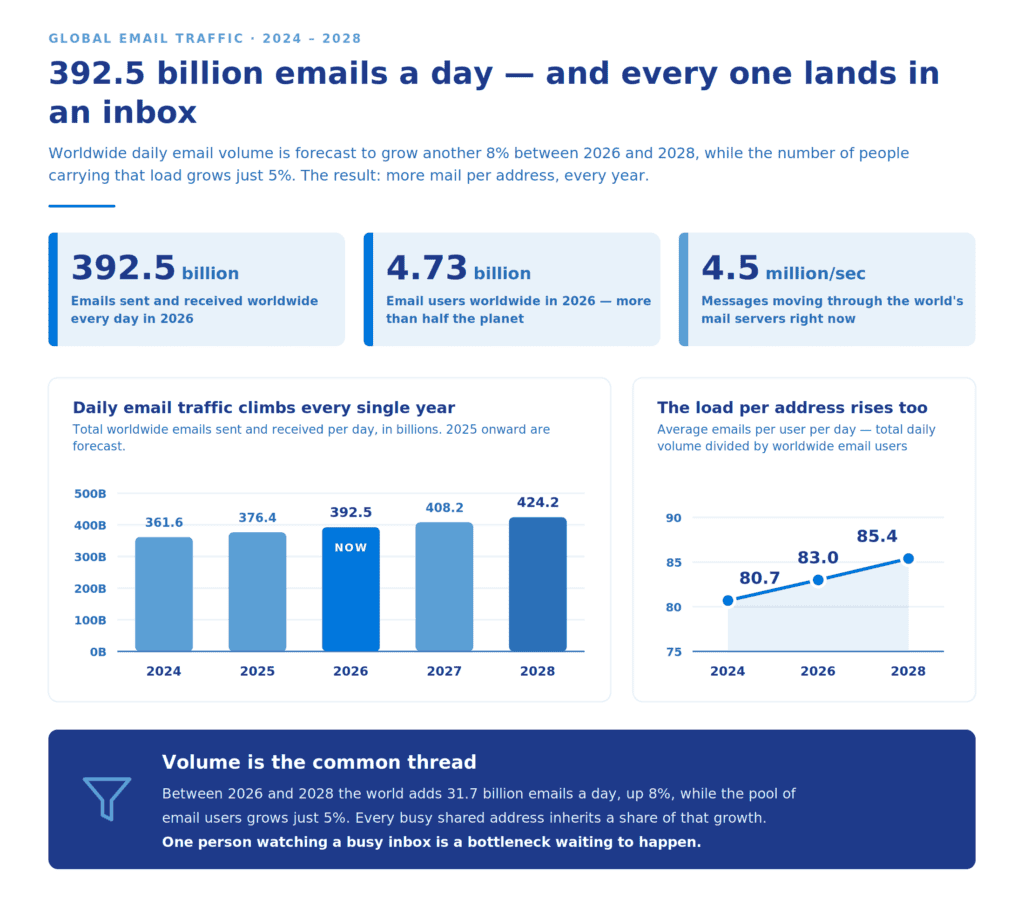
Deixar uma pessoa responsável por um endereço movimentado é um gargalo esperando para acontecer. O tráfego de e-mails cresce cerca de 4% ao ano, enquanto a base de usuários cresce cerca de 3%, aumentando continuamente a carga sobre cada endereço.
De acordo com o Email Statistics Report, 2024-2028, do Radicati Group, em 2024 foram enviados 361,6 bilhões de e-mails por dia entre 4,48 bilhões de usuários. A previsão é de 392,5 bilhões de e-mails por dia em 2026 e 424,2 bilhões em 2028.
Como funciona uma caixa de entrada compartilhada no dia a dia?
Cinco mecanismos fazem a maior parte do trabalho. As caixas de correio compartilhadas nativas cuidam das permissões e da visibilidade compartilhada. Já a atribuição, os alertas de conflito e os relatórios geralmente vêm de um software de caixa de entrada compartilhada integrado à solução.
| Mecanismo | O que ele faz | Como isso ajuda sua equipe |
| Atribuição de mensagens | Vincula uma conversa a uma pessoa | Acaba com o problema de “achei que você estava cuidando disso” |
| Prevenção de conflitos | Avisa quando outra pessoa já está com a conversa aberta | Evita que duas pessoas enviem respostas contraditórias |
| Registros de atividade | Registra quem abriu, respondeu, atribuiu ou excluiu uma mensagem | Cria um histórico para identificar o que aconteceu quando algo dá errado |
| Gerenciamento de permissões | Controla quem pode ler, enviar mensagens e administrar a caixa | Limita o impacto que uma conta comprometida pode causar |
| Colaboração em tempo real | Mantém notas internas e rascunhos compartilhados vinculados à conversa | Mantém o contexto na caixa de entrada, em vez de espalhá-lo por diferentes chats |
Como adicionar uma caixa de entrada compartilhada no Outlook
Para adicionar uma caixa de correio compartilhada ao Outlook, primeiro você precisa ter acesso completo (Full Access) concedido pelo administrador. Depois que o acesso for liberado, o mapeamento automático geralmente adiciona a caixa para você. Reinicie o Outlook e verifique o painel de pastas antes de fazer qualquer configuração manual.
Como adicionar uma caixa de correio compartilhada no Windows
Novo Outlook: selecione Email no painel de navegação. Clique com o botão direito do mouse no nome da sua conta no painel de pastas. Selecione Adicionar pasta ou caixa de correio compartilhada. Digite o endereço, por exemplo, info@contoso.com.
Outlook clássico: abra a guia Arquivo e selecione Configurações da Conta > Configurações da Conta. Abra a guia Email. Selecione sua conta e clique em Alterar. Escolha Mais configurações > Avançado > Adicionar. Digite o endereço compartilhado e confirme selecionando OK, Avançar, Concluir e Fechar.
Outlook na web: clique com o botão direito do mouse no seu nome na lista de pastas e selecione Adicionar pasta ou caixa de correio compartilhada.
Como adicionar uma caixa de correio compartilhada no Mac
Abra Ferramentas > Contas, selecione sua própria conta e acesse Delegação e compartilhamento. Em Abrir estas caixas de correio adicionais, clique no botão + e adicione o endereço compartilhado.
Há duas diferenças em relação ao Windows. O Mac oferece suporte apenas ao Full Access, então outros níveis de permissão podem não funcionar de forma confiável. Além disso, não há mapeamento automático, portanto a caixa de correio nunca aparece por conta própria.
Como acessar e enviar mensagens de uma caixa de entrada compartilhada
Para responder usando o endereço compartilhado, selecione Novo email e escolha o endereço no campo De. Se o campo não estiver aparecendo, ative-o em Opções > De.
Os níveis de permissão determinam o que você pode fazer:
- Full Access (Acesso completo) – ler, organizar e excluir tudo na caixa de correio
- Send As (Enviar como) – as mensagens enviadas parecem ter sido enviadas pelo endereço compartilhado
- Send on Behalf (Enviar por) – o destinatário vê “Seu nome em nome de Caixa de correio compartilhada”
Conceda o nível de acesso mais restrito que atenda à necessidade. Dar Full Access quando Send As seria suficiente expõe todo o histórico de mensagens a outra pessoa.
Como configurar uma caixa de entrada compartilhada no Google Workspace
Uma caixa de entrada compartilhada no Google Workspace pode ser configurada de três formas. A escolha depende do nível de organização que sua equipe precisa.
Caixa de entrada compartilhada nativa
A caixa de entrada compartilhada nativa do Google é a opção mais próxima de uma caixa de correio compartilhada do Microsoft 365. O administrador cria a caixa e concede acesso. Depois, as pessoas autorizadas podem ler, enviar e excluir mensagens, além de visualizar e adicionar contatos.
- Faça login no Google Admin Console com uma conta de administrador
- Na página inicial, na seção Usuários, clique em Configurar um endereço de e-mail compartilhado e informe o endereço desejado
- Clique em Adicionar novos usuários e informe os dados de cada pessoa ou pesquise pelo nome para adicionar usuários existentes como delegados
- Clique em Avançar. Pular esta etapa adiciona os usuários à conta, mas não dá acesso à caixa de entrada compartilhada
- Revise a lista de novos usuários, clique em Avançar e depois em Concluído
O recurso está sendo disponibilizado gradualmente, então verifique se ele já está disponível no seu console.
Caixa de entrada colaborativa no Google Groups
Se a opção nativa ainda não estiver disponível, uma Caixa de entrada colaborativa no Google Groups é a alternativa mais próxima. Crie um Google Group com o endereço desejado, adicione os membros e ative a opção Caixa de entrada colaborativa nas configurações do grupo.
Sua equipe poderá assumir conversas, atribuí-las, aplicar marcadores e marcar tópicos como concluídos. Tudo fica na interface do Groups, e não no Gmail.
Há duas limitações importantes. As respostas são enviadas pelo endereço pessoal de cada membro, e não pelo endereço do grupo. Além disso, não há detecção de conflitos nem notas internas.
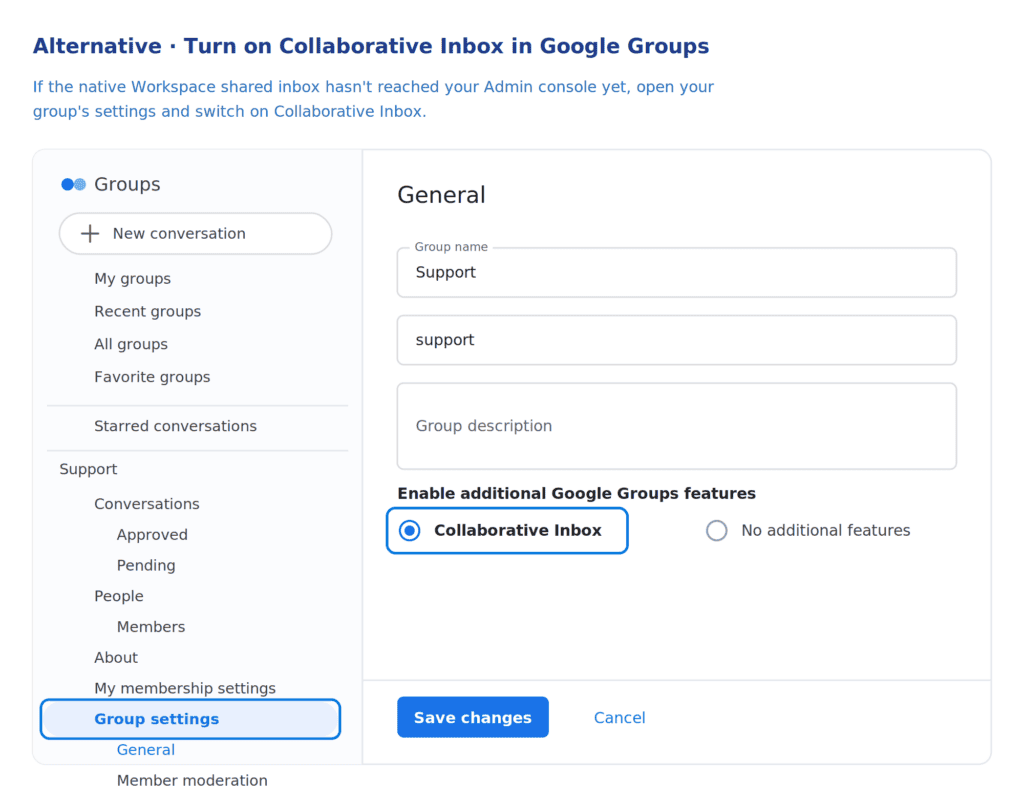
Importante : a Caixa de entrada colaborativa do Google não oferece configurações de privacidade por mensagem. Isso significa que todas as pessoas do grupo podem ver todas as conversas, mesmo quando uma conversa está atribuída a uma pessoa específica. Leve isso em consideração ao definir quem terá acesso.
Delegação no Gmail
O proprietário acessa Configurações > Contas e importação > Conceder acesso à sua conta e adiciona colegas pelo endereço de e-mail. Cada pessoa autorizada aceita o convite e acessa a caixa de correio pelo alternador de contas do Gmail.
O Google permite até 1.000 pessoas delegadas, mas recomenda cerca de 40 trabalhando ao mesmo tempo. A delegação está disponível apenas no desktop.
Delegue uma conta dedicada, nunca uma caixa de entrada pessoal. As pessoas autorizadas terão acesso a tudo na caixa de correio à qual foram adicionadas.
O que pode dar errado com uma caixa de correio compartilhada?
As permissões são configuradas uma vez e depois esquecidas. É aí que começam os problemas.
Senhas compartilhadas e MFA comprometida
Compartilhar um único login entre cinco pessoas é o atalho mais comum e o pior deles. Uma caixa de correio compartilhada não deve ser acessada por meio de um login direto.
A autenticação de dois fatores (2FA) não consegue cumprir seu papel quando toda a equipe usa a mesma credencial. Você também perde o registro de quem fez o quê.
Acessos que ficam ativos
As pessoas mudam de função. Prestadores de serviço encerram contratos. Estagiários saem. Revise regularmente as listas de acesso para evitar que permissões antigas se acumulem silenciosamente.
Um único acesso comprometido afeta toda a equipe
Um e-mail de phishing que engana uma pessoa da equipe pode dar ao invasor acesso a toda a caixa de entrada, incluindo os arquivos arquivados. A partir daí, um endereço comprometido se torna uma ferramenta convincente para aplicar golpes de phishing contra colegas e clientes.
Seu provedor pode ler tudo
As caixas de correio compartilhadas nativas do Microsoft 365 e do Google Workspace são criptografadas em repouso, mas o provedor mantém as chaves. Nenhum ajuste de permissões elimina esse acesso. A criptografia de ponta a ponta elimina.
Você precisa de um software de caixa de entrada compartilhada?
As caixas de correio nativas cuidam do acesso. Elas não cuidam do fluxo de trabalho. Os softwares de caixa de entrada compartilhada adicionam recursos como atribuição de mensagens, notas internas, detecção de conflitos e relatórios de tempo de resposta a uma conta existente do Gmail ou Microsoft 365.
O investimento começa a valer a pena quando mais de dez pessoas trabalham na mesma fila e o tempo de resposta é um indicador de desempenho. Abaixo disso, regras claras sobre quem é responsável por cada conversa costumam cumprir a mesma função sem custo.
Há uma questão importante que pode passar despercebida: os softwares de caixa de entrada compartilhada geralmente processam o conteúdo da caixa de correio para oferecer recursos de atribuição, notas e relatórios. Isso significa incluir uma terceira empresa na lista de organizações que têm acesso às correspondências da sua equipe.
Se a privacidade é prioridade, o Mailfence segue um modelo diferente: o compartilhamento da caixa de correio acontece dentro dos Grupos do Mailfence, e as mensagens criptografadas com OpenPGP não podem ser lidas nem pelo próprio Mailfence.
Quais provedores mantêm suas mensagens privadas?
| Provedor | Caixa de correio compartilhada? | Como funciona o acesso | O provedor pode ler o conteúdo? |
| Microsoft 365 / Exchange | Sim | O administrador concede Full Access ou Send As | Sim |
| Google Workspace | Sim | O administrador adiciona pessoas como delegadas pelo Gmail ou pelo Google Groups com Caixa de entrada colaborativa | Sim |
| Tuta | Sim | O administrador cria uma caixa de correio compartilhada e adiciona os membros | Não |
| Mailfence | Sim | O proprietário compartilha a caixa de correio com membros do mesmo Grupo do Mailfence | Não |
| Proton Mail | Apenas grupos | Os endereços de grupo encaminham as mensagens para todos os membros | Não, no caso de caixas de correio pessoais |
| Software de caixa de entrada compartilhada | Sim | Adiciona atribuição, notas e relatórios ao Gmail ou Microsoft 365 | Sim |
Duas perguntas ajudam a definir a escolha: alguém de fora da sua equipe pode ler essas mensagens? E você consegue remover o acesso de uma pessoa sem afetar todo o restante da equipe?
Como funcionam as caixas de correio compartilhadas do Mailfence
O Mailfence usa os Mailfence Groups para compartilhar caixas de correio, então o acesso é vinculado às pessoas, e não a senhas.
Requisitos
- A conta do proprietário da caixa de correio e as contas das pessoas que terão acesso precisam fazer parte do mesmo Grupo
- A pessoa que quiser compartilhar sua caixa de correio precisa ter um plano de assinatura Pro ou Ultra que ofereça esse recurso
Observação: contas gratuitas também podem enviar e-mails usando qualquer um dos endereços de caixas de correio compartilhadas. Não é necessário ter uma assinatura paga. Você também pode criar uma assinatura exclusiva para cada caixa de correio à qual tiver acesso.
Como ativar o compartilhamento de caixa de correio
Clique na sua foto de perfil no canto superior direito e depois em Configurações. Selecione Mensagens > Compartilhamento de caixa de correio na coluna à esquerda. Clique em Adicionar um usuário, escolha os membros de um Grupo que você administra ou do qual faz parte, selecione o espaço de trabalho do grupo no menu suspenso e confirme com OK.
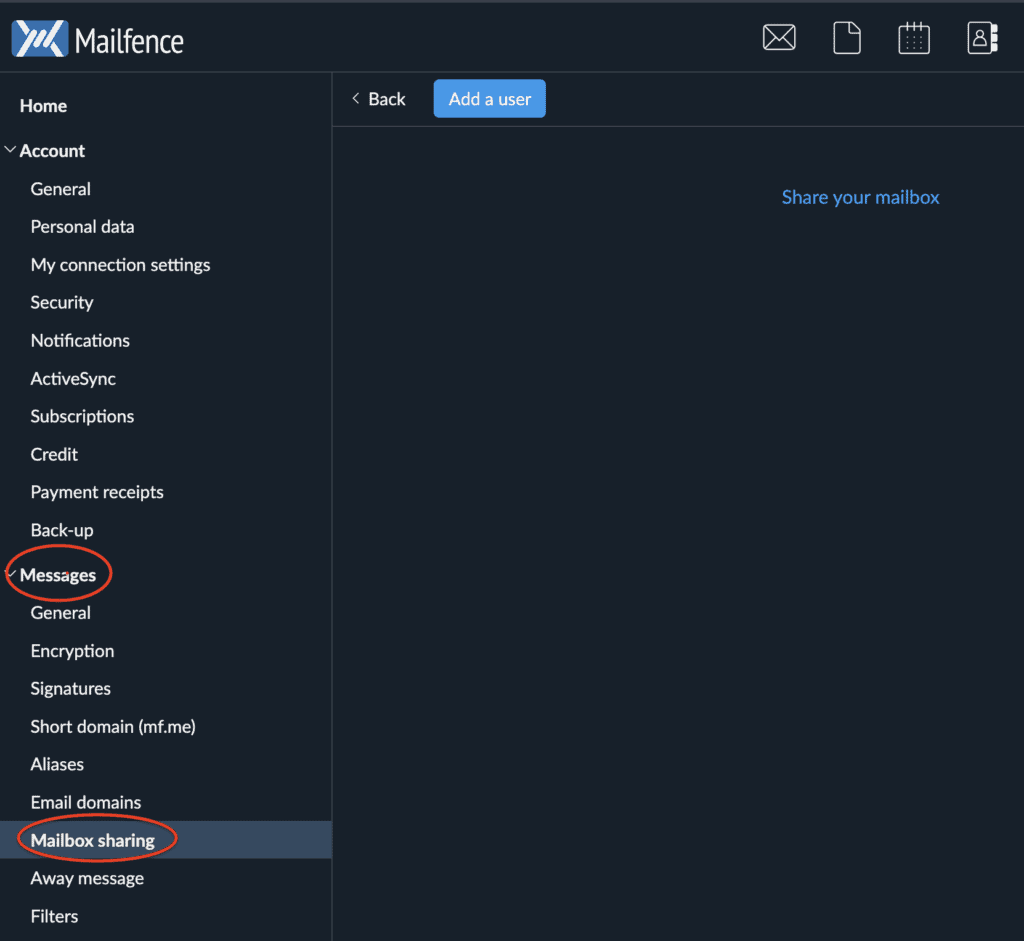
Para revogar o acesso posteriormente, selecione a pessoa e clique no ícone X. Consulte as instruções completas em Como configurar uma caixa de correio compartilhada.
O que o acesso inclui
As pessoas da equipe acessam a caixa de correio pelo menu suspenso abaixo do logotipo, no canto superior esquerdo, o mesmo usado para acessar os ambientes de grupo. O acesso é completo: todas as pastas ficam disponíveis, incluindo Caixa de entrada, Enviados, Lixeira e Modelos.
O Mailfence não faz distinção entre Send As e Send on Behalf, então qualquer pessoa com acesso envia diretamente pelo endereço compartilhado. Como o acesso é individual, cada pessoa mantém seu próprio login e sua própria autenticação de dois fatores (2FA).
Como organizar uma caixa de entrada compartilhada bagunçada
Uma caixa de entrada fragmentada é aquela que foi dividida em várias partes sem que ninguém percebesse. Em vez de ter um único lugar organizado onde as mensagens chegam e seguem por um fluxo simples, o trabalho se espalha entre várias cópias, encaminhamentos, pastas e versões da mesma conversa.
- Pare de encaminhar e-mails. Mantenha tudo em um só lugar
- Defina quem responde. Estabeleça uma regra clara
- Use três pastas. Aguardando cliente, aguardando nossa equipe e concluído
- Defina prazos para respostas. Toda a equipe segue os mesmos prazos
- Divida a caixa se ela estiver movimentada demais. Use um endereço para cada assunto
- Revise os acessos regularmente. Remova contas antigas e reduza as permissões
Como escolher a caixa de correio compartilhada certa?
Escolha com base no tamanho da equipe, no volume de mensagens, nas necessidades do fluxo de trabalho e em sua preferência por uma caixa de correio nativa ou uma plataforma dedicada de caixa de entrada compartilhada.
| Equipe / caso de uso | Melhor opção |
| 2-5 pessoas, baixo volume | Caixa de correio compartilhada do Microsoft 365, Caixa de entrada colaborativa do Google Workspace ou uma caixa de correio simples com delegação |
| 5-20 pessoas, volume constante | Caixa de correio nativa com regras claras de responsabilidade. Adicione um software de caixa de entrada compartilhada se precisar acompanhar atribuições ou gerar relatórios |
| 20+ pessoas, alto volume, metas de atendimento | Software dedicado de caixa de entrada compartilhada ou uma plataforma completa de help desk |
| Qualquer tamanho, informações sensíveis | Mailfence ou Tuta se a privacidade for prioridade. Microsoft 365 ou Google Workspace se você quiser um ecossistema de trabalho mais amplo e fluxos de caixa de correio compartilhada mais maduros |
Se você já trabalha com Microsoft ou Google, as opções nativas são as mais fáceis de integrar à sua rotina. Se a privacidade for prioridade, escolha Mailfence ou Tuta. Se você quiser um ecossistema de trabalho mais amplo e fluxos de caixa de correio compartilhada mais maduros, escolha Microsoft 365 ou Google Workspace.
E se a privacidade se tornar uma prioridade maior no futuro, você pode migrar do Google ou Microsoft para o Mailfence.
Considerações finais
A maioria das equipes percebe a diferença em uma semana. As respostas duplicadas desaparecem. As falhas no atendimento ficam visíveis, em vez de serem apenas percebidas. E o endereço deixa de pertencer a quem estiver respondendo às mensagens naquele mês.
O que as equipes costumam deixar de lado é a camada de segurança por trás disso. Logins individuais com 2FA, permissões restritas e uma revisão trimestral dos acessos custam quase nada e eliminam as brechas que podem levar a incidentes reais. A criptografia fecha a última delas, aquela que as permissões não conseguem resolver.
Privacidade e segurança não são opostos: “A segurança garante a privacidade, e a privacidade garante a segurança.” – Patrick De Schutter, cofundador do Mailfence
Se você prefere que as mensagens da sua equipe permaneçam inacessíveis a qualquer pessoa de fora dela, o Mailfence oferece compartilhamento de caixas de correio dentro de uma suíte completa de produtividade: e-mail criptografado, calendário, documentos, contatos e grupos, hospedados na Bélgica sob o GDPR.
Mailfence, um serviço de e-mail seguro e privado. Siga-nos no Twitter/Reddit e fique sempre por dentro das novidades.
Perguntas frequentes sobre caixas de correio compartilhadas
Como evitar a exposição acidental de dados?
Limite o acesso à caixa de correio, revise as permissões a cada trimestre e evite encaminhar conversas sensíveis para caixas de entrada pessoais. Se o conteúdo for confidencial, use criptografia de ponta a ponta para que apenas sua equipe e os destinatários pretendidos possam lê-lo.
Como uma caixa de correio compartilhada se encaixa no GDPR?
O GDPR exige controle claro de acesso, possibilidade de auditoria e minimização de dados. Uma caixa de correio compartilhada ajuda a centralizar as mensagens, em vez de espalhar cópias entre contas pessoais. Para dados sensíveis, escolha um provedor como o Mailfence, que oferece criptografia de ponta a ponta para manter o conteúdo inacessível a qualquer pessoa fora da sua equipe.
Devo usar um software de caixa de entrada compartilhada ou continuar com uma caixa de correio nativa?
Use caixas de correio nativas quando a equipe for pequena e o volume de mensagens estiver sob controle. Passe para um software de caixa de entrada compartilhada quando precisar de um fluxo de trabalho estruturado, com atribuição de mensagens, notas internas, detecção de conflitos, SLAs ou análises.
É preciso ter uma licença para usar uma caixa de correio compartilhada no Microsoft 365?
Normalmente, não. Cada usuário precisa ter sua própria caixa de correio licenciada do Exchange Online, mas a caixa de correio compartilhada não exige uma licença própria. Há três exceções: caixas sem licença têm limite de 50 GB, uma caixa de 100 GB ou com retenção para fins jurídicos (litigation hold) exige o Exchange Online Plan 2, e ativar o login direto exige uma licença.
Como funciona uma caixa de entrada compartilhada no Google Workspace?
Há três opções: uma caixa de entrada compartilhada nativa, uma Caixa de entrada colaborativa no Google Groups ou a delegação do Gmail. A caixa de entrada compartilhada nativa é a opção mais próxima de uma caixa de correio compartilhada do Microsoft 365, a Caixa de entrada colaborativa funciona pelo Google Groups e a delegação concede acesso a uma única conta.
Qual é a diferença entre uma caixa de entrada compartilhada e uma lista de distribuição?
Uma lista de distribuição envia uma cópia de cada mensagem para a caixa de entrada de cada membro. Uma caixa de entrada compartilhada mantém uma única cópia em um só lugar, para que todos vejam a mesma conversa, as respostas e as mensagens enviadas.
Uma caixa de correio compartilhada pode ser criptografada?
Sim, embora o significado de “criptografada” varie de acordo com o provedor. O Microsoft 365 e o Google Workspace criptografam os dados da caixa de correio em repouso e durante o trânsito, mas mantêm as chaves e podem descriptografar o conteúdo. A criptografia de ponta a ponta oferece uma garantia diferente: somente o remetente e o destinatário têm as chaves.