Vous ne recevez plus vos mails sur Outlook ? Les nouveaux messages n’apparaissent plus dans votre boîte de réception, alors que votre adresse e-mail semble fonctionner normalement ? Plusieurs raisons peuvent expliquer ce problème : un problème de synchronisation, un filtre de messagerie mal configuré, des messages redirigés vers un autre dossier ou encore un espace de stockage saturé.
Dans certains cas, Outlook peut également subir une panne temporaire ou rencontrer des difficultés pour se connecter au serveur de messagerie.
Avant de modifier les paramètres de votre compte ou de réinstaller l’application, commencez par vérifier les causes les plus courantes. Les solutions présentées dans ce guide vous aideront à comprendre pourquoi vous ne recevez plus vos mails sur Outlook et à rétablir leur réception, que vous utilisiez Outlook.com, le nouvel Outlook pour Windows, Outlook classique ou l’application mobile.
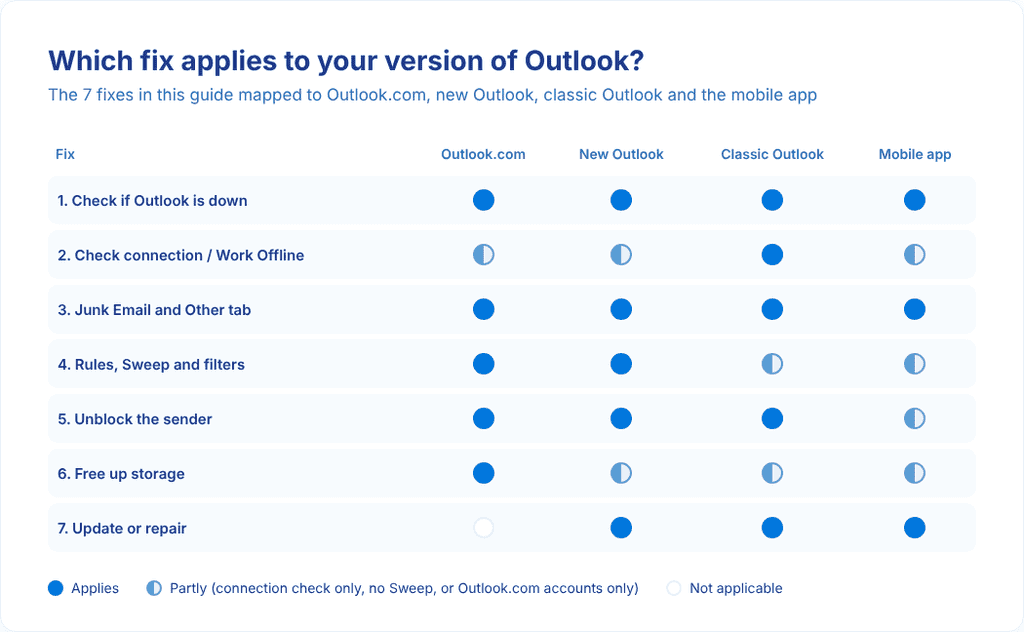
1. Vérifiez si les services Outlook fonctionnent normalement
Avant de modifier les paramètres de votre compte, vérifiez d’abord qu’Outlook ne rencontre pas de panne.
Si les serveurs de Microsoft sont indisponibles, vous ne pourrez pas recevoir de nouveaux messages, même si votre compte et vos paramètres sont correctement configurés.
Pour vérifier l’état du service, consultez la page d’état des services Microsoft et recherchez Outlook.com. Si un incident est signalé, cela signifie que Microsoft a connaissance du problème et travaille à rétablir le service.
Vous utilisez une adresse professionnelle ou scolaire ? Dans ce cas, votre administrateur informatique peut consulter l’état du service Exchange Online depuis le Centre d’administration Microsoft 365. N’hésitez pas à le contacter pour obtenir davantage d’informations.
En cas de panne généralisée, vous n’avez aucune manipulation particulière à effectuer. Attendez que le service soit rétabli, puis vérifiez à nouveau votre boîte de réception.
2. Vérifiez votre connexion Internet et le mode hors connexion
Outlook a besoin d’une connexion Internet active pour synchroniser votre boîte aux lettres et recevoir les nouveaux messages.
Commencez par ouvrir un site Internet dans votre navigateur. Si la page ne se charge pas, le problème vient probablement de votre connexion Internet et non d’Outlook.
Si vous utilisez Outlook classique pour Windows, vérifiez également que le mode « Travailler hors connexion » n’est pas activé.
Lorsque ce mode est activé, Outlook ne peut plus communiquer normalement avec le serveur de messagerie. La réception des nouveaux messages est alors interrompue.
Pour désactiver le mode « Travailler hors connexion » dans Outlook classique, procédez comme suit :
- Ouvrez Outlook classique.
- Cliquez sur l’onglet « Envoi/Réception ».
- Vérifiez que l’option « Travailler hors ligne » est désactivée. Si elle est activée, cliquez dessus pour revenir en mode connecté.
Vous utilisez le nouvel Outlook pour Windows ? Contrairement à Outlook classique, cette version ne propose pas de bouton « Travailler hors connexion ». Elle synchronise automatiquement votre boîte aux lettres dès que votre connexion Internet est disponible.
3. Consultez les dossiers Courrier indésirable, Archives et Autres
Vous avez retrouvé un e-mail important ? Sélectionnez-le et indiquez qu’il ne s’agit pas d’un courrier indésirable. Cette action permet de signaler à Outlook que le message est légitime et d’éviter qu’il soit de nouveau classé parmi les courriers indésirables.
Le filtre antispam d’Outlook peut parfois identifier à tort un message légitime comme indésirable. Certains messages peuvent également avoir été déplacés dans les dossiers « Archives » ou « Éléments supprimés », ou apparaître dans l’onglet « Autres ».
Commencez par ouvrir le dossier « Courrier indésirable » et recherchez les messages manquants.
Vous avez retrouvé un e-mail important ? Sélectionnez-le et indiquez qu’il ne s’agit et d’éviter l’une des causes les plus courantes pour lesquelles vous ne recevez pas d’e-mails dans Outlook. d’un courrier indésirable. Cette action permet de signaler à Outlook que le message est légitime
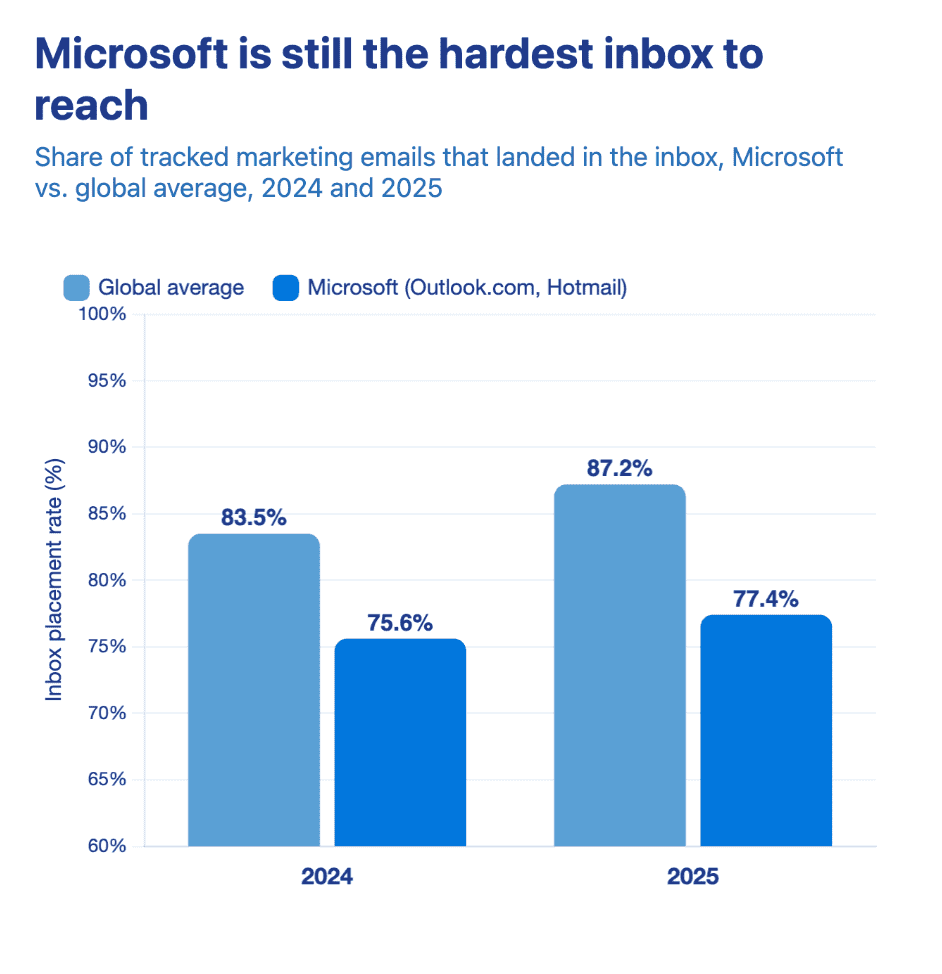
Selon l’étude « 2026 Email Deliverability Benchmark » de Validity, Microsoft affichait en 2025 un taux de placement en boîte de réception de 77,4 % pour les e-mails marketing suivis, contre une moyenne mondiale de 87,2 %. Cela souligne l’importance de vérifier régulièrement le dossier des courriers indésirables, notamment lorsque vous attendez un message provenant d’un expéditeur légitime.
Attention : Outlook.com supprime automatiquement les courriers indésirables après un certain délai. Pensez donc à consulter ce dossier régulièrement.
Vérifiez ensuite l’onglet « Autres », situé en haut de votre boîte de réception.
Lorsque la fonctionnalité « Boîte de réception Prioritaire » est activée, Outlook répartit les messages entre deux onglets :
- Prioritaire : les messages considérés comme les plus importants.
- Autres : les messages jugés moins prioritaires.
Si vous retrouvez votre e-mail dans l’onglet « Autres », vous pouvez le déplacer vers « Prioritaire ». Vous pouvez également choisir de toujours afficher les futurs messages de cet expéditeur dans cet onglet.
Les onglets « À suivre » et « Autres » dans la boîte de réception d’Outlook
Votre e-mail manquant se trouve-t-il dans l’onglet « Autres » ? Capture d’écran : Microsoft Outlook.
Si votre message figure dans cette liste, sélectionnez l’option permettant de toujours déplacer les messages de cet expéditeur vers l’onglet « Prioritaire ».
4. Vérifiez les règles de messagerie et les filtres de votre boîte de réception
Les règles de messagerie permettent de trier automatiquement les e-mails entrants. Elles sont pratiques pour organiser votre boîte de réception, mais une règle mal configurée peut empêcher certains messages d’apparaître à l’endroit habituel.
Si vous ne recevez plus certains e-mails sur Outlook, vérifiez qu’aucune règle ne les déplace automatiquement vers un autre dossier, ne les supprime ou ne les transfère vers une autre adresse.
Voici comment accéder aux règles selon votre version d’Outlook :
- Outlook.com et nouvel Outlook : ouvrez « Paramètres », puis accédez à « Courrier » et à « Règles ».
- Outlook classique : cliquez sur « Fichier », puis sur « Gérer les règles et les alertes ».
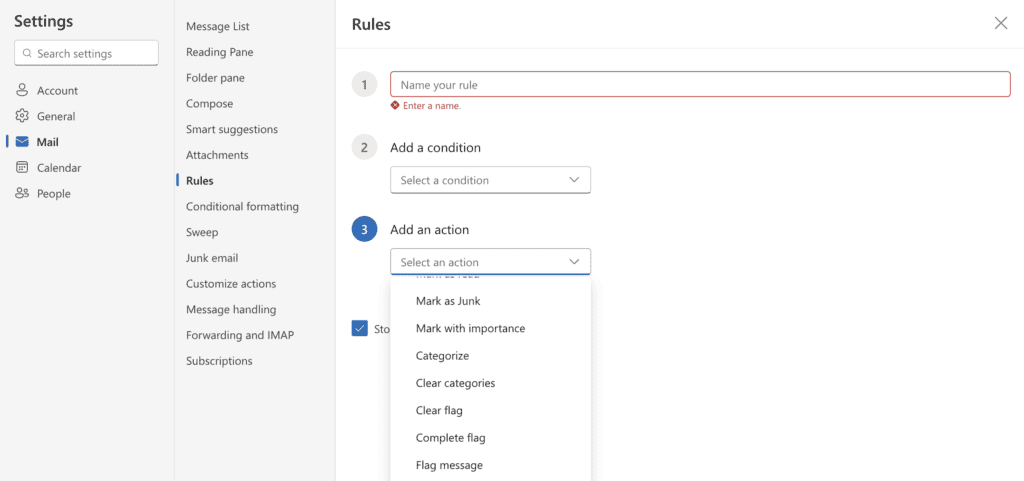
Examinez les règles actives et désactivez celles qui déplacent, suppriment ou transfèrent vos messages de manière inattendue.
Pensez également à contrôler le dossier de destination de chaque règle : vos e-mails peuvent continuer à arriver sans apparaître dans votre boîte de réception principale.
Vérifiez aussi la fonctionnalité « Nettoyer » (Sweep), disponible sur certaines versions d’Outlook. Elle permet de déplacer ou de supprimer automatiquement les messages provenant d’un expéditeur particulier.
Enfin, vérifiez les filtres appliqués à votre liste de messages. Si l’affichage est limité aux messages non lus ou aux messages marqués, certains e-mails peuvent être masqués sans avoir été supprimés.
5. Vérifiez la liste des expéditeurs bloqués
Vous ne recevez plus les e-mails d’une personne en particulier ? Son adresse a peut-être été ajoutée par erreur à votre liste d’expéditeurs bloqués.
Dans Outlook.com et le nouvel Outlook, procédez comme suit :
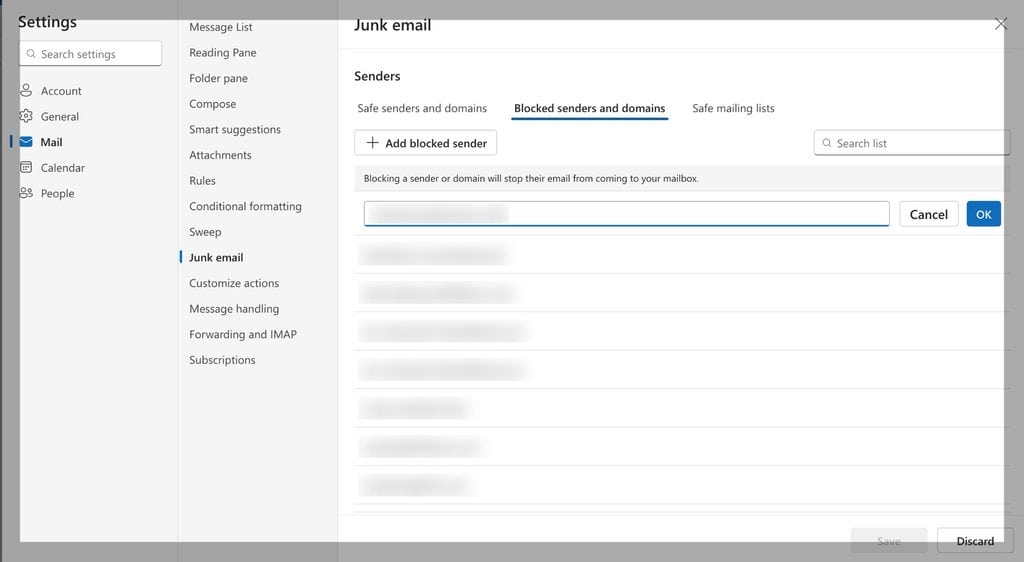
- Ouvrez « Paramètres ».
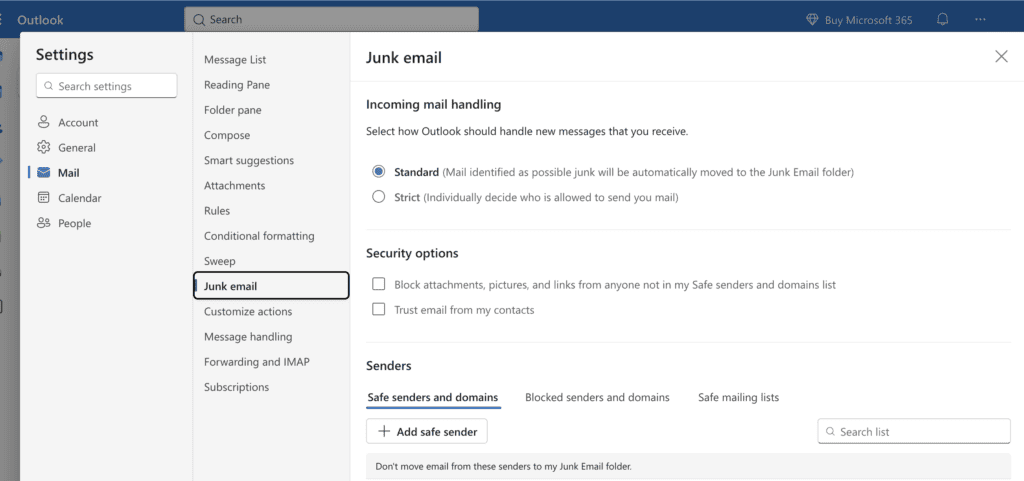
- Accédez à « Courrier », puis à « Courrier indésirable ».
- Consultez la rubrique « Expéditeurs et domaines bloqués ».
- Recherchez l’adresse e-mail concernée.
- Si cette adresse apparaît dans la liste, supprimez-la.
Vous pouvez également ajouter cette adresse à la liste des expéditeurs et domaines approuvés afin de réduire le risque que leurs messages soient considérés comme indésirables.
Sur Outlook classique, ouvrez l’onglet « Accueil », sélectionnez « Courrier indésirable », puis « Options du courrier indésirable ». Consultez ensuite l’onglet « Expéditeurs bloqués ».
Si vous ne trouvez aucun problème dans ces paramètres, le problème peut venir du domaine de l’expéditeur. Certains messages peuvent être rejetés ou filtrés lorsque les mécanismes d’authentification SPF, DKIM et DMARC sont mal configurés.
Depuis le 5 mai 2025, Microsoft applique des exigences d’authentification aux domaines qui envoient plus de 5 000 e-mails par jour vers Outlook.com. Les messages provenant de domaines qui ne respectent pas ces exigences peuvent être rejetés ou considérés comme indésirables.
6. Vérifiez votre espace de stockage Outlook
Une boîte aux lettres pleine peut empêcher la réception de nouveaux e-mails sur Outlook.
Lorsque votre quota de stockage est atteint, Outlook.com peut ne plus accepter de nouveaux messages. Les expéditeurs peuvent alors recevoir une notification leur indiquant que leur e-mail n’a pas pu être distribué.
Microsoft applique notamment les limites de stockage suivantes :
- Compte Outlook.com gratuit : 15 Go de stockage pour la boîte aux lettres.
- Abonnement Microsoft 365 : jusqu’à 100 Go de stockage pour la boîte aux lettres, selon l’offre.
- Stockage cloud gratuit : 5 Go partagés entre OneDrive et les autres services Microsoft concernés.
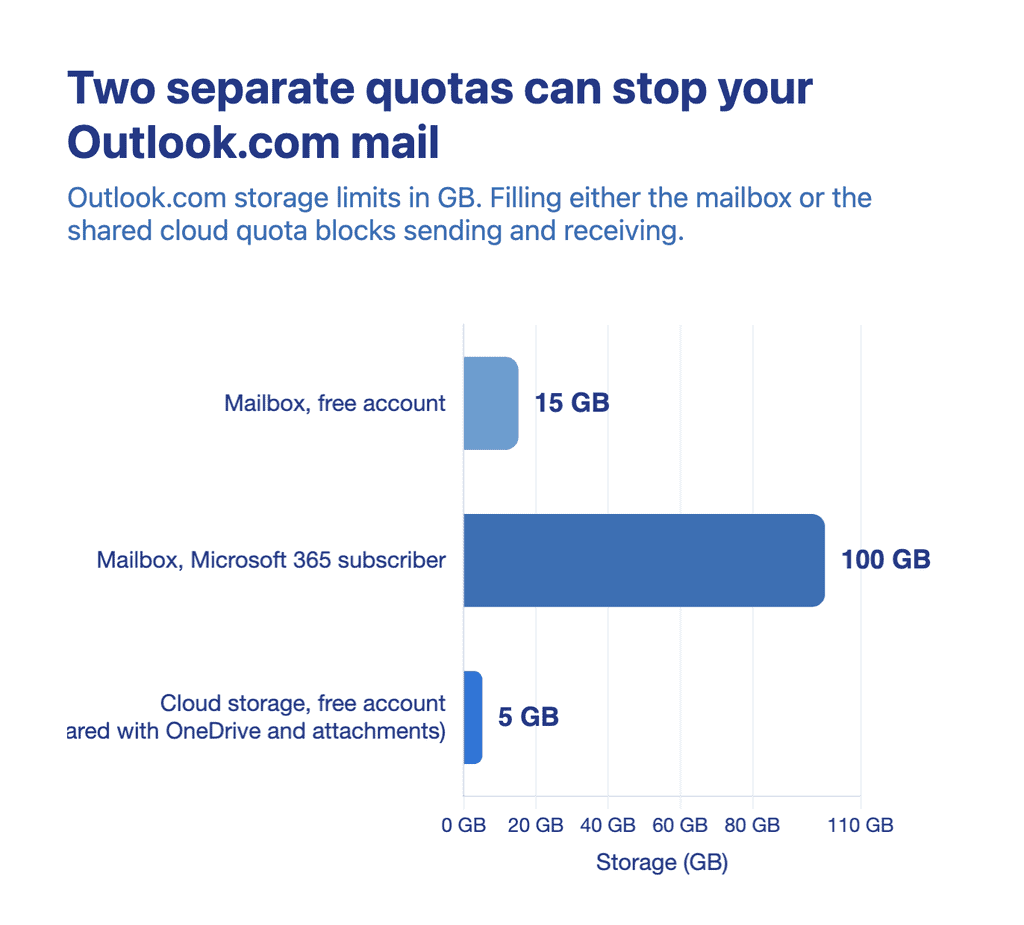
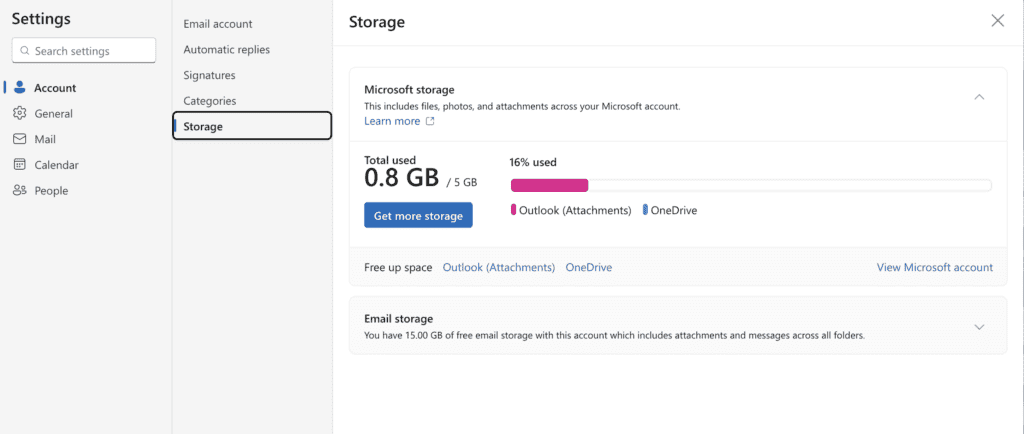
Un point mérite une attention particulière : le stockage cloud Microsoft et celui de votre boîte aux lettres correspondent à deux quotas distincts. Ainsi, même si votre boîte de réception dispose encore d’espace libre, la saturation du stockage cloud peut empêcher Outlook.com de recevoir de nouveaux messages.
Pour vérifier l’espace utilisé, ouvrez les paramètres d’Outlook.com et consultez la rubrique consacrée au stockage.
Si votre espace est saturé, voici les actions à effectuer :
- Supprimez les e-mails anciens dont vous n’avez plus besoin.
- Repérez les messages contenant des pièces jointes volumineuses.
- Videz le dossier « Éléments supprimés ».
- Supprimez les messages inutiles du dossier « Courrier indésirable ».
- Vérifiez également votre espace de stockage OneDrive.
Une fois de l’espace libéré, vous pourrez de nouveau recevoir des messages. Toutefois, les e-mails rejetés pendant la période de saturation ne seront pas nécessairement distribués automatiquement. Demandez à vos correspondants de vous les renvoyer.
7. Mettez à jour ou réparez votre application Outlook
Si vous ne recevez toujours pas vos e-mails sur Outlook après avoir vérifié votre connexion, vos dossiers et votre espace de stockage, le problème peut provenir de l’application elle-même.
Une version obsolète ou des erreurs de synchronisation peuvent empêcher Outlook de recevoir correctement les nouveaux messages.
Commencez par installer les dernières mises à jour :
- Sur Android : ouvrez Google Play et recherchez les mises à jour disponibles pour Outlook.
- Sur iPhone ou iPad : ouvrez l’App Store et vérifiez si une mise à jour est proposée.
- Sur Outlook classique pour Windows : ouvrez « Fichier », puis « Compte Office », « Options de mise à jour » et « Mettre à jour maintenant ».
Si le problème persiste, vous pouvez utiliser l’outil de dépannage de Microsoft.
Depuis mars 2026, les outils de diagnostic Outlook de l’ancien Assistant de support et de récupération (SaRA) sont intégrés à l’application « Obtenir de l’aide » de Windows.
Les tutoriels qui vous invitent à télécharger séparément SaRA pour résoudre ces problèmes Outlook ne correspondent donc plus à la procédure actuelle.
Pour lancer le diagnostic :
- Ouvrez le menu Démarrer de Windows.
- Recherchez l’application « Obtenir de l’aide ».
- Saisissez « Outlook » dans la barre de recherche.
- Suivez les recommandations proposées par l’assistant.
En dernier recours, si vous utilisez Outlook classique pour Windows, vous pouvez créer un nouveau profil de messagerie.
Pour cela, ouvrez le Panneau de configuration de Windows, sélectionnez « Courrier », puis « Afficher les profils ». Cliquez sur « Ajouter » pour créer un nouveau profil et configurez-y votre compte de messagerie.
Outlook n’envoie plus vos e-mails : que faire ?
Si Outlook ne parvient plus à envoyer ni à recevoir des e-mails, commencez par reprendre les solutions 1, 2 et 6.
Une panne des services Microsoft, une connexion interrompue ou un espace de stockage saturé peuvent affecter simultanément l’envoi et la réception des messages.
En revanche, si vous parvenez toujours à recevoir des e-mails, mais que vos messages restent bloqués à l’envoi, vérifiez les points suivants :
La boîte d’envoi est bloquée
Un e-mail contenant une pièce jointe volumineuse peut rester bloqué dans la boîte d’envoi et empêcher les autres messages d’être envoyés. Supprimez le message concerné ou déplacez-le dans vos brouillons avant de réessayer.
Vous avez atteint une limite d’envoi
Microsoft applique des limites d’envoi quotidiennes et par message aux comptes Outlook.com. Selon Microsoft, certains comptes associés à un abonnement Microsoft 365 peuvent envoyer des e-mails à un maximum de 5 000 destinataires par jour et de 500 destinataires par message. Les comptes gratuits sont soumis à des limites plus basses.
Votre compte Outlook est récent
Les nouveaux comptes Outlook.com sont initialement soumis à des limites d’envoi plus restrictives. Celles-ci peuvent augmenter progressivement avec l’utilisation du compte.
Conclusion
La plupart du temps, si vous ne recevez plus vos mails Outlook, le problème vient d’un dossier, d’un filtre ou d’un espace de stockage saturé. Commencez par vérifier si les services Outlook fonctionnent normalement, puis parcourez les autres solutions dans l’ordre. Vous pourrez ainsi identifier plus facilement l’origine du problème.
Si vous recherchez une messagerie axée sur la confidentialité, Mailfence constitue une alternative qui propose :
- Un chiffrement de bout en bout avec OpenPGP ;
- L’absence de publicités et de suivi ;
- Une protection conforme à la législation belge sur la protection de la vie privée et au RGPD ;
- La possibilité d’utiliser d’autres comptes de messagerie pour gérer plusieurs adresses depuis une seule boîte de réception sécurisée.
FAQ : je ne reçois plus mes mails Outlook, que faire ?
Pourquoi puis-je envoyer des e-mails depuis Outlook, mais pas en recevoir ?
Il se peut que l'envoi de vos e-mails fonctionne normalement, tandis qu'un problème empêche la réception des messages. Vérifiez les règles de votre boîte de réception, les paramètres de transfert et la liste des expéditeurs bloqués. Pensez également à consulter votre dossier « Courrier indésirable », car Outlook peut y avoir déplacé certains messages légitimes.
Si le problème concerne uniquement un expéditeur, demandez-lui de vérifier l'adresse utilisée et de vous indiquer s'il a reçu un avis d'échec de livraison.
Pourquoi les e-mails s'affichent-ils dans Outlook sur le Web, mais pas dans l'application de bureau ?
Cela indique généralement un problème de synchronisation ou de connexion de l'application de bureau. Si vos e-mails apparaissent lorsque vous vous connectez à Outlook depuis un navigateur, cela signifie que votre boîte de réception les reçoit bien.
Dans Outlook classique, vérifiez l'état de la connexion en bas de la fenêtre, puis sélectionnez « Envoyer/Recevoir tous les dossiers ». Dans le nouvel Outlook, essayez de synchroniser votre compte et de redémarrer l'application. Si le problème persiste, vérifiez si des mises à jour sont disponibles.
Pourquoi ne reçois-je plus les e-mails d'une seule personne ?
Vérifiez d'abord votre dossier « Courrier indésirable » et votre liste d'expéditeurs bloqués. Il est également possible qu'une règle de votre boîte de réception redirige les messages de cette personne vers un autre dossier.
Si vous ne trouvez toujours pas les e-mails, demandez à l'expéditeur de vérifier l'adresse utilisée et de confirmer que le message a bien été envoyé. Pour un compte professionnel ou scolaire, votre administrateur informatique pourra également vérifier si le message a été bloqué ou mis en quarantaine.
Pourquoi mes e-mails arrivent-ils dans les dossiers « Courrier indésirable » ou « Autres » ?
Outlook peut déplacer des messages vers le dossier « Courrier indésirable » ou les classer dans l'onglet « Autres » lorsque la fonctionnalité « Boîte de réception Prioritaire » est activée. Les règles de votre boîte de réception peuvent également déplacer automatiquement certains messages.
Vérifiez ces dossiers avant de modifier vos paramètres. Si vous trouvez un message légitime dans « Courrier indésirable », indiquez qu'il ne s'agit pas d'un courrier indésirable. S'il se trouve dans « Autres », déplacez-le vers l'onglet « Prioritaire » pour que les futurs messages de cet expéditeur y apparaissent.
Une boîte de réception pleine peut-elle empêcher Outlook de recevoir des e-mails ?
Oui. Si votre espace de stockage Microsoft est saturé, Outlook.com peut cesser de recevoir de nouveaux messages. Les expéditeurs peuvent alors recevoir un avis d'échec de livraison. De plus, les messages rejetés pendant cette période ne vous parviendront pas nécessairement une fois que vous aurez libéré de l'espace.
Vérifiez l'espace de stockage Microsoft que vous utilisez, supprimez les fichiers et les e-mails dont vous n'avez plus besoin, puis videz le dossier « Éléments supprimés ». Si quelqu'un a tenté de vous envoyer un e-mail alors que votre boîte aux lettres était pleine, demandez-lui de vous le renvoyer.
Comment savoir si le problème vient d'Outlook ou de mon compte ?
Essayez d'ouvrir Outlook.com dans un navigateur. Si le service fonctionne dans le navigateur, mais pas dans votre application de bureau, le problème peut venir de l'application ou de sa connexion au serveur.
Si Outlook.com ne fonctionne pas non plus, consultez l'état des services Microsoft pour vérifier si une panne est signalée. Si le service fonctionne normalement, vérifiez les paramètres de votre compte ou contactez le support Microsoft. Pour un compte professionnel ou scolaire, votre équipe informatique devra peut-être intervenir.
Comment forcer Outlook à rechercher de nouveaux e-mails ?
Dans Outlook classique pour Windows, appuyez sur la touche F9 ou sélectionnez « Envoyer/Recevoir tous les dossiers » pour rechercher manuellement les nouveaux messages.
Les versions récentes d'Outlook et Outlook.com synchronisent automatiquement les messages. Si de nouveaux messages n'apparaissent pas, vérifiez votre connexion Internet et les paramètres de synchronisation de votre compte plutôt que d'actualiser sans cesse votre boîte de réception.
Que faire si je ne reçois toujours pas mes mails Outlook ?
Si vous avez vérifié vos dossiers, vos règles, votre espace de stockage et votre connexion Internet sans trouver l'origine du problème, connectez-vous à Outlook.com depuis un navigateur pour vérifier si les messages manquants apparaissent dans votre boîte de réception.
Pour un compte professionnel ou scolaire, contactez votre administrateur informatique et demandez-lui de vérifier si les messages entrants sont rejetés, bloqués ou mis en quarantaine. Pour un compte personnel, contactez le support Microsoft afin d'obtenir une aide supplémentaire.