
Neste guia, você aprenderá:
- Como anexar um e-mail no Gmail (desktop e celular)
- Como anexar um e-mail no Outlook (desktop e web)
- Como fazer isso no Apple Mail, Thunderbird, Proton Mail e Mailfence
- Riscos à privacidade que você deve observar ao anexar e-mails
- Quando anexar é melhor do que encaminhar
Vamos lá.
O que significa anexar um e-mail a outro e-mail?
Quando você anexa um e-mail a outro e-mail, a mensagem original é enviada como um arquivo .eml para download. Pense nele como um PDF ou uma imagem, mas, em vez disso, é um e-mail completo, com cabeçalhos, formatação e quaisquer anexos originais.
É diferente de encaminhar. Um e-mail encaminhado é colado diretamente no corpo da nova mensagem.
Já um e-mail anexado permanece como um arquivo separado, que o destinatário pode abrir por conta própria. Isso faz muita diferença quando você precisa preservar a mensagem original exatamente como ela foi enviada.
Como anexar um e-mail no Gmail
O Gmail facilita bastante o envio de um e-mail como anexo, mas o passo a passo é diferente no computador e no celular.
No desktop (navegador da Web)
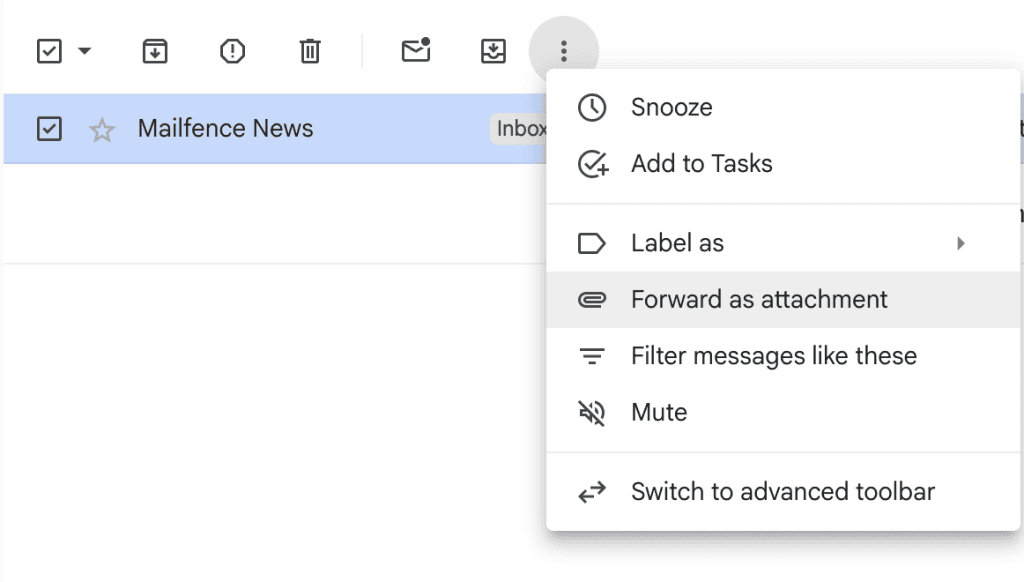
Método 1: Encaminhar como anexo
- Abra sua caixa de entrada do Gmail
- Selecione o(s) e-mail(s) que você deseja anexar marcando a caixa ao lado de cada um deles
- Clique no menu de três pontos na parte superior e escolha Encaminhar como anexo
- O Gmail cria um novo rascunho com os e-mails selecionados anexados como arquivos .eml
- Adicione o destinatário, escreva sua mensagem e clique em Enviar
Método 2: Arrastar e soltar
- Abra o e-mail que você deseja responder e clique em Responder
- Clique no ícone de pop-out no canto superior direito da janela de resposta
- Volte para sua caixa de entrada e encontre o e-mail que você deseja anexar
- Arraste-o da caixa de entrada diretamente para a janela pop-up de composição
- O e-mail aparece como um anexo .eml. Em seguida, clique em Enviar
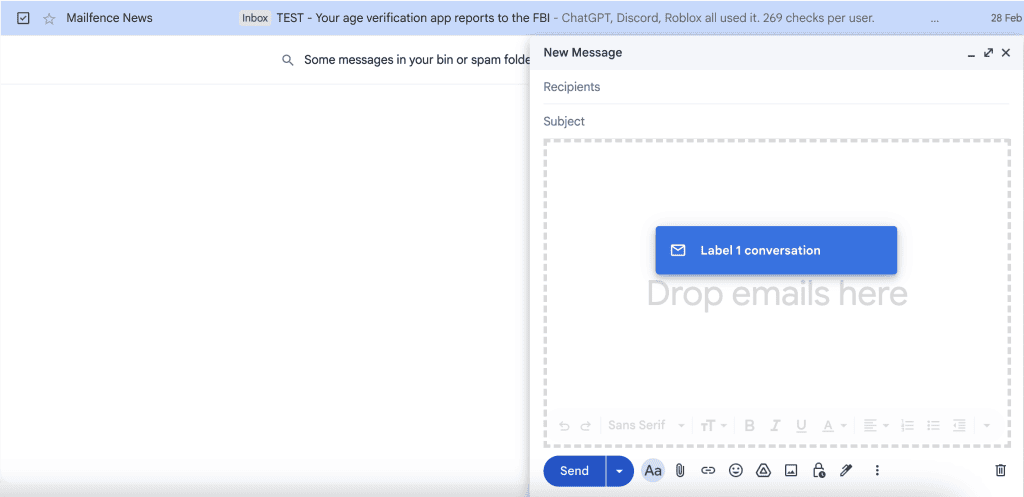
Ambos os métodos funcionam bem. A abordagem de arrastar e soltar é ótima para respostas rápidas, enquanto “Encaminhar como anexo” é melhor quando você está enviando vários e-mails de uma vez.
No celular (iOS e Android)
Infelizmente, o aplicativo móvel do Gmail não permite que você anexe um e-mail a outro diretamente. Mas há uma solução alternativa:
- Abra o e-mail que você deseja anexar
- Toque no menu de três pontos e selecione Imprimir
- Escolha Salvar como PDF em vez de uma impressora
- Salve o PDF em seu dispositivo
- Crie um novo e-mail e toque no ícone de clipe de papel para anexar o PDF salvo
Não é a solução perfeita (você perde o formato .eml), mas resolve o problema quando você está longe do computador.
Observação: O Gmail tem um limite de anexos de 25 MB. Se o e-mail anexado e seus arquivos ultrapassarem esse tamanho, o Gmail irá compartilhá-lo automaticamente pelo Google Drive.
Como anexar um e-mail no Outlook
O Outlook oferece várias opções, com passos diferentes para aplicativo, desktop e versão da Web. Veja a seguir como você pode enviar um e-mail como anexo em ambos.
Outlook no desktop
Método 1: Encaminhar como anexo
- Selecione o e-mail que você deseja anexar (não abra, apenas clique uma vez)
- Clique no menu de três pontos ao lado dos botões Responder/Encaminhar
- Escolha Outras ações de resposta > Encaminhar como anexo
- Um novo rascunho será aberto com a mensagem original anexada como um arquivo .eml
- Adicione o destinatário e envie
Dica profissional: você também pode usar o atalho de teclado Ctrl+Alt+F para encaminhar um e-mail selecionado como anexo instantaneamente.
Método 2: Arrastar e soltar
- Clique em Novo Email para abrir uma janela de composição
- Navegue até a pasta que contém o e-mail que você deseja anexar
- Clique e arraste o e-mail para o corpo da nova mensagem
- Ele aparecerá como um arquivo .eml anexado
Método 3: Copiar e colar
- Localize o e-mail em sua caixa de entrada
- Clique com o botão direito do mouse e selecione Copiar
- Abra um novo e-mail, clique com o botão direito do mouse no corpo da mensagem e selecione Colar
- O e-mail aparecerá como um anexo
Aplicativo da Web do Outlook
No Outlook na Web, arrastar e soltar é a melhor opção.
- Abrir uma nova mensagem
- Arraste qualquer e-mail de sua lista de mensagens para a janela de composição. Você verá a dica “Solte as mensagens aqui”.
- Como alternativa, clique no menu de três pontos em qualquer e-mail e selecione Outras ações de resposta > Encaminhar como anexo.
Lembre-se de que o Outlook tem um limite de tamanho de anexo de 20 MB. Qualquer coisa maior precisará passar pelo OneDrive.
Como anexar um e-mail no Apple Mail
O Apple Mail tem uma opção integrada e simples para isso no Mac. No iPhone, o processo é um pouco mais trabalhoso.
No Mac
- Abra o Apple Mail e comece a escrever uma nova mensagem (ou responda a uma)
- Com a caixa de entrada e a janela de composição visíveis, arraste o e-mail que você deseja anexar para a janela de composição
- Ele será anexado automaticamente em seu formato original
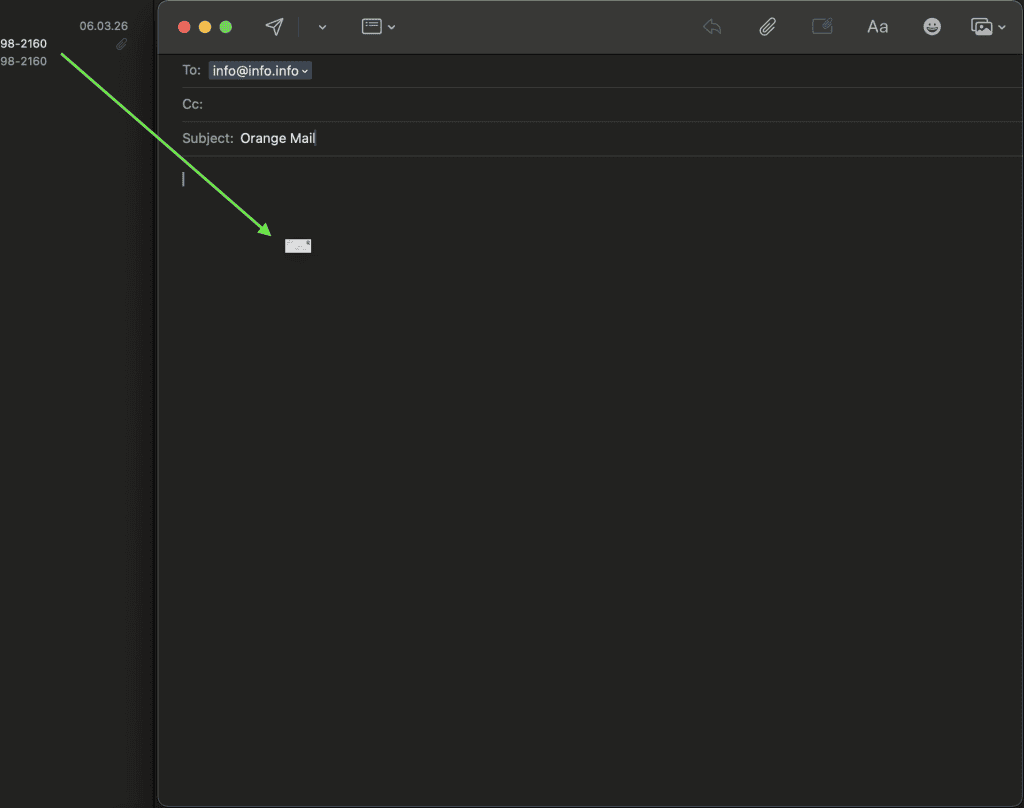
Você também pode selecionar qualquer e-mail e ir para Mensagem > Encaminhar como anexo na barra de menus.
No iPhone
No iOS, você pode arrastar e soltar, mas isso requer uma técnica de dois dedos:
- Abra o aplicativo Mail e inicie uma nova mensagem
- Puxe a folha de composição para baixo para minimizá-la
- Pressione e mantenha pressionado o e-mail que você deseja anexar e comece a arrastar
- Com outro dedo, toque na folha de composição minimizada
- Coloque o e-mail na mensagem
No começo pode parecer meio complicado, mas depois que você pega o jeito, fica rápido.
Como anexar um e-mail no Thunderbird
O Thunderbird lida com anexos de e-mail de forma um pouco diferente de outros clientes.
- Selecione o(s) e-mail(s) que você deseja anexar em sua caixa de entrada
- Clique com o botão direito do mouse e selecione Encaminhar como anexos
- O Thunderbird cria uma nova mensagem com todos os e-mails selecionados anexados
Importante: ao usar arrastar e soltar no Thunderbird, você deve soltar o e-mail na área de endereçamento (e não no corpo da mensagem). É diferente do Outlook, onde o anexo é solto no corpo do e-mail. Se você soltar no lugar errado, o e-mail não será anexado.
Como anexar um e-mail no Proton Mail
O Proton Mail é uma opção popular para quem se preocupa com privacidade. No entanto, ele não tem uma função nativa de “encaminhar como anexo” na versão web.
Veja o que você pode fazer:
- Abra o e-mail que você deseja anexar no Proton Mail
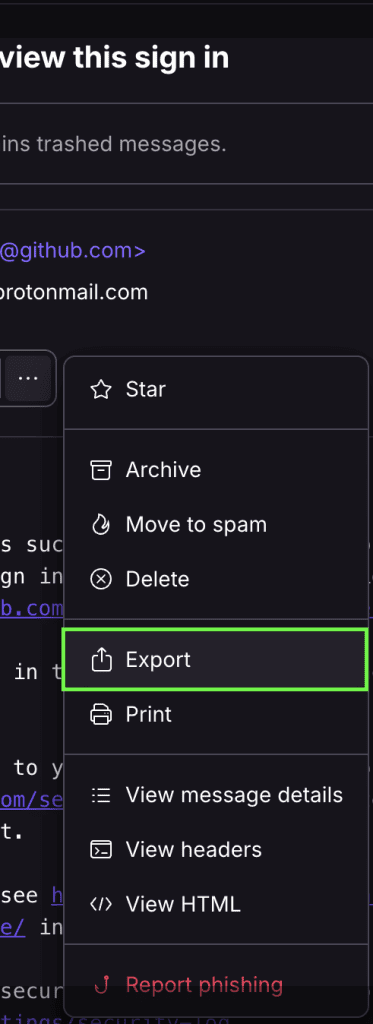
- Clique no menu de três pontos (Mais) abaixo dos detalhes do remetente
- Selecione Exportar
- O e-mail é salvo no seu dispositivo como um arquivo .eml
- Escreva uma nova mensagem e clique no botão Attachments (Anexos) para anexar o arquivo .eml salvo
Se você precisar fazer isso com frequência, considere usar o Proton Mail Bridge (disponível em planos pagos). O Bridge conecta o Proton Mail a clientes de desktop como o Thunderbird ou o Outlook, onde a opção encaminhar como anexo já existe nativamente.
O Proton Mail tem um limite de 25 MB para anexos enviados. A boa notícia é que os arquivos .eml exportados são descriptografados localmente, então os destinatários podem abri-los em qualquer cliente de e-mail.
Como anexar um e-mail no Mailfence
O Mailfence facilita esse processo mais do que a maioria dos serviços de e-mail focados em privacidade, especialmente se você conectá-lo a um cliente de e-mail para desktop.
A interface web do Mailfence encaminha mensagens no corpo do e-mail por padrão, mas você ainda pode enviar um e-mail como anexo usando um cliente de desktop (como Thunderbird ou Outlook) conectado via IMAP. Depois que sua conta Mailfence estiver configurada no cliente, basta usar as mesmas opções de arrastar e soltar ou encaminhar como anexo descritas anteriormente na seção do Thunderbird para anexar mensagens como arquivos .eml.
A melhor parte? O Mailfence permite enviar mensagens com criptografia de ponta a ponta usando OpenPGP. Se você ativar a criptografia para a mensagem que contém o arquivo .eml anexado, tanto a nova mensagem quanto o anexo ficam protegidos durante o envio.
E quanto à privacidade ao anexar e-mails?
Se você se preocupa com seus dados, vale a pena entender o que acontece quando você anexa um e-mail a outro e-mail.
Os metadados vão junto com o anexo
Quando você anexa um e-mail como um arquivo .eml, todos os cabeçalhos da mensagem original também são enviados. Isso inclui endereços IP, rotas dos servidores, horários de envio e detalhes do cliente de e-mail.
Isso pode ser útil se você estiver denunciando phishing ou precisar de um registro para investigação. Mas também significa que você pode estar compartilhando mais informações do que imagina com o destinatário.
Serviços convencionais podem ler seus anexos
O Gmail e o Outlook criptografam e-mails durante o envio usando TLS. Porém, depois que esses e-mails chegam aos servidores, eles ficam armazenados de uma forma que o próprio serviço pode acessar.
Isso significa que seus arquivos .eml anexados ficam armazenados tanto na conta do remetente quanto na do destinatário, podendo ser analisados para publicidade ou acessados em solicitações governamentais.
O e-mail criptografado muda a equação
Com um serviço focado em privacidade como o Mailfence, a situação é diferente. E-mails com criptografia de ponta a ponta não podem ser lidos por ninguém além de você e do destinatário, nem mesmo o próprio Mailfence.
Se você compartilha com frequência e-mails sensíveis como anexos (por exemplo, correspondências jurídicas, registros financeiros ou documentos de RH), a criptografia não é opcional. É a única forma de garantir que os e-mails anexados continuem privados depois do envio.
Para saber mais sobre como proteger suas comunicações por e-mail, confira as dicas de segurança de e-mail do Mailfence.
Remova os metadados antes de compartilhar documentos sensíveis
Se você estiver anexando um e-mail que contém documentos (como PDFs ou arquivos do Word), esses arquivos podem ter metadados ocultos. Isso pode incluir nome do autor, histórico de edição, coordenadas GPS de imagens e outras informações.
Antes de compartilhar documentos sensíveis, remova esses metadados. A maioria dos sistemas operacionais tem ferramentas nativas para isso (por exemplo: botão direito > Propriedades > Remover Informações Pessoais no Windows).
Como fazer download de um e-mail (e anexá-lo manualmente)
Às vezes, nenhum dos métodos nativos funciona para a sua situação. Nesses casos, você pode primeiro baixar o e-mail e depois anexá-lo manualmente a uma nova mensagem.
No Gmail:
- Abra o e-mail
- Clique no menu de três pontos
- Selecione a mensagem de download
- Isso salva um arquivo .eml em seu computador
No Outlook:
- Abra o e-mail
- Vá para Arquivo > Salvar como
- Escolha um local e salve como um formato de mensagem do Outlook (.msg) ou .eml
No Apple Mail:
- Abra o e-mail
- Vá para Arquivo > Salvar como
- Salve-o como um arquivo .eml
No Thunderbird:
- Clique com o botão direito do mouse no e-mail em sua caixa de entrada
- Escolha Save as (Salvar como) para fazer o download como um arquivo .eml.
No Proton Mail:
Use a opção Export descrita anteriormente neste guia.
Em Mailfence:
- Abra o e-mail
- Clique com o botão direito do mouse na mensagem (painel esquerdo)
- Selecione Arquivo > Download
- O e-mail é salvo como um arquivo .eml no seu computador
Depois de baixar o e-mail, você pode anexá-lo a uma nova mensagem como qualquer outro arquivo. Basta clicar no ícone de clipe e selecionar o arquivo salvo.
Essa abordagem manual também é útil se você precisa manter seus e-mails seguros e quer verificar o conteúdo antes de compartilhar.
Por que anexar um e-mail em vez de encaminhá-lo?
Você pode estar se perguntando: por que anexar um e-mail se é mais fácil simplesmente encaminhar? Existem alguns bons motivos para isso.
Anexar um e-mail preserva a mensagem original completa. Cabeçalhos, horários, formatação e quaisquer anexos permanecem intactos. Isso é importante para documentação legal, registros de RH ou denúncias de phishing.
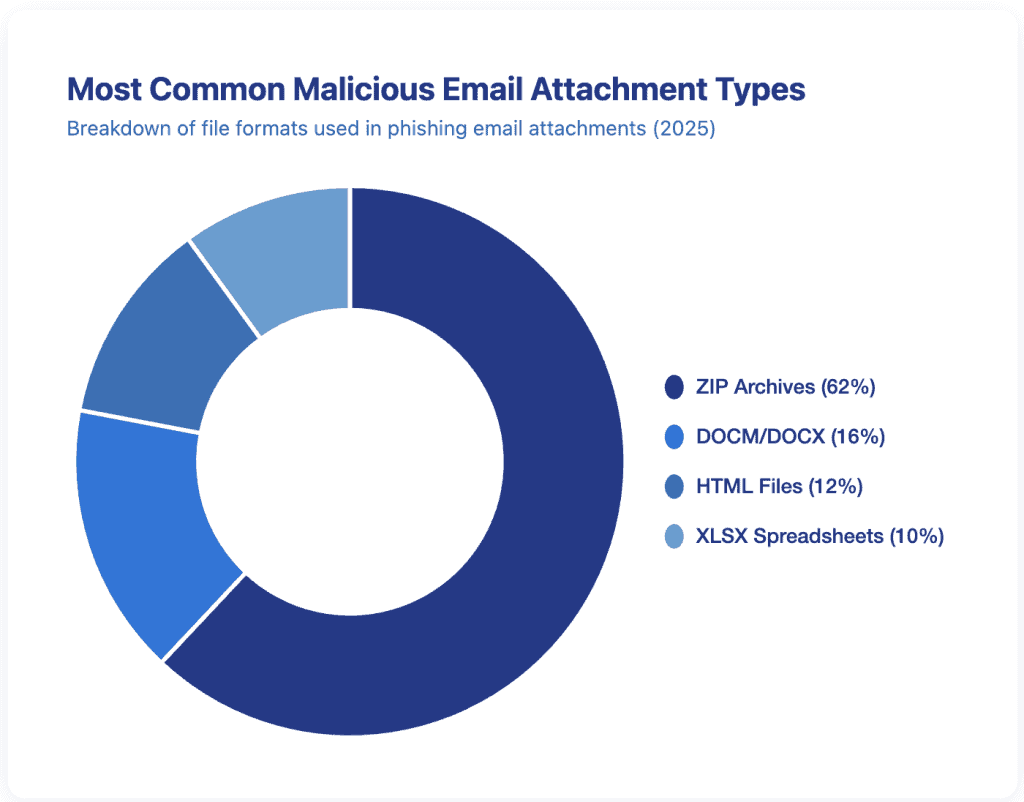
Considerando que os tipos de anexos maliciosos mais comuns são arquivos ZIP (62%), arquivos DOCM/DOCX (16%), arquivos HTML (12%) e planilhas XLSX (10%), manter a mensagem original intacta ajuda equipes de TI e investigadores a rastrear e verificar ameaças com mais precisão (Bright Defense Phishing Statistics Report, 2025).
Você também pode enviar vários e-mails em uma única mensagem. Em vez de encaminhar cinco e-mails separados, você pode anexar todos em uma única mensagem. Assim, o destinatário recebe tudo organizado em um só lugar.
Além disso, ajuda a manter a organização. Um e-mail encaminhado fica misturado ao corpo da nova mensagem, o que pode ficar confuso rapidamente. Já um e-mail anexado permanece como um arquivo separado e organizado. Isso é especialmente útil se você segue boas práticas de etiqueta de resposta de e-mail.
Comparação rápida: encaminhar vs. anexar e-mails
| Encaminhamento | Anexação | |
| Formatação original | Parcialmente preservado | Totalmente preservado |
| Cabeçalhos e metadados | Frequentemente despojado | Mantido intacto |
| Vários e-mails | Um encaminhamento por e-mail | Vários anexos por e-mail |
| Formato do arquivo | Texto em linha | Arquivo .eml ou .msg |
| Melhor para | Compartilhamento rápido | Documentação, evidências, compartilhamento em massa |
Considerações finais sobre como anexar um e-mail a outro e-mail
Anexar um e-mail a outro e-mail é uma daquelas habilidades que economizam muito tempo depois que você aprende. Seja no Gmail, Outlook, Apple Mail, Proton Mail ou Mailfence, os passos são simples e diretos.
Mas aqui está algo que muita gente ignora: onde você envia seus e-mails é tão importante quanto como você envia.
Serviços tradicionais armazenam seus anexos em texto simples nos servidores. Já um serviço focado em privacidade como o Mailfence oferece criptografia de ponta a ponta, armazenamento de documentos integrado e uma suíte completa de produtividade, para que seus e-mails e anexos permaneçam privados.
FAQ sobre anexar um e-mail a outro e-mail
É possível anexar um e-mail a outro pelo celular?
A maioria dos aplicativos de e-mail no celular não permite anexar e-mails diretamente. A solução mais simples é salvar o e-mail como PDF (usando a função Imprimir) e depois anexar esse PDF a uma nova mensagem. O Apple Mail no iPhone permite arrastar e soltar usando um gesto com dois dedos.
Qual é a diferença entre arquivos .eml e .msg?
O arquivo .eml é um formato universal que a maioria dos clientes de e-mail consegue abrir. Já o arquivo .msg é específico do Microsoft Outlook. Se você não souber qual formato o destinatário usa, o .eml costuma ser a opção mais segura, pois funciona em mais plataformas.
É seguro abrir um anexo de e-mail enviado por alguém?
Seja cauteloso com qualquer anexo, inclusive arquivos .eml. Se você não reconhecer o remetente, não o abra. De acordo com o Verizon Data Breach Investigations Report, 94% dos malwares são entregues por meio de anexos de e-mail, o que os torna uma das formas mais comuns de entrega de malware pelos atacantes. Sempre verifique o remetente antes de abrir algo inesperado.