
Dans ce guide, vous allez découvrir :
- Comment joindre un mail en pièce jointe dans Gmail (version ordinateur et mobile)
- Comment ajouter un e‑mail en pièce jointe dans Outlook (application de bureau et version web)
- La procédure dans Apple Mail, Thunderbird, Proton Mail et Mailfence
- Les risques de confidentialité à connaître avant de joindre un e‑mail
- Dans quels cas joindre un e‑mail est plus pertinent que le simple transfert
Entrons dans le vif du sujet.
Que signifie joindre un e‑mail à un autre e‑mail ?
Lorsque vous choisissez de joindre un mail en pièce jointe, le message d’origine est envoyé sous la forme d’un fichier téléchargeable au format .eml. C’est un peu comme partager un PDF ou une photo, sauf qu’ici, il s’agit de l’e‑mail complet, avec ses en‑têtes, sa mise en forme et même ses pièces jointes initiales.
Cette méthode est très différente du simple transfert. Dans un transfert classique, le contenu du message est copié directement dans le corps de votre nouvel e‑mail.
Avec un e‑mail joint en pièce jointe, le message reste un fichier séparé, que le destinataire peut ouvrir indépendamment. C’est un avantage majeur lorsque vous devez préserver l’intégrité du message original, sans altération ni modification.
C’est d’ailleurs l’une des raisons pour lesquelles tant d’utilisateurs cherchent précisément comment joindre un mail en pièce jointe pour garder une trace fidèle d’un échange.
Comment joindre un mail en pièce jointe dans Gmail
Gmail facilite globalement l’envoi d’un e‑mail en pièce jointe, mais la méthode varie selon que vous utilisez la version ordinateur ou l’application mobile. Pour tous ceux qui cherchent comment joindre un mail en pièce jointe dans Gmail, voici la procédure détaillée.
Sur ordinateur (navigateur web)
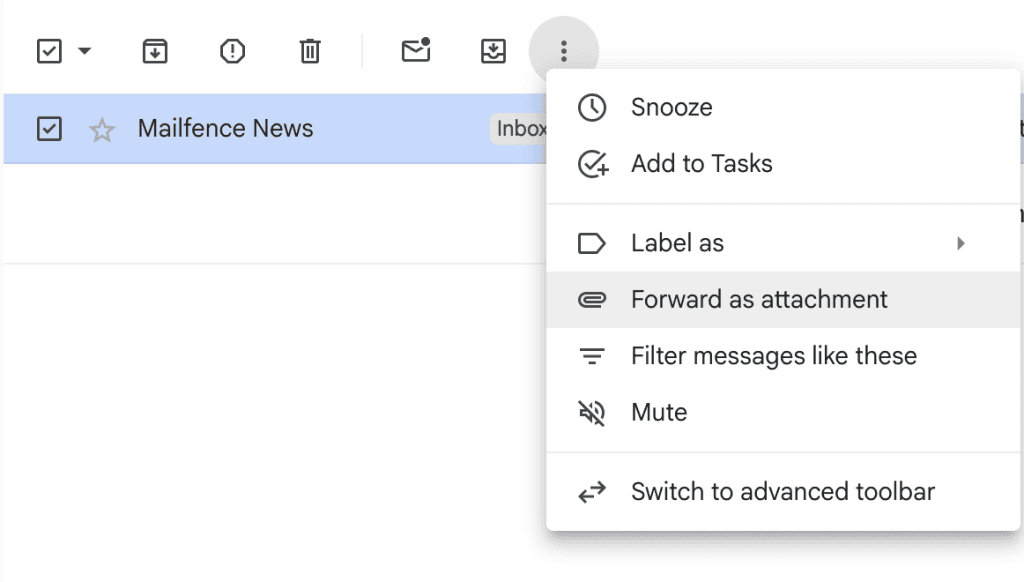
Méthode 1 : Transmettre en pièce jointe
- Ouvrez votre boîte de réception Gmail
- Sélectionnez le ou les e‑mails que vous souhaitez joindre en cochant la case à côté de chacun
- Cliquez sur le menu à trois points en haut de la liste
- Choisissez Transférer en tant que pièce jointe
- Gmail crée automatiquement un nouveau brouillon avec les e‑mails sélectionnés ajoutés en fichiers .eml
- Ajoutez votre destinataire, rédigez votre message, puis cliquez sur Envoyer
Cette méthode est idéale lorsque vous voulez préserver l’intégralité du message original, ce qui est souvent la raison pour laquelle on cherche précisément comment joindre un mail en pièce jointe dans Gmail.
Méthode 2 : Glisser‑déposer
- Ouvrez l’e‑mail auquel vous souhaitez répondre et cliquez sur Répondre
- Cliquez ensuite sur l’icône permettant d’ouvrir la réponse dans une fenêtre séparée (le petit carré avec une flèche en haut à droite)
- Retournez dans votre boîte de réception et repérez l’e‑mail que vous voulez joindre
- Faites simplement glisser cet e‑mail depuis la liste de messages vers la fenêtre de rédaction détachée
- Le message apparaît alors automatiquement sous forme de fichier .eml en pièce jointe
- Il ne vous reste plus qu’à cliquer sur Envoyer
Cette technique est particulièrement pratique pour ceux qui cherchent comment joindre un mail en pièce jointe rapidement, sans passer par les menus. Elle permet de garder le message original intact tout en gagnant du temps.
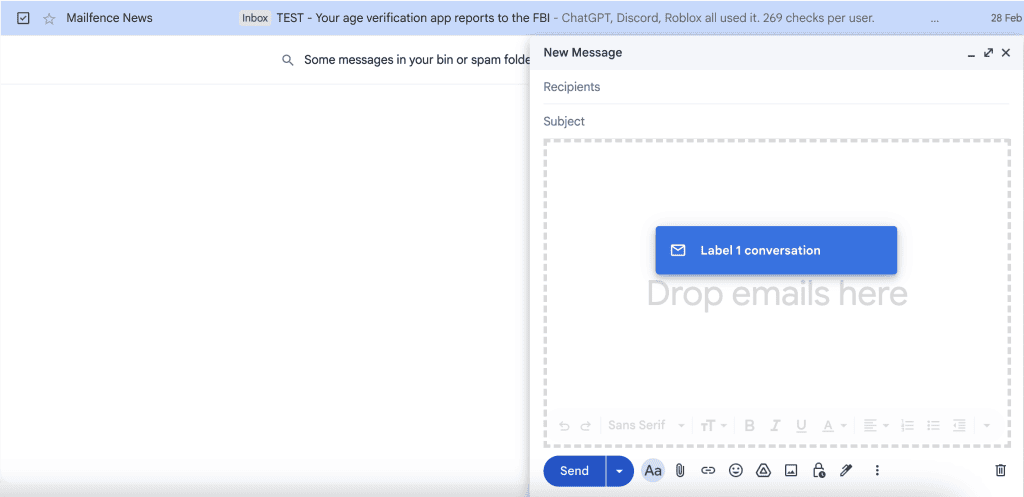
Les deux méthodes fonctionnent très bien.
Le glisser‑déposer est parfait pour une réponse rapide, tandis que l’option « Transférer en tant que pièce jointe » est plus adaptée lorsque vous devez envoyer plusieurs messages en une seule fois. Selon votre besoin, l’une ou l’autre vous permettra de gérer efficacement comment joindre un mail en pièce jointe dans Gmail tout en conservant le message original intact.
Sur mobile (iOS et Android)
Malheureusement, l’application Gmail sur mobile ne permet pas directement de joindre un mail en pièce jointe. Mais il existe une astuce simple pour contourner cette limite :
- Ouvrez l’e‑mail que vous souhaitez joindre
- Appuyez sur le menu à trois points et sélectionnez Imprimer
- Choisissez Enregistrer en PDF au lieu d’une imprimante
- Enregistrez le fichier PDF sur votre appareil
- Rédigez un nouvel e‑mail et appuyez sur l’icône du trombone pour joindre le PDF
- Envoyez votre message
Ce n’est pas la solution parfaite (vous perdez le format .eml), mais c’est une alternative efficace lorsque vous êtes en déplacement et que vous devez absolument gérer comment joindre un mail en pièce jointe depuis votre smartphone.
Remarque : Gmail impose une limite de 25 Mo pour les pièces jointes. Si l’e-mail joint et ses fichiers dépassent cette limite, Gmail les partage automatiquement via Google Drive.
Comment joindre un mail en pièce jointe dans Outlook
Outlook propose différentes méthodes selon que vous utilisez l’application de bureau ou la version web. Voici comment envoyer un e‑mail en pièce jointe dans chaque configuration.
Application Outlook desktop
Méthode 1 : Transmettre en pièce jointe
- Sélectionnez l’e‑mail que vous souhaitez joindre (ne l’ouvrez pas, un simple clic suffit)
- Cliquez sur le menu à trois points situé à côté des options Répondre / Transférer
- Choisissez Autres actions de réponse > Transférer en tant que pièce jointe
- Outlook génère alors un nouveau brouillon avec le message original ajouté sous forme de fichier .eml
- Ajoutez votre destinataire et envoyez
Astuce : vous pouvez également utiliser le raccourci clavier Ctrl+Alt+F pour transférer instantanément un courriel sélectionné en tant que pièce jointe.
Méthode 2 : Glisser-déposer
- Cliquez sur Nouveau message pour ouvrir une fenêtre de rédaction
- Accédez au dossier contenant l’e‑mail que vous souhaitez joindre
- Faites glisser cet e‑mail directement dans le corps du nouveau message
- Il apparaît automatiquement sous forme de fichier .eml
Méthode 3 : Copier-coller
- Repérez l’e‑mail dans votre boîte de réception
- Faites un clic droit dessus et sélectionnez Copier
- Ouvrez un nouveau message, faites un clic droit dans le corps du mail et choisissez Coller
- L’e‑mail s’ajoute alors comme pièce jointe
Outlook version web
Dans Outlook en ligne, la méthode la plus simple reste le glisser‑déposer.
- Ouvrez un nouveau message
- Faites glisser n’importe quel e‑mail depuis votre liste de messages vers la fenêtre de rédaction. Une zone « Déposez les messages ici » apparaît pour vous guider
- Vous pouvez aussi cliquer sur le menu à trois points d’un e‑mail et choisir Autres actions de réponse > Transférer en tant que pièce jointe
À noter : Outlook impose une limite de 20 Mo pour les pièces jointes. Au‑delà, il faudra passer par OneDrive.
Comment joindre un courriel dans Apple Mail
Apple Mail dispose d’une option intégrée propre pour cela sur Mac. Sur iPhone, il faut un peu plus de finesse.
Sur Mac
- Ouvrez Apple Mail et commencez à rédiger un nouveau message (ou répondez à un message).
- Lorsque la boîte de réception et la fenêtre de composition sont toutes deux visibles, faites glisser l’e-mail que vous souhaitez joindre dans la fenêtre de composition.
- Il s’attache automatiquement dans son format d’origine
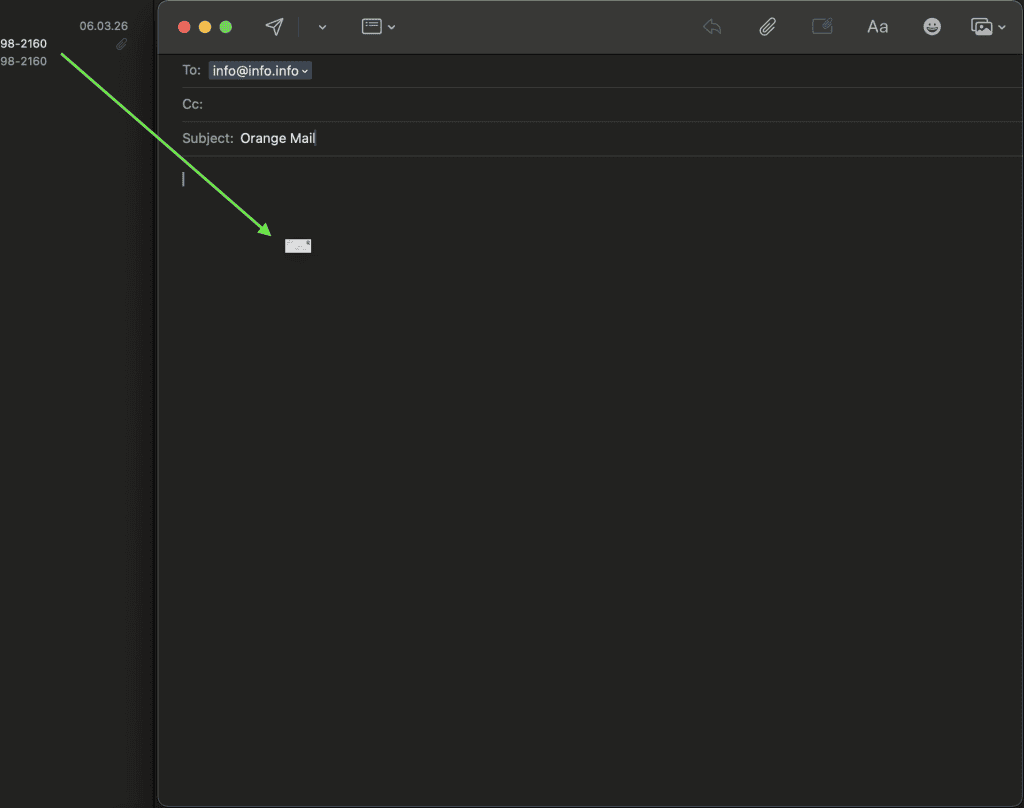
Vous pouvez également sélectionner un e‑mail dans Apple Mail puis aller dans Message > Transférer en pièce jointe depuis la barre de menus.
Sur iPhone
Sur iOS, il est possible d’utiliser le glisser‑déposer, mais cela demande une petite technique à deux doigts :
- Ouvrez l’application Mail et commencez un nouveau message
- Faites glisser la fenêtre de composition vers le bas pour la réduire
- Appuyez longuement sur l’e‑mail que vous souhaitez joindre, puis commencez à le faire glisser
- Avec un autre doigt, touchez la fenêtre de composition réduite pour la rouvrir
- Déposez l’e‑mail dans le message
- Il s’ajoute automatiquement en pièce jointeage
La manipulation peut sembler délicate au début, mais une fois maîtrisée, c’est une méthode rapide pour gérer comment joindre un mail en pièce jointe sur iPhone.
Comment joindre un mail en pièce jointe dans Thunderbird
Thunderbird fonctionne un peu différemment des autres clients de messagerie.
- Sélectionnez le ou les e‑mails que vous souhaitez joindre
- Faites un clic droit et choisissez Transférer en pièces jointes
- Thunderbird crée alors un nouveau message avec tous les e‑mails sélectionnés ajoutés en pièces jointes
Important : lorsque vous utilisez la fonction glisser-déposer dans Thunderbird, déposez le message dans la zone d’adressage (et non dans le corps du message). C’est différent d’Outlook, où vous déposez dans le corps du message. Si vous le déposez au mauvais endroit, il ne sera pas attaché.
Comment joindre un mail en pièce jointe dans Proton Mail
Proton Mail est très apprécié des utilisateurs soucieux de leur confidentialité. Cependant, la version web ne propose pas de fonction native « transférer en pièce jointe ».
Voici l’alternative :
- Ouvrez l’e‑mail que vous souhaitez joindre dans Proton Mail
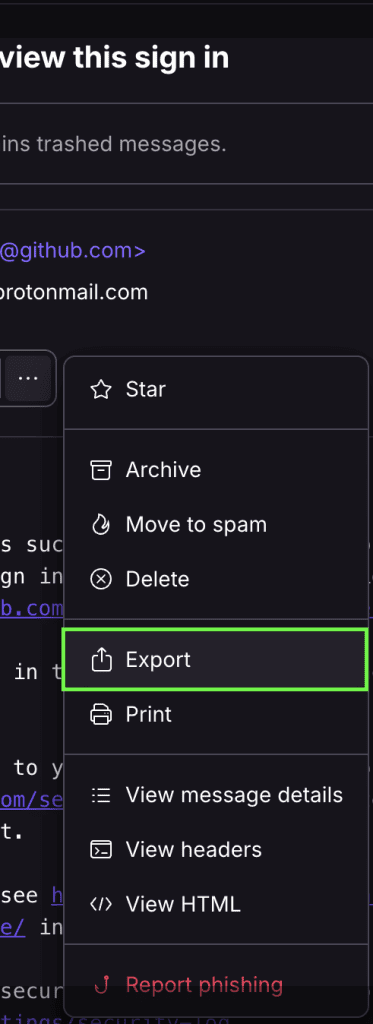
- Cliquez sur le menu Plus (trois points) sous les informations de l’expéditeur
- Sélectionnez Exporter
- L’e‑mail est alors enregistré sur votre appareil au format .eml
- Rédigez un nouveau message et utilisez le bouton Pièces jointes pour ajouter le fichier .eml sauvegardé
Si vous devez faire cela régulièrement, Proton propose Proton Mail Bridge (inclus dans les offres payantes). Bridge permet de connecter Proton Mail à des clients de bureau comme Thunderbird ou Outlook, qui eux prennent en charge Transférer en pièce jointe nativement.
Proton Mail impose une limite de 25 Mo pour les pièces jointes sortantes. Bonne nouvelle : les fichiers .eml exportés sont déchiffrés localement, donc lisibles dans n’importe quel client mail.
Comment joindre un mail en pièce jointe dans Mailfence
Mailfence simplifie la tâche par rapport à d’autres services axés sur la confidentialité, surtout si vous le connectez à un client de bureau.
L’interface web de Mailfence transfère les messages en ligne par défaut, mais vous pouvez envoyer un e‑mail en pièce jointe en utilisant un client de bureau (Thunderbird, Outlook…) configuré en IMAP. Une fois votre compte Mailfence ajouté, utilisez les mêmes méthodes que dans Thunderbird : glisser‑déposer ou Transférer en pièce jointe.
L’avantage majeur : Mailfence permet d’envoyer des messages chiffrés de bout en bout avec OpenPGP. Si vous activez le chiffrement pour le message contenant votre fichier .eml, le message et la pièce jointe sont protégés pendant tout le transit.
Qu’en est‑il de la confidentialité lorsque vous joignez un e‑mail ?
Si vous vous souciez de vos données, il est important de comprendre ce qui se passe lorsque vous joignez un e‑mail à un autre.
Les métadonnées voyagent avec votre pièce jointe
Un fichier .eml contient tous les en‑têtes du message original :
IP, serveurs traversés, horodatages, client utilisé…
C’est utile pour signaler un phishing ou conserver une trace technique, mais cela signifie aussi que vous partagez plus d’informations que prévu.
Les services classiques peuvent lire vos pièces jointes
Gmail et Outlook chiffrent les e‑mails en transit, mais une fois stockés sur leurs serveurs, ils restent accessibles au service.
Vos fichiers .eml peuvent donc être analysés ou fournis sur demande légale.
Le chiffrement de bout en bout change tout
Avec un service réellement axé sur la confidentialité comme Mailfence, la situation est très différente. Les e‑mails chiffrés de bout en bout ne peuvent être lus que par vous et votre destinataire, et même Mailfence n’y a pas accès.
Si vous partagez régulièrement des messages sensibles sous forme de pièces jointes, qu’il s’agisse de correspondance juridique, de documents financiers ou de dossiers RH, le chiffrement devient indispensable. C’est la seule manière de garantir que les e‑mails joints restent confidentiels après l’envoi.
Pour approfondir la protection de vos communications, vous pouvez consulter les conseils de Mailfence en matière de sécurité de messagerie.
Supprimez les métadonnées des documents sensibles
Si vous joignez un courriel contenant des pièces jointes comme des fichiers PDF ou Word, sachez que ces documents peuvent renfermer des métadonnées invisibles. Elles peuvent inclure le nom de l’auteur, l’historique des modifications, des informations internes au document ou même les coordonnées GPS intégrées à certaines images.
Avant de partager des documents sensibles, il est préférable de supprimer ces métadonnées. La plupart des systèmes d’exploitation proposent des outils intégrés pour le faire. Sous Windows, par exemple, un clic droit sur le fichier puis Propriétés et Supprimer les informations personnelles permet d’effacer ces données en quelques secondes.
Comment télécharger un e‑mail (et l’attacher manuellement)
Si aucune méthode intégrée ne convient, vous pouvez télécharger un e‑mail puis l’ajouter manuellement comme n’importe quel fichier.
Dans Gmail :
- Ouvrez l’e‑mail
- Cliquez sur les trois points
- Sélectionnez Télécharger le message
- Le fichier .eml est enregistré sur votre ordinateur
Dans Outlook :
- Ouvrez l’e‑mail
- Fichier > Enregistrer sous
- Enregistrez en .msg ou .emlessage Format (.msg) ou .eml
Dans Apple Mail :
- Ouvrez l’e‑mail
- Fichier > Enregistrer sous
- Choisissez .emlue fichier .eml
Dans Thunderbird :
- Clic droit sur l’e‑mail
- Enregistrer sous
- Le fichier est sauvegardé en .eml
Dans Proton Mail :
Utilisez l’option d’exportation décrite plus haut dans ce guide.
Dans Mailfence :
- Ouvrez l’e‑mail
- Clic droit dans le panneau gauche
- Archive > Télécharger
- Le fichier est enregistré en .eml
Une fois le fichier téléchargé, joignez‑le comme n’importe quel document via l’icône trombone.
Cette approche manuelle est également pratique si vous souhaitez sécuriser vos courriels et vérifier le contenu avant de le partager.
Pourquoi joindre un e‑mail plutôt que le transférer ?
Vous vous demandez peut‑être pourquoi prendre la peine de joindre un e‑mail alors qu’un simple transfert semble suffire. En réalité, il existe de très bonnes raisons de privilégier la pièce jointe.
Joindre un e‑mail permet de conserver le message original dans son intégralité : en‑têtes, horodatages, mise en forme, pièces jointes… rien n’est modifié. Cette fidélité est essentielle pour la documentation juridique, les dossiers RH ou le signalement d’e‑mails suspects.
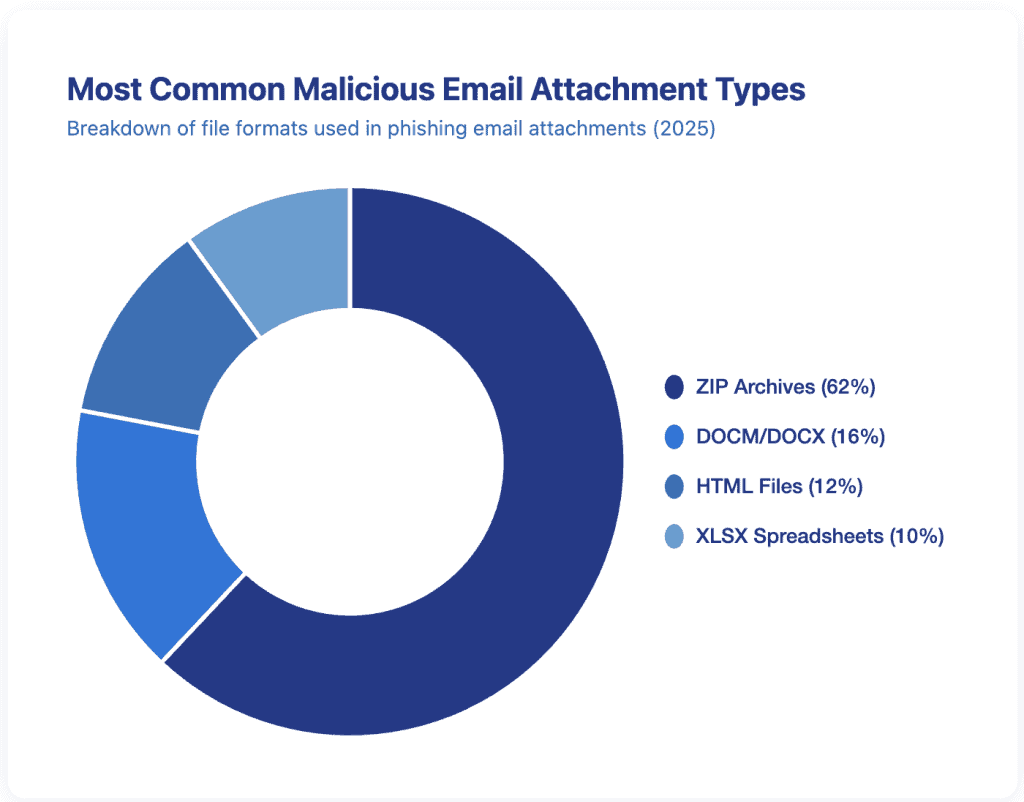
C’est également crucial pour les équipes de cybersécurité. Les pièces jointes malveillantes les plus courantes sont les archives ZIP (62 %), les fichiers DOCM/DOCX (16 %), les fichiers HTML (12 %) et les feuilles de calcul XLSX (10 %), selon le Bright Defense Phishing Statistics Report 2025. Disposer du message complet et intact leur permet d’analyser la menace, de retracer son origine et de vérifier son authenticité.
En bref, joindre un e‑mail plutôt que le transférer offre une preuve technique fiable, indispensable dès que l’exactitude du message compte vraiment.
Vous pouvez envoyer plusieurs e‑mails dans un seul message. Au lieu de transférer cinq courriels séparément, il suffit de les joindre tous à un seul envoi. Votre destinataire reçoit ainsi l’ensemble des informations au même endroit.
C’est aussi plus organisé. Un e‑mail transféré se mélange au texte de votre nouveau message, ce qui devient vite confus. Un e‑mail joint reste un fichier distinct et clairement identifiable, ce qui facilite la lecture et s’intègre mieux aux bonnes pratiques de réponse e‑mail.
Comparaison rapide : transfert vs. pièce jointe
| Transfert | Pièce jointe | |
| Mise en forme originale | Partiellement préservée | Entièrement préservée |
| En‑têtes et métadonnées | Souvent supprimés | Conservés intacts |
| Plusieurs e‑mails | Un transfert par e‑mail | Plusieurs e‑mails dans un seul message |
| Format de fichier | Texte intégré | Fichier .eml ou .msg |
| Idéal pour | Partage rapide | Documentation, preuves, envois groupés |
Conclusion : pourquoi joindre un e‑mail à un autre e‑mail
Savoir joindre un e‑mail à un autre e‑mail est une compétence simple mais extrêmement pratique. Que vous utilisiez Gmail, Outlook, Apple Mail, Proton Mail ou Mailfence, la procédure reste accessible et vous fait gagner un temps considérable.
L’essentiel à retenir, c’est que l’endroit où vous envoyez vos e‑mails compte autant que la méthode utilisée. Les services grand public stockent vos pièces jointes en clair sur leurs serveurs, ce qui signifie qu’elles peuvent être analysées ou consultées sur demande.
Un service axé sur la confidentialité comme Mailfence change complètement la donne. Vous bénéficiez du chiffrement de bout en bout, d’un stockage documentaire sécurisé et de l’ensemble de la suite de productivité Mailfence. Résultat : vos e‑mails et leurs pièces jointes restent privés, du départ à l’arrivée.
FAQ : comment joindre un mail en pièce jointe
Peut‑on joindre un courriel à un autre depuis un téléphone
La plupart des applications de messagerie mobile ne permettent pas de joindre directement un courriel à un autre. La méthode la plus simple consiste à enregistrer l’e‑mail au format PDF via la fonction Imprimer, puis à joindre ce PDF à un nouveau message. Sur iPhone, Apple Mail offre une alternative pratique : un geste à deux doigts permet de sélectionner un e‑mail et de le faire glisser pour l’ajouter en pièce jointe.
Quelle est la différence entre les fichiers .eml et .msg
Un fichier .eml est un format universel que la plupart des clients de messagerie peuvent ouvrir. Un fichier .msg, lui, est spécifique à Microsoft Outlook. Si vous ne savez pas quel format votre destinataire peut lire, le .eml est généralement le choix le plus sûr, car il fonctionne sur un plus grand nombre de plateformes.
Est-il prudent d'ouvrir la pièce jointe d'un courriel envoyé par quelqu'un ?
Soyez prudent avec les pièces jointes, y compris les fichiers .eml. Si vous ne reconnaissez pas l'expéditeur, n'ouvrez pas la pièce jointe. Selon le rapport Verizon Data Breach Investigations Report, 94 % des logiciels malveillants sont transmis par le biais de pièces jointes, ce qui en fait l'un des moyens les plus courants utilisés par les attaquants pour transmettre des logiciels malveillants. Vérifiez toujours l'identité de l'expéditeur avant d'ouvrir quoi que ce soit d'inattendu.